BIM Integrator Pro (COBie Manager)
Questa schermata collega i dati BIM (modelli 3D degli edifici provenienti da Revit) con i dati COBie (un foglio di calcolo Excel dei dati degli asset) e importa entrambi contemporaneamente nel sistema — ogni asset finisce per avere sia la sua posizione reale all'interno del modello 3D sia i suoi dati completi.
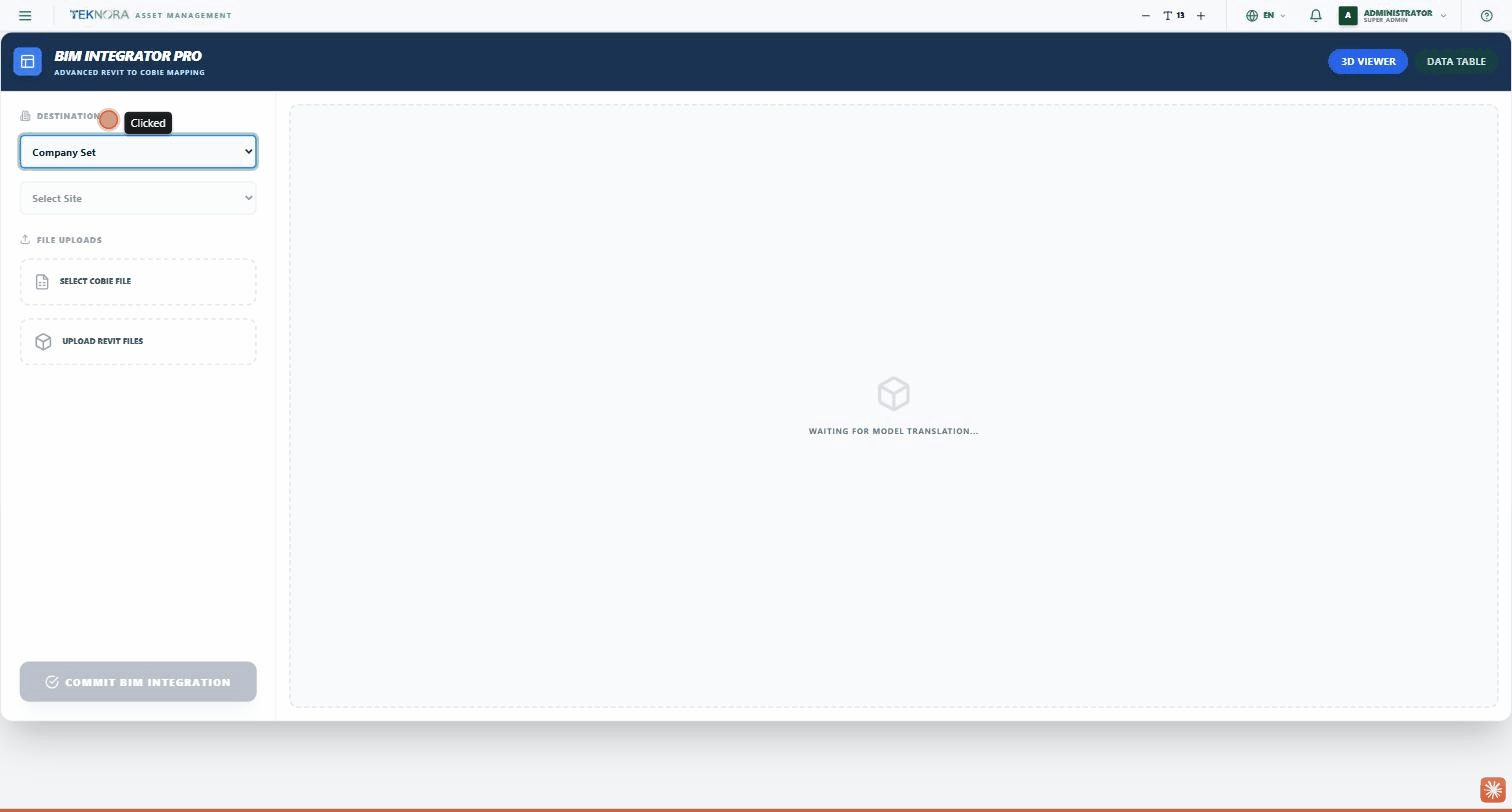
Barra degli strumenti
- Titolo dello strumento: "BIM INTEGRATOR PRO - ADVANCED REVIT TO COBIE MAPPING".
- Cambio vista: due schede — 3D VIEWER (il visualizzatore del modello 3D) e DATA TABLE (la tabella dei dati COBie).
Barra laterale (Destination e Uploads)
Destinazione (Destination)
- Company Set: scegliete l'organizzazione in cui importare i dati.
- Select Site: si abilita una volta scelta un'organizzazione, ed elenca le sue sedi.
Caricamento file (File Uploads)
- Select COBie File: un file Excel (.xlsx) contenente i dati degli asset (nome, posizione, descrizione...).
- Upload Revit Files: uno o più file .rvt — convertiti automaticamente in un modello 3D visualizzabile (tramite il servizio Autodesk).
Dopo aver caricato i file Revit, appare un elenco "Preview Models" — cliccate su qualsiasi modello per visualizzarlo nella scheda 3D Viewer.
Visualizzatore 3D
Mostra il modello BIM una volta completata la conversione (mentre è ancora in conversione, mostra "WAITING FOR MODEL TRANSLATION..."). La vista è completamente interattiva (zoom/pan/rotazione) come qualsiasi software BIM professionale.
Tabella dei dati
Una volta caricato un file COBie, la tabella mostra un'anteprima di ogni riga: nome dell'asset, posizione (Space), e descrizione — così potete confermare che i dati siano corretti prima dell'importazione effettiva.
Commit BIM Integration
Il pulsante sotto la barra laterale — si abilita solo quando è selezionato almeno un file COBie. Cliccandoci sopra, il sistema importa tutti i dati degli asset (e i collegamenti ai modelli 3D, se presenti) nell'organizzazione e nel sito selezionati.
Passaggi pratici
1. Impostare la destinazione
Scegliete l'organizzazione, quindi il sito in cui volete importare i dati.
2. Caricare il file COBie
Cliccate su SELECT COBIE FILE e caricate il file Excel — la scheda DATA TABLE si apre automaticamente per permettervi di rivedere i dati.
3. (Facoltativo) Caricare i modelli Revit
Cliccate su UPLOAD REVIT FILES se avete modelli 3D collegati allo stesso progetto.
4. Rivedere e confermare
Rivedete i dati nella scheda DATA TABLE e i modelli nella scheda 3D VIEWER, quindi cliccate su COMMIT BIM INTEGRATION.
Prima di confermare
L'importazione aggiunge realmente nuovi record al database — rivedete attentamente i dati di anteprima prima di cliccare su COMMIT, in particolare l'organizzazione e il sito selezionati.