액션 스크립트 스튜디오 (Action Script Studio)
액션 스크립트 스튜디오는 시스템 내에서 자동으로 실행되는 사용자 지정 비즈니스 로직 —— 레코드 변환, 새 레코드 생성, 알림 전송 등 —— 을 작성하기 위한 완전한 Python 코드 편집기(Monaco Editor)입니다.
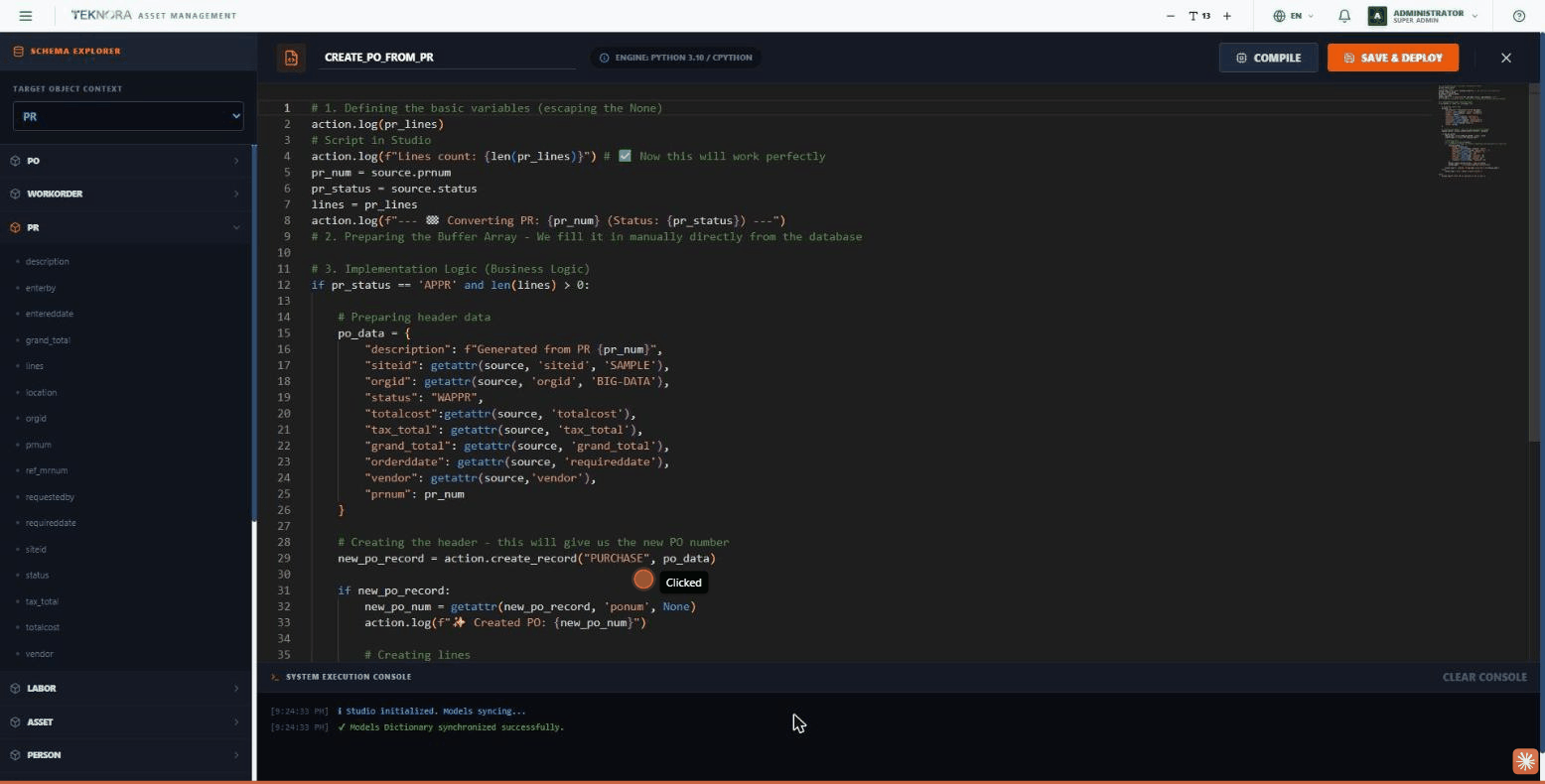
스키마 탐색기 —— 사이드바
- 대상 객체 컨텍스트 (Target Object Context): 스크립트가 작동할 기본 모델을 선택하는 드롭다운(코드 내에서 변수
source로 사용 가능). - 모델 트리: 시스템의 모든 모델(PO, WORKORDER, PR, LABOR, ASSET, PERSON 등)이 확장 가능한 항목으로 표시되며, 각각 자신의 필드를 나열합니다.
- 빠른 삽입: 트리에서 아무 필드나 클릭하면 커서 위치에
source.field_name형태로 자동으로 삽입됩니다 —— 수동으로 입력할 필요가 없습니다.
툴바
| 요소 | 설명 |
|---|---|
| 스크립트 이름 | 스크립트 이름을 입력하는 텍스트 필드 |
| ENGINE: PYTHON 3.10 / CPYTHON | 실행 엔진에 대한 안내 정보 |
| COMPILE | 저장하지 않고 코드의 구문 검사를 실행합니다 —— 결과는 아래 콘솔에 표시됩니다 |
| SAVE & DEPLOY | 스크립트를 저장하고 게시하여 워크플로우 엔진에서 사용할 수 있도록 합니다 |
| X | 스튜디오를 닫고 스크립트 목록으로 돌아갑니다 |
코드 편집기
구문 강조 표시와 스마트 자동 완성(IntelliSense)을 지원하는 완전한 Python 편집기입니다: source.을 입력하면 선택된 모델의 모든 필드가 자동으로 표시되고, 공백을 입력하면 시스템에서 사용 가능한 모든 모델의 이름이 표시됩니다.
런타임 모듈 (action)
스크립트는 두 가지 핵심 변수를 사용합니다:
source: 스크립트를 트리거한 레코드(필드 형태의 데이터 —— 예:source.totalcost).action: 실제 변경을 수행하기 위한 유틸리티 모듈로, 새 레코드를 생성하는action.create_record("PURCHASE", data)나 콘솔에 메시지를 기록하는action.log("...")등이 있습니다.
시스템 실행 콘솔
화면 하단에는 각 Compile 실행 결과가 표시됩니다: 성공 메시지(녹색), 오류(빨간색), 일반 정보(파란색). CLEAR CONSOLE 버튼은 모든 메시지를 지웁니다.
실전 단계
1. 새 스크립트 생성
스크립트 목록에서 CREATE NEW SCRIPT를 클릭하고, 사이드바에서 대상 객체를 선택합니다.
2. 로직 작성
스키마 탐색기를 사용하여 필드 이름을 빠르게 삽입하고, 일반 Python으로 비즈니스 로직을 작성합니다.
3. 확인 및 배포
COMPILE을 클릭하여 코드에 오류가 없는지 확인하고, 아래 콘솔을 확인합니다. 모든 것이 정상이면 SAVE & DEPLOY를 클릭합니다.
4. 워크플로우 엔진에 연결
배포되면 이 스크립트는 워크플로우 엔진의 "Auto Action" 노드에서 선택할 수 있게 됩니다.
배포하기 전에 컴파일
SAVE & DEPLOY 전에는 항상 COMPILE 버튼을 사용하세요 —— 구문 오류가 있는 스크립트를 배포하면 실제 운영 중에 전체 워크플로우 프로세스가 중단될 수 있습니다.
돌아가기: 액션 스크립트 ←