アクションスクリプトスタジオ (Action Script Studio)
アクションスクリプトスタジオは、システム内で自動的に実行されるカスタムのビジネスロジック——レコードの変換、新規レコードの作成、アラートの送信など——を記述するための、フル機能の Python コードエディタ(Monaco Editor)です。
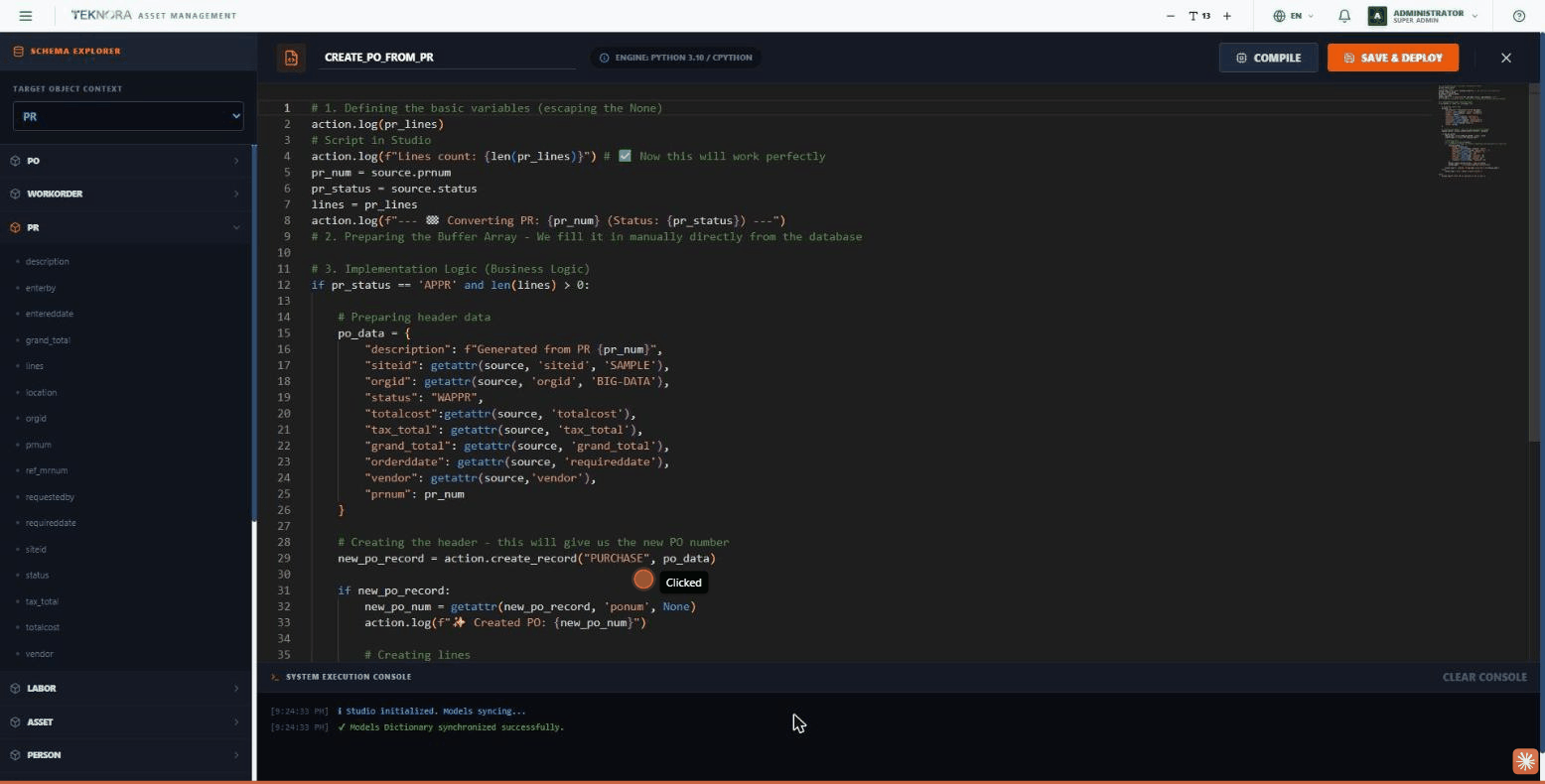
スキーマエクスプローラー —— サイドバー
- 対象オブジェクトコンテキスト (Target Object Context):スクリプトが操作するベースモデルを選択するドロップダウン(コード内では変数
sourceとして利用可能)。 - モデルツリー:システムの各モデル(PO、WORKORDER、PR、LABOR、ASSET、PERSON など)が展開可能な項目として表示され、それぞれのフィールドが一覧表示されます。
- クイック挿入:ツリー内の任意のフィールドをクリックすると、カーソル位置に自動的に
source.field_nameとして挿入されます——手動で入力する必要はありません。
ツールバー
| 要素 | 説明 |
|---|---|
| スクリプト名 | スクリプト名を入力するテキストフィールド |
| ENGINE: PYTHON 3.10 / CPYTHON | 実行エンジンに関する情報表示 |
| COMPILE | 保存せずにコードの構文チェックを実行します——結果は下部のコンソールに表示されます |
| SAVE & DEPLOY | スクリプトを保存し、ワークフローエンジンで使用できるように公開します |
| X | スタジオを閉じてスクリプト一覧に戻ります |
コードエディタ
構文ハイライトとスマートな自動補完(IntelliSense)を備えたフル機能の Python エディタです:source. と入力すると選択中のモデルのすべてのフィールドが自動的に表示され、スペースを入力するとシステム内で利用可能なすべてのモデル名が表示されます。
ランタイムモジュール (action)
スクリプトは2つの基本的な変数を使用します:
source:スクリプトをトリガーしたレコード(そのデータはフィールドとして参照できます——例:source.totalcost)。action:実際の変更を行うためのユーティリティモジュールです。新しいレコードを作成するaction.create_record("PURCHASE", data)や、コンソールにメッセージを記録するaction.log("...")などがあります。
システム実行コンソール
画面下部には、各 Compile 実行の結果が表示されます:成功メッセージ(緑)、エラー(赤)、一般情報(青)。CLEAR CONSOLE ボタンですべてのメッセージをクリアできます。
実践的な手順
1. 新しいスクリプトを作成する
スクリプト一覧から CREATE NEW SCRIPT をクリックし、サイドバーから対象オブジェクトを選択します。
2. ロジックを記述する
スキーマエクスプローラーを使ってフィールド名を素早く挿入し、通常の Python でビジネスロジックを記述します。
3. 確認して公開する
COMPILE をクリックしてコードにエラーがないことを確認し、下部のコンソールを確認します。問題なければ SAVE & DEPLOY をクリックします。
4. ワークフローエンジンにリンクする
公開後、このスクリプトはワークフローエンジンの「Auto Action」ノード内で選択できるようになります。
公開前にコンパイルする
SAVE & DEPLOY の前には必ず COMPILE ボタンを使用してください——構文エラーのあるスクリプトを公開すると、実行時にワークフロープロセス全体が停止する可能性があります。
戻る:アクションスクリプト ←