Studio degli script di azione
Lo Studio degli script di azione è un editor di codice Python completo (Monaco Editor) dedicato alla scrittura di logica di business personalizzata che viene eseguita automaticamente all'interno del sistema — come convertire record, crearne di nuovi, o inviare avvisi.
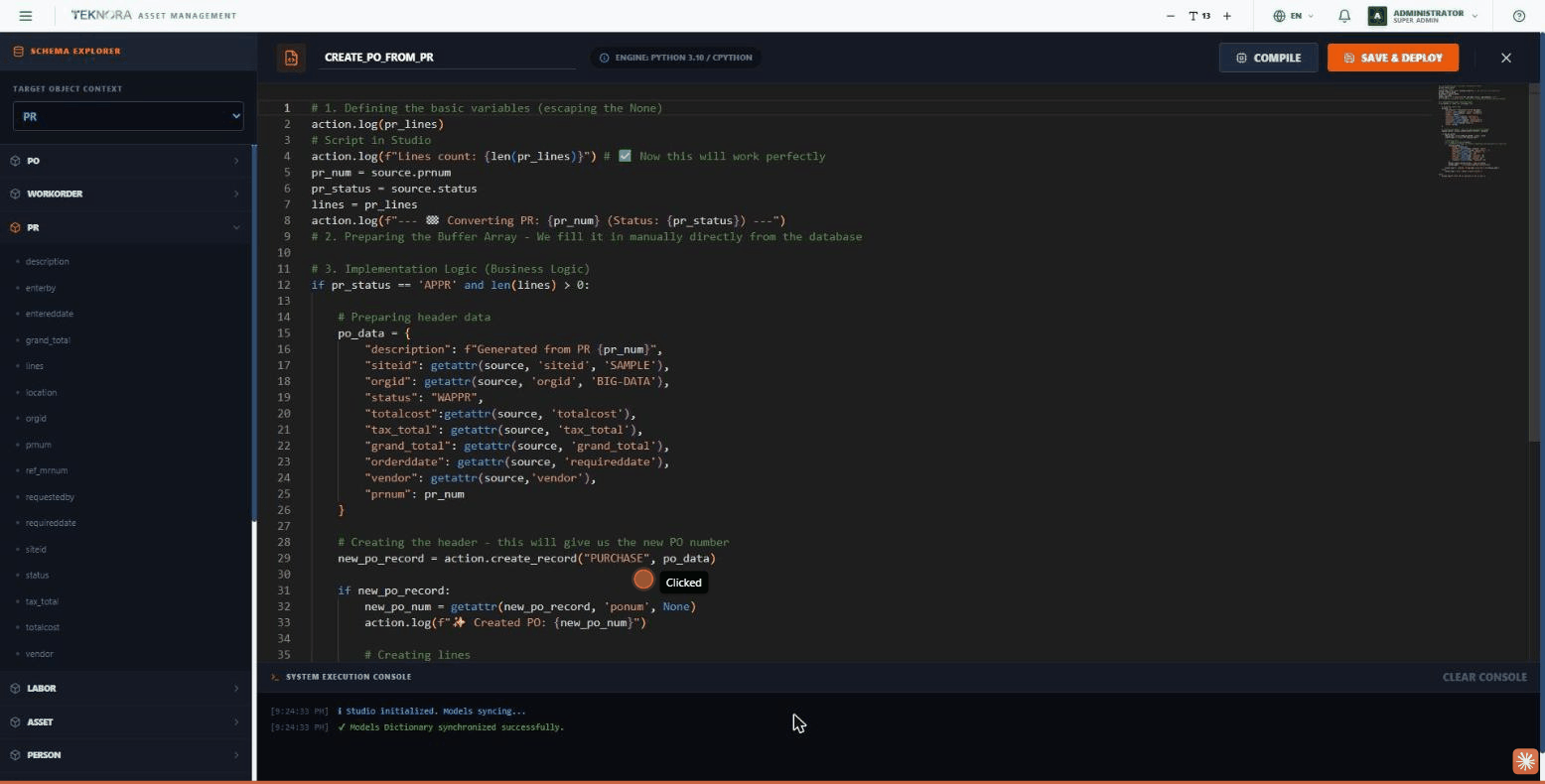
Esploratore dello schema — Barra laterale
- Target Object Context: un menu a tendina per scegliere il modello di base su cui opera lo script (disponibile come variabile
sourcenel codice). - Albero dei modelli: ogni modello del sistema (PO, WORKORDER, PR, LABOR, ASSET, PERSON...) mostrato come elemento espandibile, ciascuno con l'elenco dei propri campi.
- Inserimento rapido: cliccate su qualsiasi campo dell'albero per inserirlo automaticamente nell'editor come
source.field_namenella posizione del cursore — non serve digitarlo manualmente.
Barra degli strumenti
| Elemento | Descrizione |
|---|---|
| Nome dello script | Un campo di testo per il nome dello script |
| ENGINE: PYTHON 3.10 / CPYTHON | Nota informativa sul motore di esecuzione |
| COMPILE | Esegue un controllo sintattico del codice senza salvare — il risultato appare nella console sottostante |
| SAVE & DEPLOY | Salva lo script e lo pubblica affinché diventi utilizzabile nel motore dei workflow |
| X | Chiude lo studio e torna all'elenco degli script |
Editor di codice
Un editor Python completo con evidenziazione della sintassi e completamento automatico intelligente (IntelliSense): digitate source. e tutti i campi del modello selezionato appaiono automaticamente, oppure digitate uno spazio e appaiono i nomi di tutti i modelli disponibili nel sistema.
Il modulo di runtime (action)
Gli script utilizzano due variabili principali:
source: il record che ha attivato lo script (i suoi dati come campi — es.source.totalcost).action: un modulo di utilità per apportare modifiche reali, comeaction.create_record("PURCHASE", data)per creare un nuovo record, oaction.log("...")per registrare un messaggio nella console.
Console di esecuzione di sistema
In fondo alla schermata, mostra il risultato di ogni esecuzione di Compile: messaggi di successo (in verde), errori (in rosso), e informazioni generali (in blu). Il pulsante CLEAR CONSOLE cancella tutti i messaggi.
Passaggi pratici
1. Creare un nuovo script
Dall'elenco degli script, cliccate su CREATE NEW SCRIPT, scegliete l'oggetto target dalla barra laterale.
2. Scrivere la logica
Usate l'esploratore dello schema per inserire rapidamente i nomi dei campi, e scrivete la logica di business in Python standard.
3. Verificare e distribuire
Cliccate su COMPILE per assicurarvi che il codice non contenga errori, e controllate la console sottostante. Una volta verificato tutto, cliccate su SAVE & DEPLOY.
4. Collegarlo al motore dei workflow
Una volta distribuito, lo script diventa selezionabile in un nodo "Auto Action" nel motore dei workflow.
Compilare prima di distribuire
Usate sempre il pulsante COMPILE prima di SAVE & DEPLOY — distribuire uno script con un errore di sintassi può bloccare l'esecuzione di un intero processo di workflow in produzione.
Torna a: Script di azione ←