操作脚本工作室 (Action Script Studio)
操作脚本工作室是一个完整的 Python 代码编辑器(Monaco Editor),专门用于编写在系统内自动运行的自定义业务逻辑——例如转换记录、创建新记录,或发送提醒。
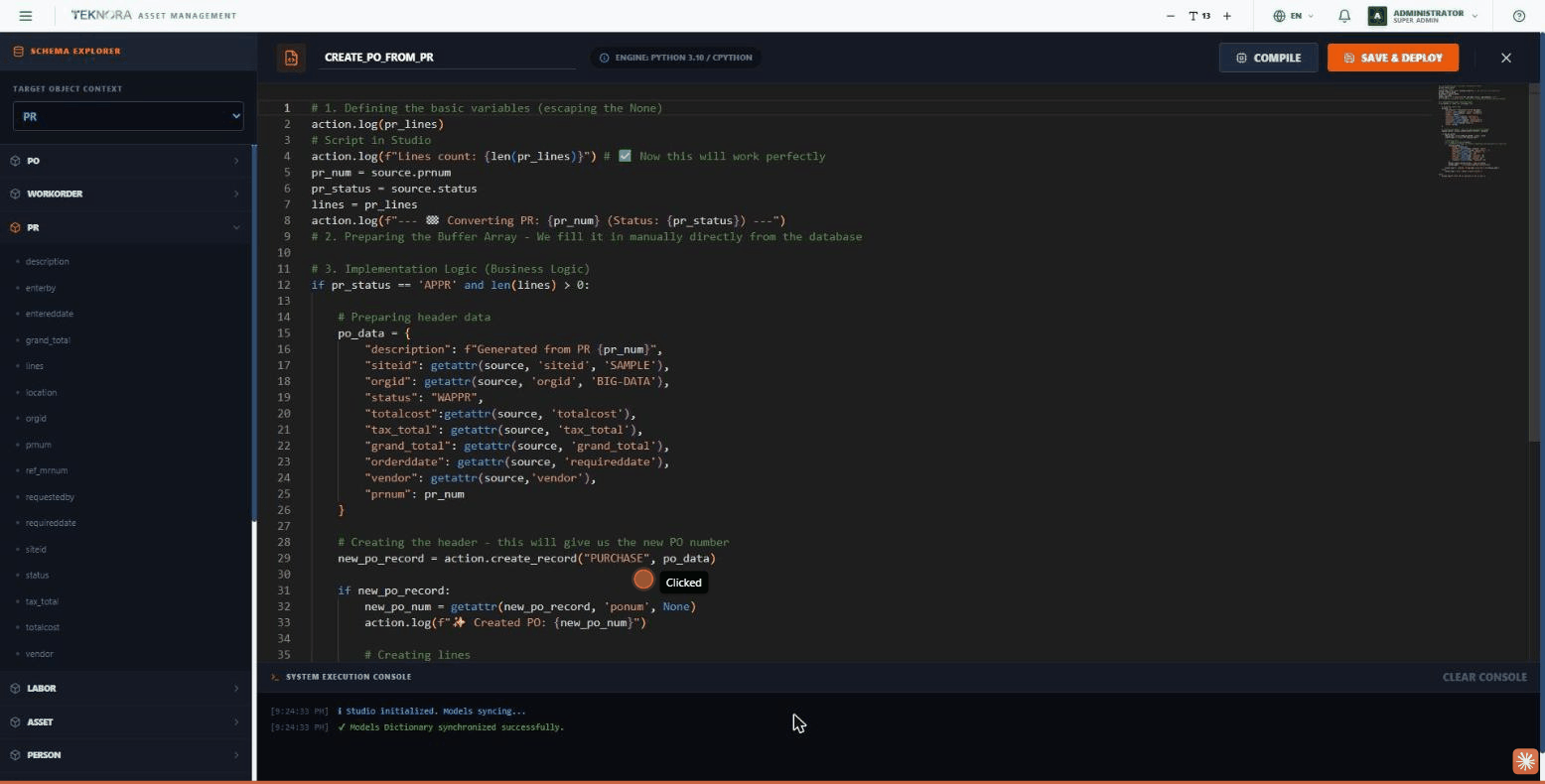
架构浏览器 (Schema Explorer) —— 侧边栏
- 目标对象上下文 (Target Object Context):一个下拉菜单,用于选择脚本操作的基础模型(在代码中以变量
source提供)。 - 模型树:系统中的每个模型(PO、WORKORDER、PR、LABOR、ASSET、PERSON 等)都显示为可展开的项目,每个模型都列出其字段。
- 快速插入:点击树中的任意字段,即可自动将其以
source.field_name的形式插入到编辑器的光标位置——无需手动输入。
工具栏
| 元素 | 说明 |
|---|---|
| 脚本名称 | 用于输入脚本名称的文本框 |
| ENGINE: PYTHON 3.10 / CPYTHON | 关于执行引擎的说明信息 |
| COMPILE | 对代码运行语法检查而不保存——结果会显示在下方的控制台中 |
| SAVE & DEPLOY | 保存脚本并发布,使其可在工作流引擎中使用 |
| X | 关闭工作室并返回脚本列表 |
代码编辑器
一个完整的 Python 编辑器,支持语法高亮和智能自动补全(IntelliSense):输入 source. 会自动显示所选模型的所有字段,或输入空格会显示系统中所有可用模型的名称。
运行时模块 (action)
脚本使用两个核心变量:
source:触发脚本的记录(其数据以字段形式呈现——如source.totalcost)。action:用于进行实际更改的工具模块,例如action.create_record("PURCHASE", data)用于创建新记录,或action.log("...")用于在控制台中记录消息。
系统执行控制台
屏幕底部会显示每次 Compile 运行的结果:成功消息(绿色)、错误(红色),以及一般信息(蓝色)。CLEAR CONSOLE 按钮会清除所有消息。
操作步骤
1. 创建新脚本
在脚本列表中点击 CREATE NEW SCRIPT,从侧边栏选择目标对象。
2. 编写逻辑
使用架构浏览器快速插入字段名称,并使用普通 Python 编写业务逻辑。
3. 检查并部署
点击 COMPILE 确保代码没有错误,并查看下方的控制台。一切确认无误后,点击 SAVE & DEPLOY。
4. 将其关联到工作流引擎
部署后,该脚本即可在工作流引擎的"Auto Action"节点中被选用。
部署前先编译
在 SAVE & DEPLOY 之前请务必使用 COMPILE 按钮——部署一个存在语法错误的脚本可能会导致整个工作流程在运行时中断。
返回:操作脚本 ←