استوديو سكريبت الإجراءات (Action Script Studio)
استوديو سكريبت الإجراءات هو محرر أكواد بايثون كامل (Monaco Editor) مخصص لكتابة منطق أعمال مخصص بيتنفذ تلقائيًا داخل النظام - زي تحويل السجلات، إنشاء سجلات جديدة، أو إرسال تنبيهات.
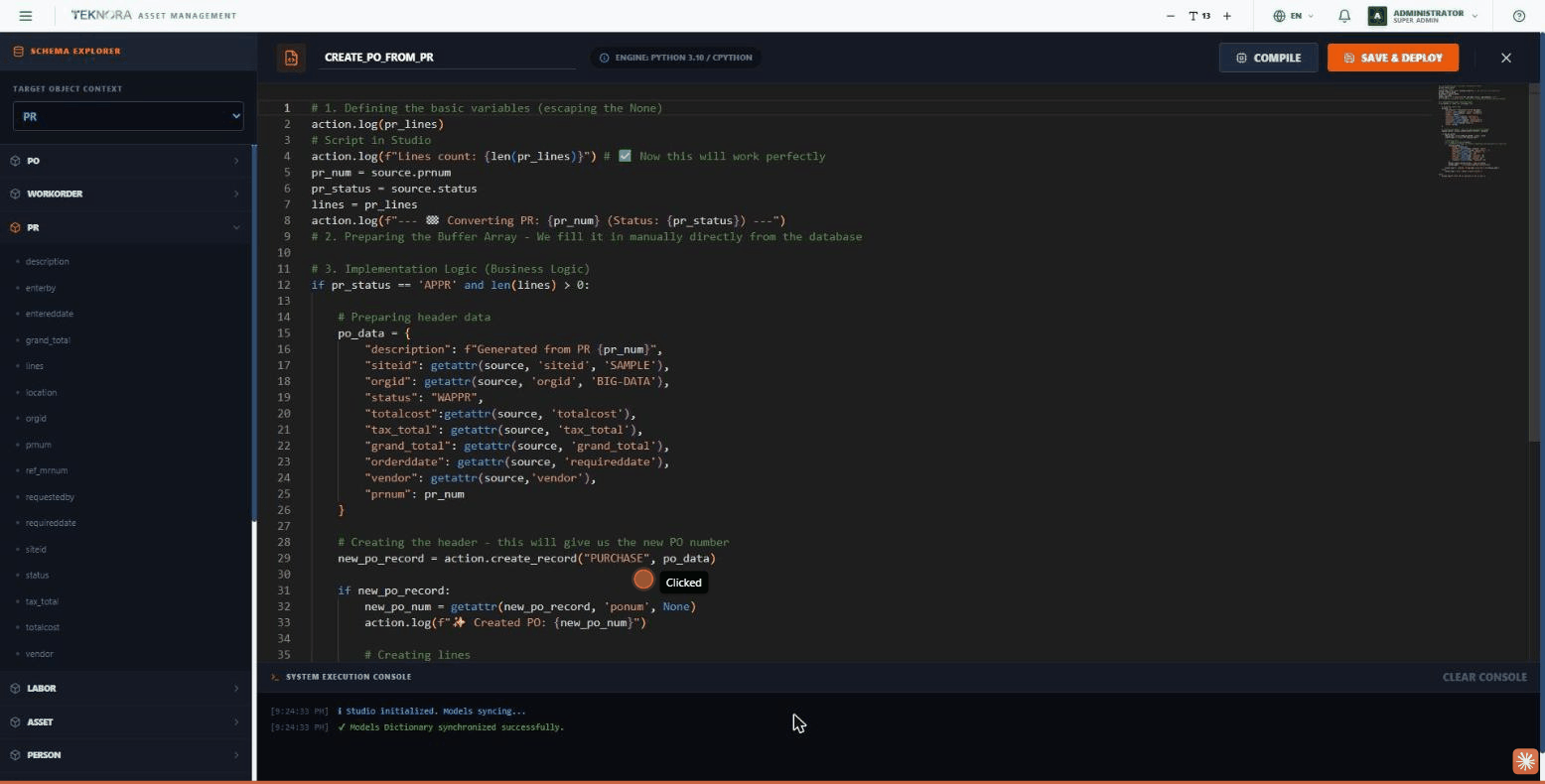
مستكشف المخطط (Schema Explorer) - الشريط الجانبي
- سياق الكائن المستهدف (Target Object Context): دروب داون لاختيار الموديل الأساسي اللي السكريبت شغال عليه (متاح كمتغير
sourceجوه الكود). - شجرة الموديلات: كل موديلات النظام (PO، WORKORDER، PR، LABOR، ASSET، PERSON...) ظاهرة كعناصر قابلة للتوسيع، وكل موديل بيعرض كل حقوله.
- الحقن السريع: دوس على أي حقل في الشجرة عشان يتحقن في المحرر تلقائيًا كـ
source.field_nameفي مكان المؤشر - مفيش داعي تكتبه يدوي.
الشريط العلوي (Toolbar)
| العنصر | الوصف |
|---|---|
| اسم السكريبت | حقل نصي لاسم السكريبت |
| ENGINE: PYTHON 3.10 / CPYTHON | معلومة توضيحية عن محرك التنفيذ |
| COMPILE | يشغّل فحص الكود (Syntax Check) من غير حفظ - النتيجة بتظهر في الكونسول تحت |
| SAVE & DEPLOY | يحفظ السكريبت وينشره عشان يبقى قابل للاستخدام في محرك المهام |
| X | يغلق الاستوديو ويرجع لقائمة السكريبتات |
محرر الكود
محرر بايثون كامل بدعم تلوين الكود (Syntax Highlighting)، وميزة اقتراحات تلقائية ذكية (IntelliSense): اكتب source. وهتظهر لك كل حقول الموديل المختار تلقائيًا، أو اكتب مسافة وهتظهر لك أسماء كل الموديلات المتاحة في النظام.
وحدة التشغيل الأساسية (action)
الأكواد بتستخدم متغيرين أساسيين:
source: السجل اللي شغّل السكريبت (بياناته كحقول - زيsource.totalcost).action: وحدة الأدوات اللي بتقدر منها تعمل تغييرات حقيقية، زيaction.create_record("PURCHASE", data)لإنشاء سجل جديد، أوaction.log("...")لتسجيل رسالة في الكونسول.
كونسول التنفيذ (System Execution Console)
في أسفل الشاشة، بيعرض نتيجة كل عملية Compile: رسائل نجاح (باللون الأخضر)، أخطاء (باللون الأحمر)، ومعلومات عامة (باللون الأزرق). زرار CLEAR CONSOLE بيمسح كل الرسائل.
خطوات عملية
1. إنشاء سكريبت جديد
من قائمة السكريبتات، اضغط CREATE NEW SCRIPT، اختار الكائن المستهدف من الشريط الجانبي.
2. كتابة المنطق
استخدم مستكشف المخطط عشان تحقن أسماء الحقول بسرعة، واكتب منطق العمل بلغة بايثون العادية.
3. الفحص والنشر
اضغط COMPILE للتأكد من خلو الكود من الأخطاء، وراجع الكونسول تحت. لو كل حاجة تمام، اضغط SAVE & DEPLOY.
4. الربط بمحرك المهام
بعد النشر، السكريبت بيبقى متاح للاختيار داخل عقدة "Auto Action" في محرك المهام.
الفحص قبل النشر
استخدم زرار COMPILE دايمًا قبل SAVE & DEPLOY - نشر سكريبت فيه خطأ في الصياغة ممكن يوقف تنفيذ مسار العمل كامل وقت التشغيل الفعلي.
ارجع إلى: سكريبتات الإجراءات ←