Estudio de scripts de acción
El Estudio de scripts de acción es un editor de código Python completo (Monaco Editor) dedicado a escribir lógica de negocio personalizada que se ejecuta automáticamente dentro del sistema — como convertir registros, crear nuevos registros, o enviar alertas.
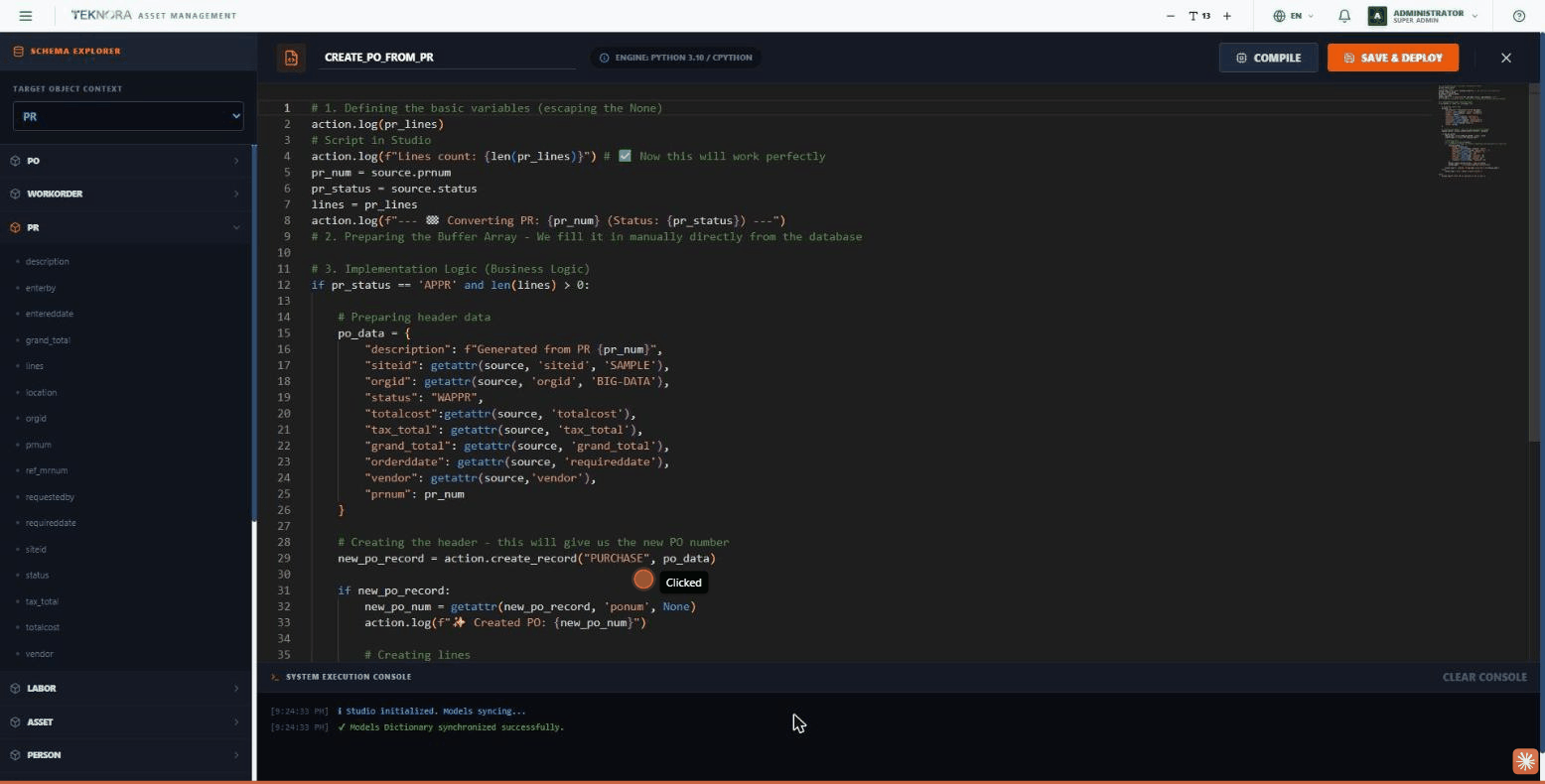
Explorador de esquema — Barra lateral
- Target Object Context: un menú desplegable para elegir el modelo base sobre el que opera el script (disponible como la variable
sourcedentro del código). - Árbol de modelos: cada modelo del sistema (PO, WORKORDER, PR, LABOR, ASSET, PERSON...) se muestra como un elemento expandible, listando cada uno sus campos.
- Inserción rápida: haga clic en cualquier campo del árbol para inyectarlo automáticamente en el editor como
source.field_nameen la posición del cursor — no es necesario escribirlo manualmente.
Barra de herramientas
| Elemento | Descripción |
|---|---|
| Nombre del script | Un campo de texto para el nombre del script |
| ENGINE: PYTHON 3.10 / CPYTHON | Nota informativa sobre el motor de ejecución |
| COMPILE | Ejecuta una comprobación de sintaxis del código sin guardar — el resultado aparece en la consola de abajo |
| SAVE & DEPLOY | Guarda el script y lo publica para que quede utilizable en el motor de flujo de trabajo |
| X | Cierra el estudio y vuelve a la lista de scripts |
Editor de código
Un editor de Python completo con resaltado de sintaxis y autocompletado inteligente (IntelliSense): escriba source. y aparecerán automáticamente todos los campos del modelo seleccionado, o escriba un espacio y aparecerán los nombres de todos los modelos disponibles en el sistema.
El módulo de tiempo de ejecución (action)
Los scripts utilizan dos variables principales:
source: el registro que activó el script (sus datos como campos — p. ej.source.totalcost).action: un módulo de utilidades para hacer cambios reales, comoaction.create_record("PURCHASE", data)para crear un nuevo registro, oaction.log("...")para registrar un mensaje en la consola.
Consola de ejecución del sistema
En la parte inferior de la pantalla, muestra el resultado de cada ejecución de Compile: mensajes de éxito (en verde), errores (en rojo), e información general (en azul). El botón CLEAR CONSOLE borra todos los mensajes.
Pasos prácticos
1. Crear un nuevo script
Desde la lista de scripts, haga clic en CREATE NEW SCRIPT, elija el objeto objetivo desde la barra lateral.
2. Escribir la lógica
Use el explorador de esquema para inyectar rápidamente nombres de campos, y escriba la lógica de negocio en Python normal.
3. Verificar y desplegar
Haga clic en COMPILE para asegurarse de que el código no tenga errores, y revise la consola de abajo. Una vez que todo esté correcto, haga clic en SAVE & DEPLOY.
4. Vincularlo al motor de flujo de trabajo
Una vez desplegado, el script queda disponible para seleccionar dentro de un nodo "Auto Action" en el motor de flujo de trabajo.
Compilar antes de desplegar
Use siempre el botón COMPILE antes de SAVE & DEPLOY — desplegar un script con un error de sintaxis puede detener la ejecución de todo un proceso de flujo de trabajo en producción.
Volver a: Scripts de acción ←