ایکشن اسکرپٹ اسٹوڈیو (Action Script Studio)
ایکشن اسکرپٹ اسٹوڈیو ایک مکمل پائتھون کوڈ ایڈیٹر (Monaco Editor) ہے جو سسٹم کے اندر خودکار طور پر چلنے والی کسٹم بزنس لاجک لکھنے کے لیے وقف ہے —— جیسے ریکارڈز کو تبدیل کرنا، نئے ریکارڈز بنانا، یا الرٹس بھیجنا۔
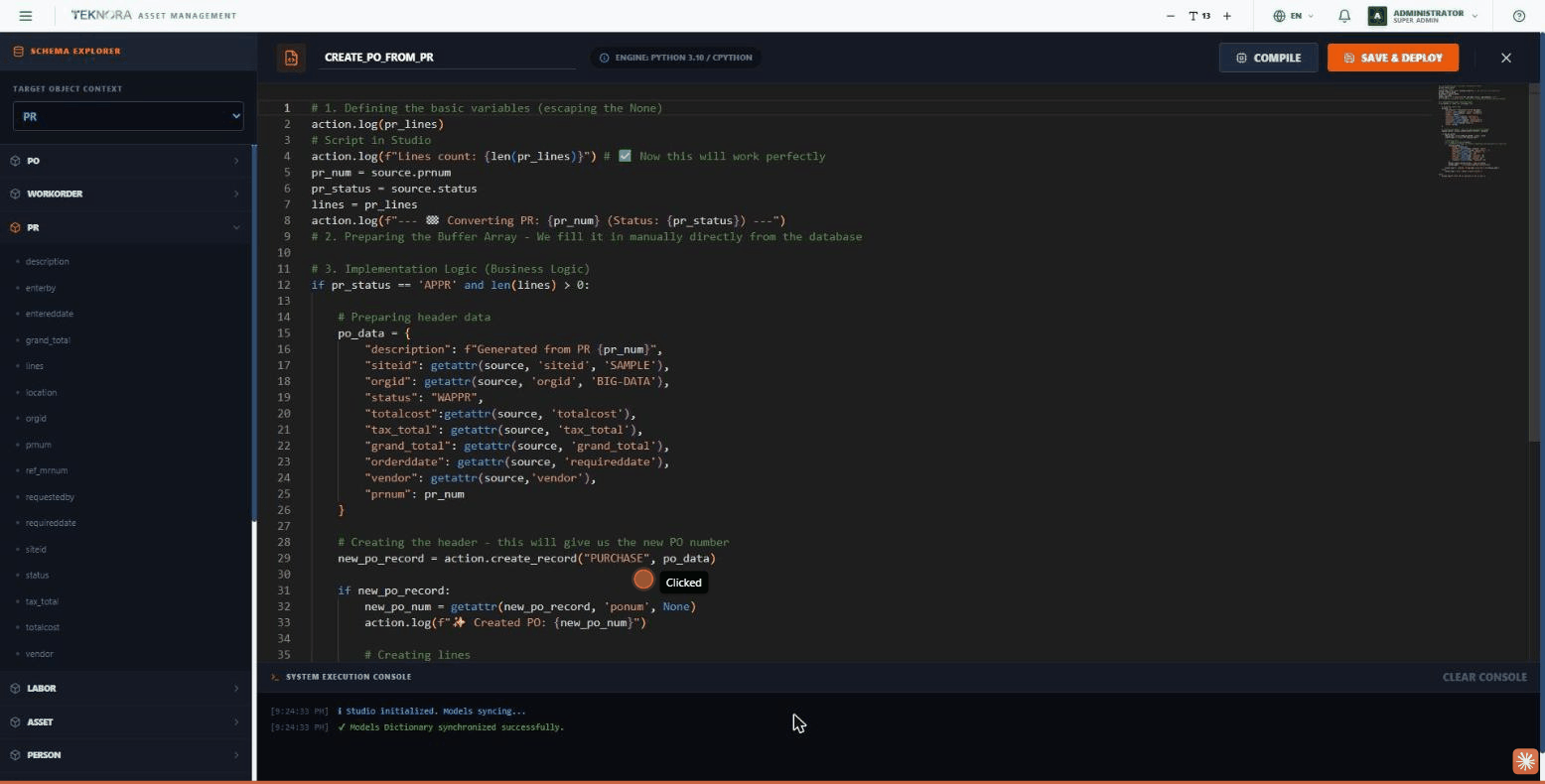
اسکیما ایکسپلورر —— سائیڈ بار
- ہدف آبجیکٹ کا سیاق و سباق (Target Object Context): ایک ڈراپ ڈاؤن جس سے آپ وہ بنیادی ماڈل منتخب کرتے ہیں جس پر اسکرپٹ کام کرتا ہے (کوڈ کے اندر متغیر
sourceکے طور پر دستیاب)۔ - ماڈلز کا درخت: سسٹم کا ہر ماڈل (PO، WORKORDER، PR، LABOR، ASSET، PERSON...) ایک قابلِ توسیع عنصر کے طور پر دکھایا جاتا ہے، ہر ایک اپنے فیلڈز کی فہرست کے ساتھ۔
- فوری اندراج: درخت میں کسی بھی فیلڈ پر کلک کریں تاکہ وہ خودکار طور پر کرسر کی جگہ پر
source.field_nameکے طور پر ایڈیٹر میں شامل ہو جائے —— دستی طور پر لکھنے کی ضرورت نہیں۔
ٹول بار
| عنصر | تفصیل |
|---|---|
| اسکرپٹ کا نام | اسکرپٹ کے نام کے لیے ایک متن باکس |
| ENGINE: PYTHON 3.10 / CPYTHON | ایگزیکیوشن انجن کے بارے میں معلوماتی نوٹ |
| COMPILE | محفوظ کیے بغیر کوڈ کی سنٹیکس چیک چلاتا ہے —— نتیجہ نیچے کنسول میں ظاہر ہوتا ہے |
| SAVE & DEPLOY | اسکرپٹ کو محفوظ کرتا ہے اور شائع کرتا ہے تاکہ یہ ورک فلو انجن میں استعمال کے قابل ہو جائے |
| X | اسٹوڈیو بند کرتا ہے اور اسکرپٹ کی فہرست پر واپس لے جاتا ہے |
کوڈ ایڈیٹر
سنٹیکس ہائی لائٹنگ اور ذہین آٹو مکمل (IntelliSense) کے ساتھ ایک مکمل پائتھون ایڈیٹر: source. لکھیں اور منتخب کردہ ماڈل کے تمام فیلڈز خودکار طور پر ظاہر ہو جائیں گے، یا اسپیس لکھیں اور سسٹم میں دستیاب تمام ماڈلز کے نام ظاہر ہو جائیں گے۔
رن ٹائم ماڈیول (action)
اسکرپٹس دو بنیادی متغیرات استعمال کرتے ہیں:
source: وہ ریکارڈ جس نے اسکرپٹ کو چلایا (اس کا ڈیٹا فیلڈز کی شکل میں —— مثلاًsource.totalcost)۔action: اصل تبدیلیاں کرنے کے لیے ایک یوٹیلیٹی ماڈیول، جیسے نیا ریکارڈ بنانے کے لیےaction.create_record("PURCHASE", data)، یا کنسول میں پیغام لاگ کرنے کے لیےaction.log("...")۔
سسٹم ایگزیکیوشن کنسول
اسکرین کے نیچے، یہ ہر Compile ران کا نتیجہ دکھاتا ہے: کامیابی کے پیغامات (سبز رنگ میں)، خرابیاں (سرخ رنگ میں)، اور عمومی معلومات (نیلے رنگ میں)۔ CLEAR CONSOLE بٹن تمام پیغامات صاف کر دیتا ہے۔
عملی اقدامات
1. نیا اسکرپٹ بنانا
اسکرپٹس کی فہرست سے CREATE NEW SCRIPT پر کلک کریں، سائیڈ بار سے ہدف آبجیکٹ منتخب کریں۔
2. لاجک لکھنا
فیلڈ کے نام تیزی سے شامل کرنے کے لیے اسکیما ایکسپلورر استعمال کریں، اور عام پائتھون میں بزنس لاجک لکھیں۔
3. چیک کرنا اور شائع کرنا
کوڈ میں کوئی خرابی نہ ہونے کو یقینی بنانے کے لیے COMPILE پر کلک کریں، اور نیچے کنسول دیکھیں۔ جب سب کچھ ٹھیک ہو، SAVE & DEPLOY پر کلک کریں۔
4. اسے ورک فلو انجن سے منسلک کرنا
شائع ہونے کے بعد، یہ اسکرپٹ ورک فلو انجن کے "Auto Action" نوڈ میں منتخب کرنے کے قابل ہو جاتا ہے۔
شائع کرنے سے پہلے کمپائل کریں
ہمیشہ SAVE & DEPLOY سے پہلے COMPILE بٹن استعمال کریں —— سنٹیکس ایرر والے اسکرپٹ کو شائع کرنا اصل عملدرآمد کے وقت پورے ورک فلو پراسیس کو رکنے کا سبب بن سکتا ہے۔
واپس جائیں: ایکشن اسکرپٹس ←