Action Script Studio
Das Action Script Studio ist ein vollständiger Python-Code-Editor (Monaco Editor) zum Schreiben benutzerdefinierter Geschäftslogik, die automatisch im System ausgeführt wird — wie das Umwandeln von Datensätzen, das Erstellen neuer Datensätze oder das Senden von Warnungen.
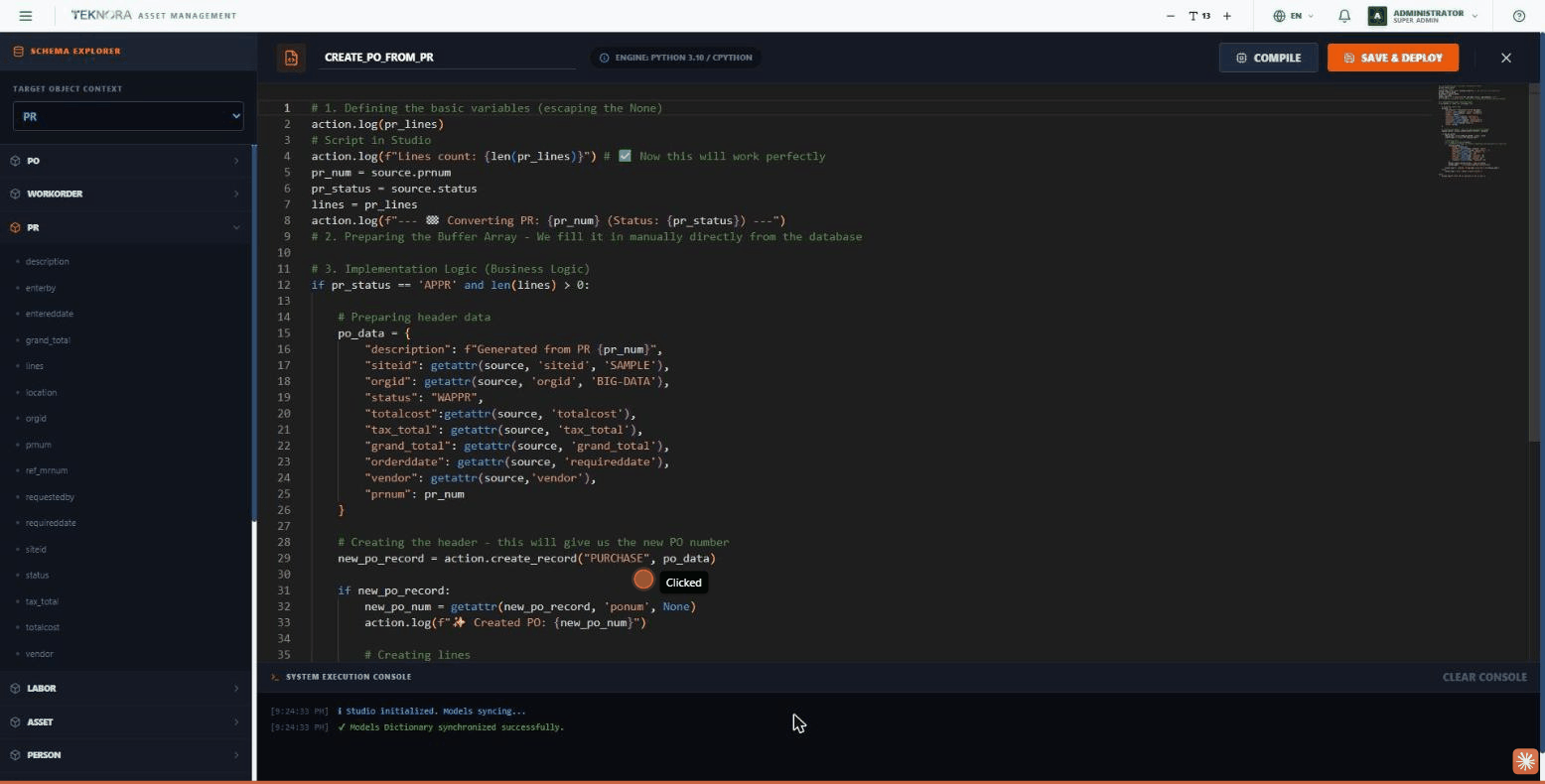
Schema-Explorer — Seitenleiste
- Target Object Context: ein Dropdown zur Auswahl des Basismodells, mit dem das Skript arbeitet (im Code als Variable
sourceverfügbar). - Modellbaum: jedes Systemmodell (PO, WORKORDER, PR, LABOR, ASSET, PERSON...) wird als erweiterbares Element angezeigt, das jeweils seine Felder auflistet.
- Schnelles Einfügen: Klicken Sie auf ein beliebiges Feld im Baum, um es automatisch als
source.field_namean der Cursorposition in den Editor einzufügen — kein manuelles Eintippen nötig.
Symbolleiste
| Element | Beschreibung |
|---|---|
| Skriptname | Ein Textfeld für den Namen des Skripts |
| ENGINE: PYTHON 3.10 / CPYTHON | Informativer Hinweis zur Ausführungs-Engine |
| COMPILE | Führt eine Syntaxprüfung des Codes durch, ohne zu speichern — das Ergebnis erscheint in der Konsole unten |
| SAVE & DEPLOY | Speichert das Skript und veröffentlicht es, damit es in der Workflow-Engine nutzbar wird |
| X | Schließt das Studio und kehrt zur Skriptliste zurück |
Code-Editor
Ein vollständiger Python-Editor mit Syntaxhervorhebung und intelligenter Autovervollständigung (IntelliSense): Tippen Sie source. und alle Felder des ausgewählten Modells erscheinen automatisch, oder tippen Sie ein Leerzeichen, und die Namen aller verfügbaren Modelle im System erscheinen.
Das Laufzeitmodul (action)
Skripte verwenden zwei zentrale Variablen:
source: der Datensatz, der das Skript ausgelöst hat (seine Daten als Felder — z. B.source.totalcost).action: ein Hilfsmodul für echte Änderungen, wieaction.create_record("PURCHASE", data)zum Erstellen eines neuen Datensatzes, oderaction.log("...")zum Protokollieren einer Nachricht in der Konsole.
Systemausführungskonsole
Am unteren Bildschirmrand wird das Ergebnis jedes Compile-Laufs angezeigt: Erfolgsmeldungen (in Grün), Fehler (in Rot) und allgemeine Informationen (in Blau). Die Schaltfläche CLEAR CONSOLE löscht alle Meldungen.
Praktische Schritte
1. Neues Skript erstellen
Klicken Sie in der Skriptliste auf CREATE NEW SCRIPT und wählen Sie das Zielobjekt in der Seitenleiste aus.
2. Logik schreiben
Verwenden Sie den Schema-Explorer, um Feldnamen schnell einzufügen, und schreiben Sie die Geschäftslogik in gewöhnlichem Python.
3. Prüfen und veröffentlichen
Klicken Sie auf COMPILE, um sicherzustellen, dass der Code keine Fehler enthält, und prüfen Sie die Konsole unten. Sobald alles stimmt, klicken Sie auf SAVE & DEPLOY.
4. Mit der Workflow-Engine verknüpfen
Nach der Veröffentlichung wird das Skript in einem „Auto Action"-Knoten der Workflow-Engine auswählbar.
Vor der Veröffentlichung kompilieren
Verwenden Sie immer die Schaltfläche COMPILE vor SAVE & DEPLOY — die Veröffentlichung eines Skripts mit einem Syntaxfehler kann einen gesamten Workflow-Prozess zur Laufzeit stoppen.
Zurück zu: Action Scripts ←