Студия скриптов действий (Action Script Studio)
Студия скриптов действий — это полноценный редактор кода Python (Monaco Editor), предназначенный для написания пользовательской бизнес-логики, которая автоматически выполняется внутри системы — например, преобразование записей, создание новых записей или отправка предупреждений.
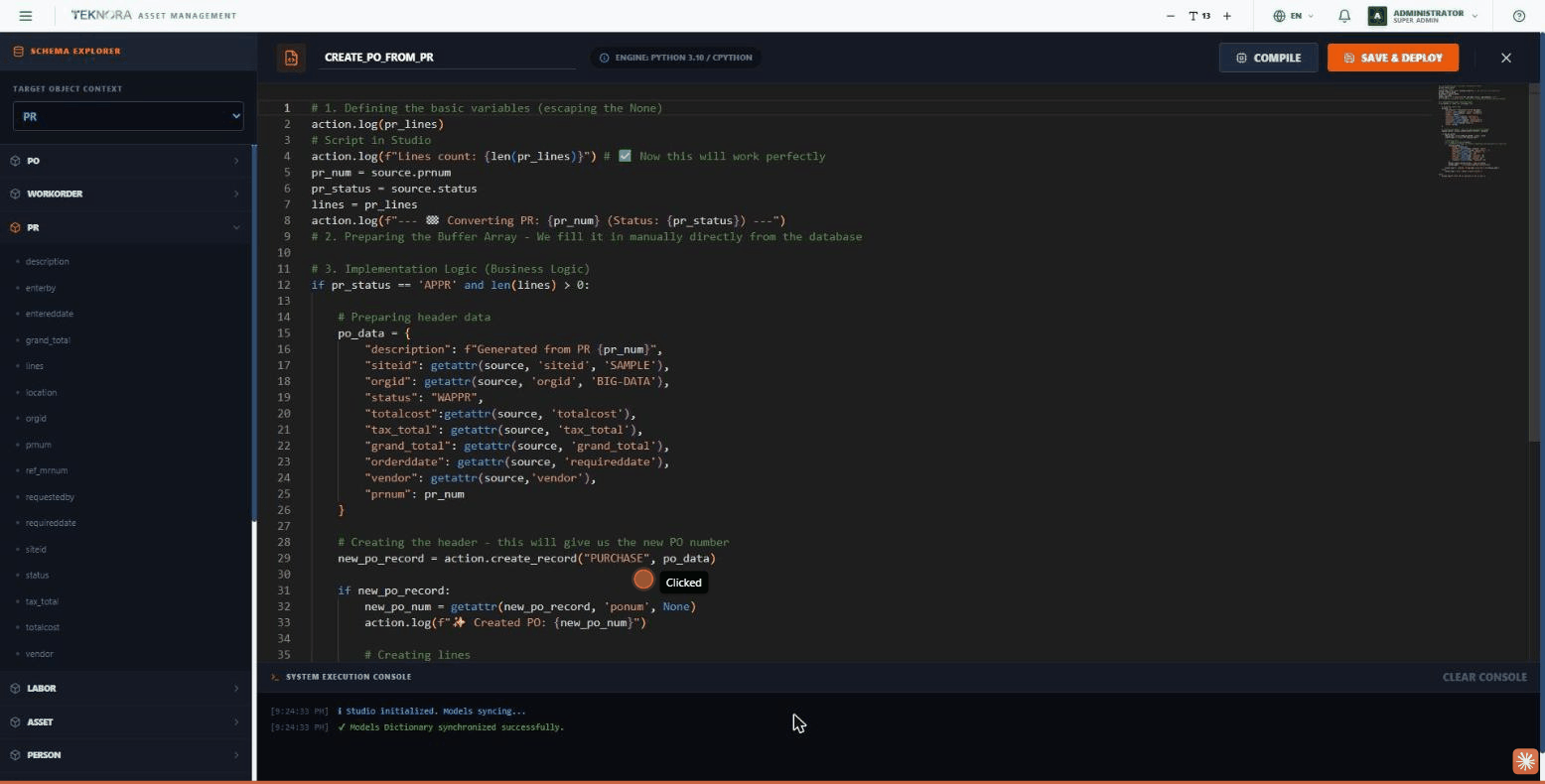
Обозреватель схемы — боковая панель
- Target Object Context: выпадающий список для выбора базовой модели, с которой работает скрипт (доступна как переменная
sourceвнутри кода). - Дерево моделей: каждая модель системы (PO, WORKORDER, PR, LABOR, ASSET, PERSON...) отображается как разворачиваемый элемент, каждый из которых перечисляет свои поля.
- Быстрая вставка: нажмите на любое поле в дереве, чтобы автоматически вставить его в редактор как
source.field_nameв позиции курсора — не нужно вводить вручную.
Панель инструментов
| Элемент | Описание |
|---|---|
| Имя скрипта | Текстовое поле для имени скрипта |
| ENGINE: PYTHON 3.10 / CPYTHON | Информационная заметка о движке выполнения |
| COMPILE | Выполняет проверку синтаксиса кода без сохранения — результат отображается в консоли ниже |
| SAVE & DEPLOY | Сохраняет скрипт и публикует его, делая доступным для использования в движке рабочих процессов |
| X | Закрывает студию и возвращает к списку скриптов |
Редактор кода
Полноценный редактор Python с подсветкой синтаксиса и умным автодополнением (IntelliSense): введите source., и автоматически появятся все поля выбранной модели, или введите пробел, и появятся названия всех доступных моделей в системе.
Модуль выполнения (action)
Скрипты используют две основные переменные:
source: запись, запустившая скрипт (её данные в виде полей — например,source.totalcost).action: служебный модуль для внесения реальных изменений, например,action.create_record("PURCHASE", data)для создания новой записи, илиaction.log("...")для записи сообщения в консоль.
Консоль выполнения системы
В нижней части экрана отображается результат каждого запуска Compile: сообщения об успехе (зелёным), ошибки (красным), и общая информация (синим). Кнопка CLEAR CONSOLE очищает все сообщения.
Практические шаги
1. Создание нового скрипта
Из списка скриптов нажмите CREATE NEW SCRIPT, выберите целевой объект на боковой панели.
2. Написание логики
Используйте обозреватель схемы для быстрой вставки имён полей и напишите бизнес-логику на обычном Python.
3. Проверка и публикация
Нажмите COMPILE, чтобы убедиться в отсутствии ошибок в коде, и проверьте консоль ниже. Когда всё в порядке, нажмите SAVE & DEPLOY.
4. Привязка к движку рабочих процессов
После публикации скрипт становится доступным для выбора в узле «Auto Action» в движке рабочих процессов.
Компиляция перед публикацией
Всегда используйте кнопку COMPILE перед SAVE & DEPLOY — публикация скрипта с синтаксической ошибкой может остановить выполнение всего процесса рабочего процесса в реальной работе.
Назад к: Скриптам действий ←