RFQ (Richiesta di offerta)
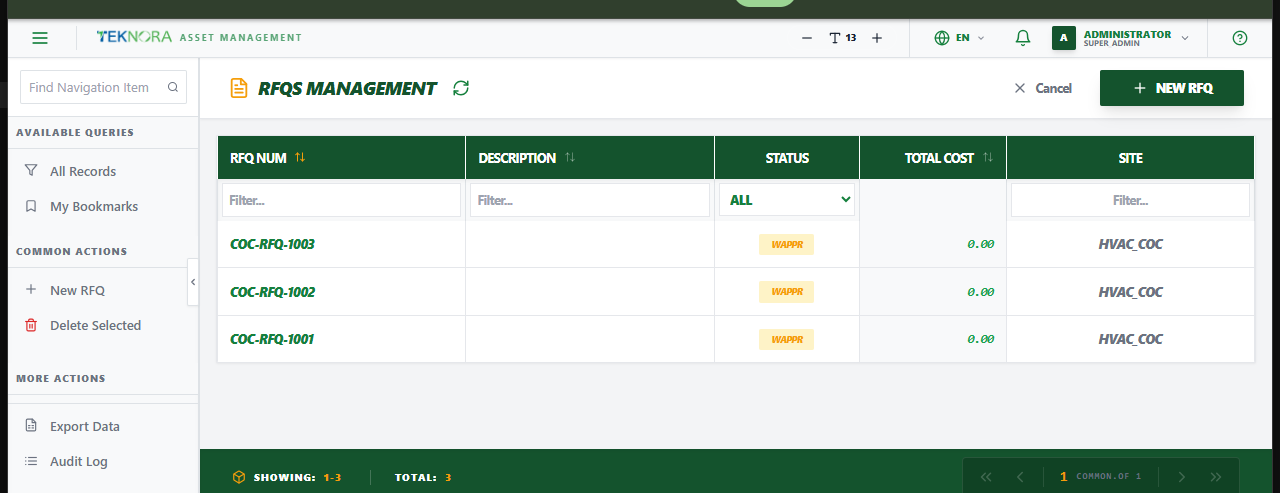
La schermata RFQ gestisce le richieste di offerta inviate ai fornitori - per confrontare i prezzi di più fornitori prima di impegnarsi in un Ordine di acquisto.
Scopo di questa schermata
- Sfogliare tutte le RFQ e il loro stato.
- Cercare e filtrare per numero RFQ, descrizione o stato.
- Aprire qualsiasi RFQ per aggiungere righe, inviare email ai fornitori, rivedere le offerte in arrivo e assegnare quella vincente.
- Creare una nuova RFQ.
Colonne della tabella
- Num. RFQ: L'identificatore univoco della RFQ.
- Stato: Lo stato attuale, incluso
AWARDEDuna volta accettata un'offerta.
Come fare
1. Creare una RFQ
Fai clic su Nuova RFQ, importando opzionalmente le righe da una Richiesta di acquisto di riferimento, quindi salva.
2. Inviarla a un fornitore
Apri la RFQ e fai clic su Invia email - l'indirizzo email del fornitore deve essere già registrato.
3. Rivedere le offerte in arrivo
Le risposte dei fornitori (comprese le offerte in PDF) vengono raccolte automaticamente dal monitor email del sistema e appaiono nella scheda Offerte. Ogni offerta mostra il fornitore e l'importo totale.
4. Assegnare un'offerta
Dalla scheda Offerte, fai clic su Assegna e crea PO sull'offerta vincente - questo la contrassegna come assegnata e genera automaticamente un Ordine di acquisto.
Domande frequenti
L'offerta di un fornitore non è apparsa automaticamente - perché? Il sistema legge le email in arrivo confrontandole con il numero RFQ e l'email/contenuto PDF registrato del fornitore. Se uno dei due non corrisponde in modo pulito, l'offerta non verrà collegata automaticamente - inseriscila manualmente se necessario.
Vai a: Schermata dei dettagli RFQ →