Dettagli RFQ
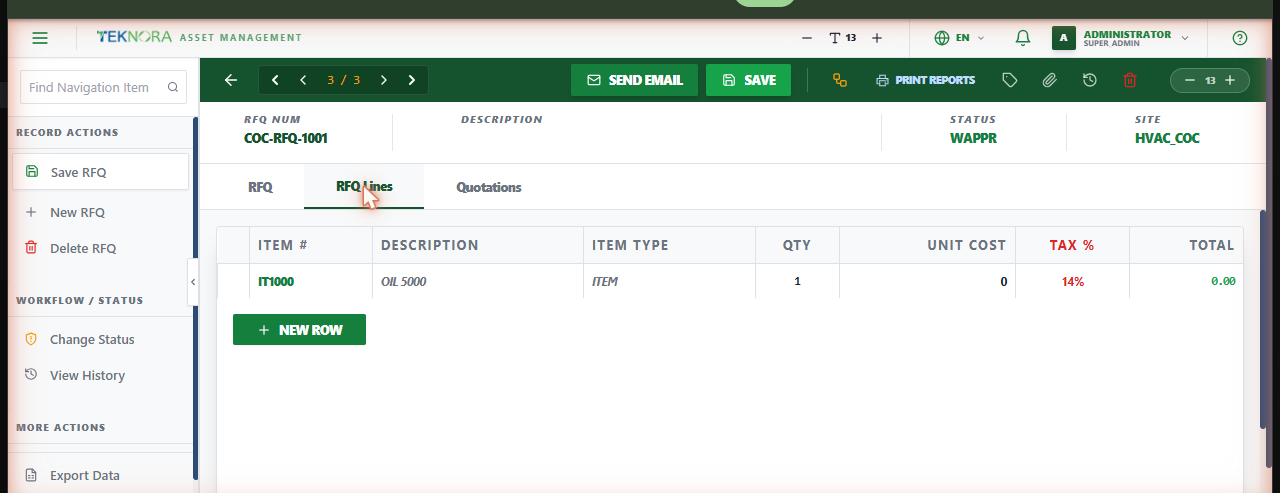
Questa schermata contiene l'intestazione di una RFQ, le sue righe richieste e le offerte ricevute dai fornitori in risposta.
Struttura della schermata
Tre schede organizzano il record:
- RFQ: Informazioni generali e riepilogo finanziario.
- Righe RFQ: Gli articoli/servizi in fase di offerta, con costo unitario e imposta.
- Offerte: Ogni offerta ricevuta da un fornitore per questa RFQ, con l'opzione di assegnarne una.
Azioni della barra degli strumenti superiore
| Icona/Pulsante | Funzione |
|---|---|
| Salva | Salva l'intestazione e le righe |
| Invia email | Invia la RFQ via email al fornitore registrato |
| Cronologia WF | Mostra la cronologia del flusso di lavoro |
Come fare
1. Costruire le righe della RFQ
Importale da una Richiesta di acquisto di riferimento, oppure aggiungile manualmente - stesso stile delle righe PR/PO.
2. Inviare ai fornitori
Fai clic su Invia email. Ripeti per ogni fornitore da cui desideri un'offerta (invia RFQ separate per fornitore, o reinvia secondo necessità).
3. Assegnare l'offerta vincente
Apri Offerte, rivedi gli importi ricevuti, e fai clic su Assegna e crea PO accanto a quella che stai accettando. Questo crea automaticamente un Ordine di acquisto con quel fornitore e quei prezzi.
Domande frequenti
Può essere assegnata più di un'offerta? No - l'assegnazione determina l'esito della RFQ e genera il PO da quella specifica offerta. Se hai bisogno di un secondo ordine da un fornitore diverso, crealo separatamente.
Vai a: Elenco RFQ ← · Ordini di acquisto →