Dettagli del piano di lavoro
La schermata Dettagli del piano di lavoro contiene tutto ciò che riguarda il piano: informazioni generali, le sue attività e risorse (manodopera/materiali/strumenti), e gli asset a cui si applica. Il piano può poi essere allegato a un ordine di lavoro o a una pianificazione PM per evitare di riscrivere questi dettagli ogni volta.
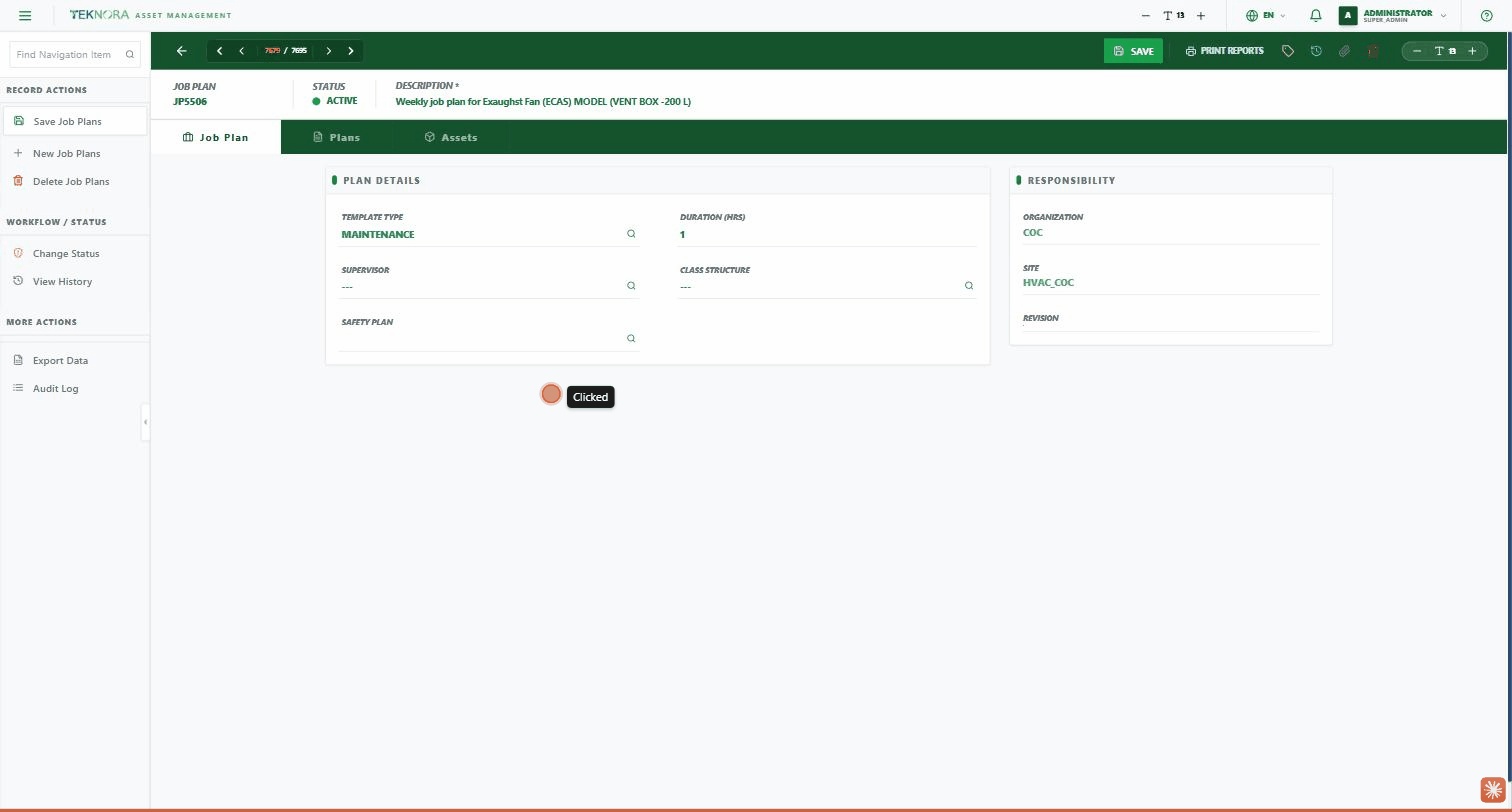
Barra degli strumenti
| Pulsante | Funzione |
|---|---|
| Indietro (freccia) | Torna all'elenco dei piani di lavoro |
| Frecce di navigazione | Spostarsi tra i piani: primo/precedente/successivo/ultimo record |
| Salva | Salva tutti i dati del piano |
| Rapporti stampati | Stampa i report del piano (se definiti) |
| Cambia stato (icona etichetta) | Apre la schermata di cambio stato |
| Cronologia | Mostra la cronologia dei cambi di stato |
| Graffetta | Allegati del piano |
| Icona cestino | Elimina il piano (se avete il permesso e lo stato lo consente) |
Scheda Piano di lavoro
- Tipo di modello: la classificazione del piano (es. Maintenance).
- Durata (Ore): tempo stimato per completare l'intero piano.
- Supervisore: la persona responsabile della supervisione dell'esecuzione.
- Struttura di classe: la classificazione del piano all'interno dell'albero delle classificazioni.
- Piano di sicurezza: il piano di sicurezza collegato a questa attività (se presente).
- Responsabilità: Organizzazione, Sede, e il numero di revisione corrente — si aggiorna automaticamente a ogni nuova pubblicazione del piano.
Scheda Piani
Contiene 4 sotto-schede che rappresentano tutte le risorse necessarie per eseguire il piano:
- Attività: i passaggi di lavoro in ordine (Task Sequence), ciascuno con descrizione e durata stimata.
- Manodopera: il mestiere (Craft) e il codice manodopera necessari, con le ore stimate per ciascuno.
- Materiali: gli articoli richiesti, la quantità, il costo unitario, e il costo di riga (calcolato automaticamente).
- Strumenti: gli strumenti richiesti e le loro ore di utilizzo.
Cliccate su + NEW ROW in qualsiasi sotto-scheda per aggiungere una riga, e sull'icona di eliminazione accanto a una riga per rimuoverla.
Scheda Asset
Un elenco degli asset e delle sedi su cui questo piano è progettato per essere eseguito (Work Assets), con la possibilità di collegare piani di sicurezza a livello del singolo asset quando necessario. Cliccate su NEW ROW per aggiungere un asset al piano.
Azioni della barra laterale
- Azioni sul record: Salva / Nuovo piano / Elimina.
- Workflow/Stato: Cambia stato, Visualizza cronologia — lo stesso vero sistema di cambio stato usato nelle altre schermate.
- Altre azioni: Esporta dati, Registro di controllo.
Passaggi pratici
1. Creare un nuovo piano di lavoro
Dall'elenco, cliccate su NEW PLAN. Il numero del piano viene generato automaticamente. Compilate tipo di modello, durata e supervisore, quindi salvate.
2. Aggiungere attività e risorse
Andate alla scheda Piani e aggiungete le attività in ordine, quindi la manodopera, i materiali e gli strumenti necessari per ciascuna attività.
3. Collegare gli asset
Se questo piano è destinato a un asset specifico o a un gruppo di asset, aggiungeteli dalla scheda Asset.
4. Pubblicare e utilizzare
Una volta verificato tutto, salvate il piano e cambiate il suo stato in ACTIVE affinché diventi disponibile per essere allegato a ordini di lavoro e pianificazioni PM.
Revisionare invece di modificare
Modificare un piano di lavoro dopo che è già stato utilizzato in ordini di lavoro passati può causare incongruenze — preferite creare una nuova revisione piuttosto che modificare direttamente un piano attivo e già in uso.
Torna a: Elenco piani di lavoro ←