Studio delle applicazioni personalizzate
Lo Studio delle applicazioni personalizzate è uno strumento low-code integrato in Teknora EAM. Permette di aggiungere una nuova "applicazione" completa — modello dati più schermata elenco e schermata dettagli — senza scrivere codice, di impaginarla trascinando gli elementi, e di tradurla in una qualsiasi delle 11 lingue del sistema.
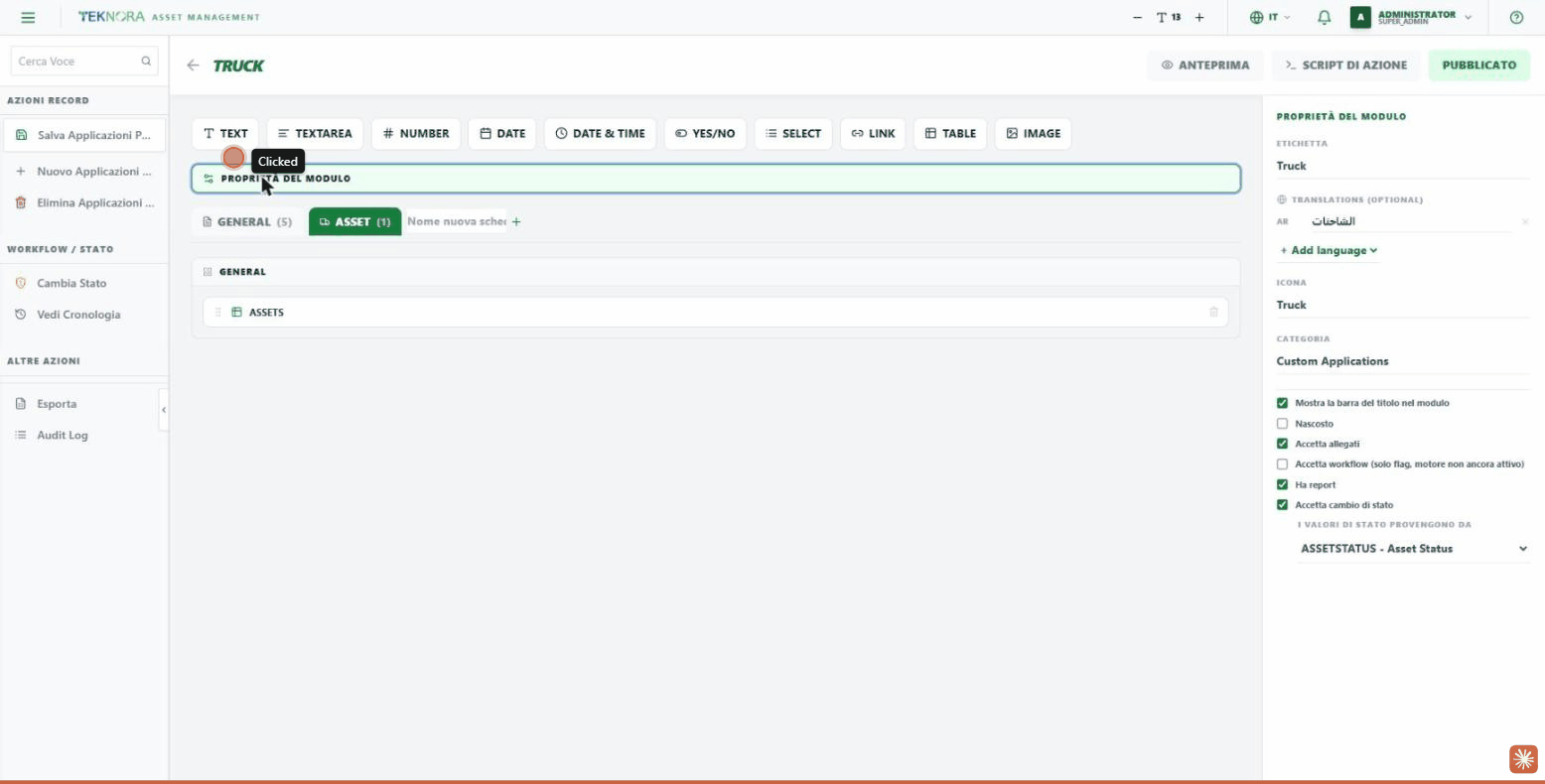
Aree principali
Lo schermo è diviso in tre aree:
| Area | Funzione |
|---|---|
| Barra superiore (palette dei tipi di campo) | Pulsanti per aggiungere un nuovo campo alla scheda attiva — Testo, Area di testo, Numero, Data, Data e ora, Sì/No, Selezione, Link, Tabella, Immagine |
| Canvas (centro) | Anteprima live (WYSIWYG) del modulo — ciò che vedete qui è esattamente ciò che l'utente vedrà a runtime |
| Pannello proprietà (destra) | Cambia automaticamente in base a cosa si clicca nel canvas — l'intero modulo, una scheda, una sezione o un campo |
Proprietà del modulo
Cliccate sulla barra "Form Properties" sopra il canvas per vedere le proprietà generali dell'applicazione:
- Titolo: il nome principale dell'applicazione (mostrato nella barra laterale e nel menu superiore).
- Traduzioni: traducete il nome dell'applicazione in una qualsiasi delle 11 lingue — un utente che utilizza una lingua tradotta vedrà automaticamente il nome tradotto.
- Icona: un nome di icona dalla libreria lucide-react.
- Categoria: il raggruppamento dell'applicazione sotto "Custom Applications".
- Mostra barra del titolo nel modulo: controlla se il nome dell'app + il campo principale + il campo descrizione appaiono nell'intestazione della schermata dettagli.
- Nascosta: nasconde l'applicazione dalla barra laterale e dal menu senza eliminarla.
- Accetta allegati: aggiunge un'icona per gli allegati (📎) nell'intestazione della schermata dettagli.
- Accetta workflow: per ora è solo un'indicazione di intento — non è ancora collegato un vero motore di workflow.
- Ha report: attiva il vero pulsante "Print Reports" nella schermata dettagli, e rende l'applicazione selezionabile come fonte dati in Report Designer.
- Accetta cambio di stato: attiva il vero sistema di cambio stato (lo stesso usato nelle schermate Assets e Work Orders) — vi verrà chiesto di scegliere un dominio da cui provengono i valori di stato (es. ASSETSTATUS).
Schede (Tabs)
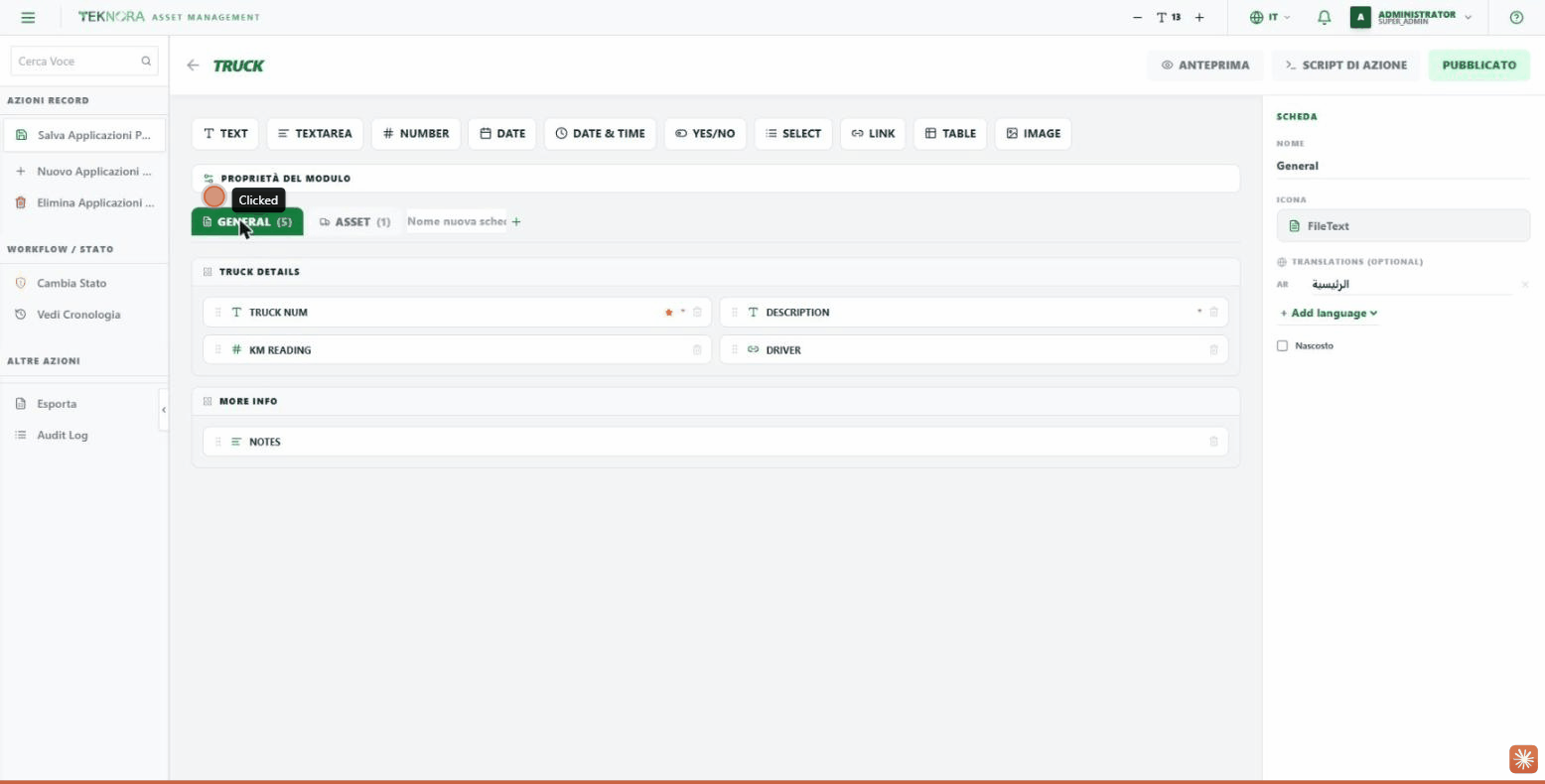
Cliccate su una qualsiasi scheda nel canvas per modificarne le proprietà:
- Nome: l'etichetta della scheda come mostrata all'utente.
- Icona: un menu a tendina con una griglia di icone pronte tra cui scegliere — appare accanto al nome della scheda nel canvas e nella schermata dettagli a runtime.
- Traduzioni: traducete il nome della scheda in qualsiasi lingua.
- Nascosta: nasconde l'intera scheda dalla schermata dettagli senza eliminare i campi al suo interno.
Cliccate su "+" accanto all'ultima scheda per aggiungerne una nuova.
Sezioni (Sections)
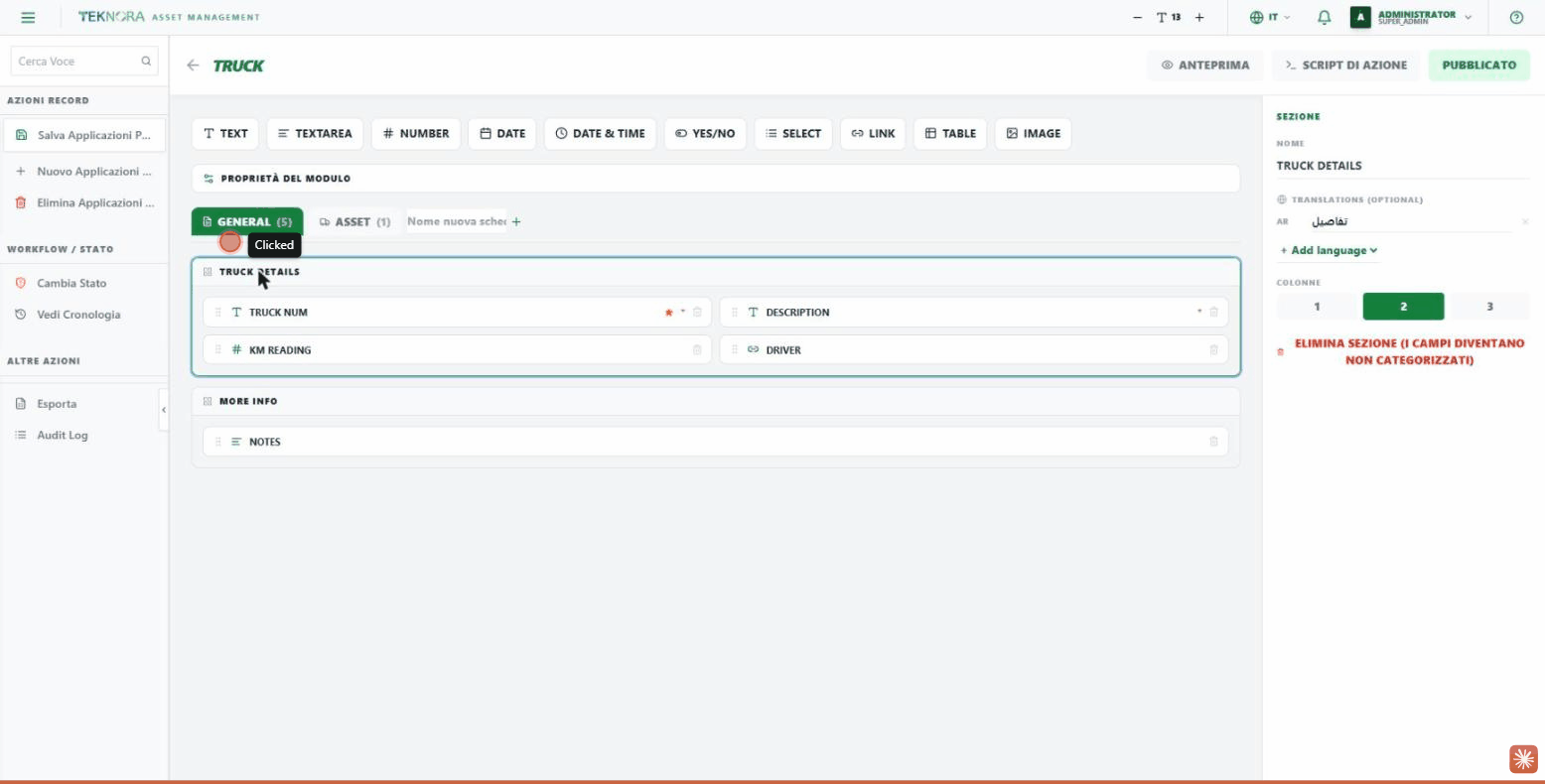
Ogni scheda è divisa in sezioni (gruppi di campi). Cliccate sul titolo di una sezione per:
- Cambiare e tradurre il suo nome.
- Impostare il numero di colonne (1, 2 o 3) — questo determina la griglia CSS reale con cui il modulo viene costruito, non solo un aspetto approssimativo.
- Eliminare la sezione — i campi al suo interno diventano "non classificati", non vengono eliminati.
Campi (Fields)
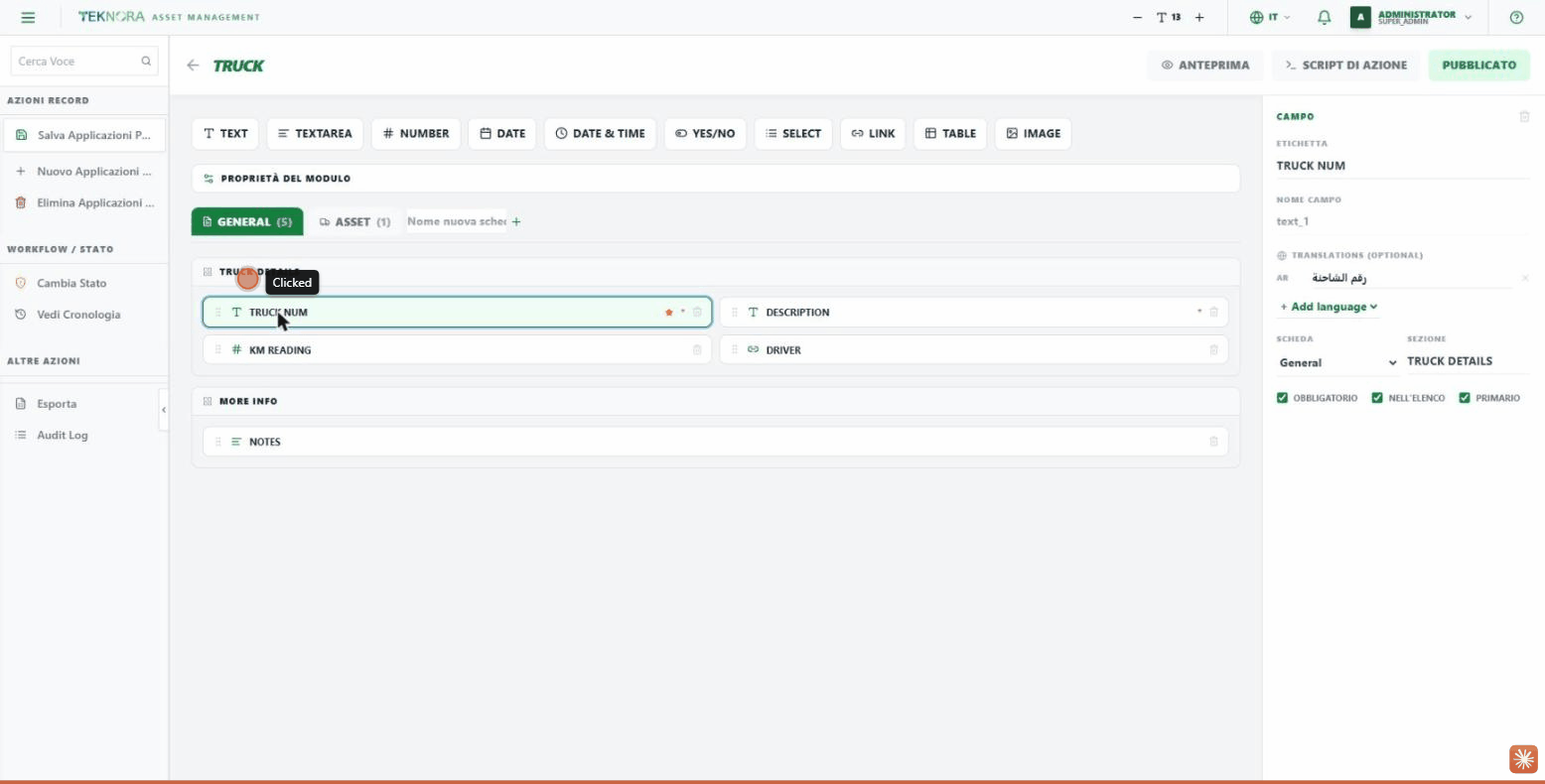
Cliccate su un campo per modificare:
- Etichetta e nome del campo (il nome del campo è generato automaticamente e non modificabile).
- Traduzioni — stesso principio della scheda.
- La scheda e la sezione in cui appare il campo.
- Obbligatorio: attiva una validazione reale (HTML nativa) — il record non può essere salvato senza.
- Mostra nell'elenco: controlla se questa colonna appare nella schermata elenco.
- Primario: il campo principale che rappresenta il "titolo" del record — viene mostrato nell'intestazione della schermata dettagli invece di essere ripetuto nel corpo, e si blocca (non più modificabile) dopo il primo salvataggio.
- Sola lettura (Read Only): il campo viene mostrato ma non può essere modificato manualmente — utile per un campo controllato da un Action Script (come un totale calcolato automaticamente).
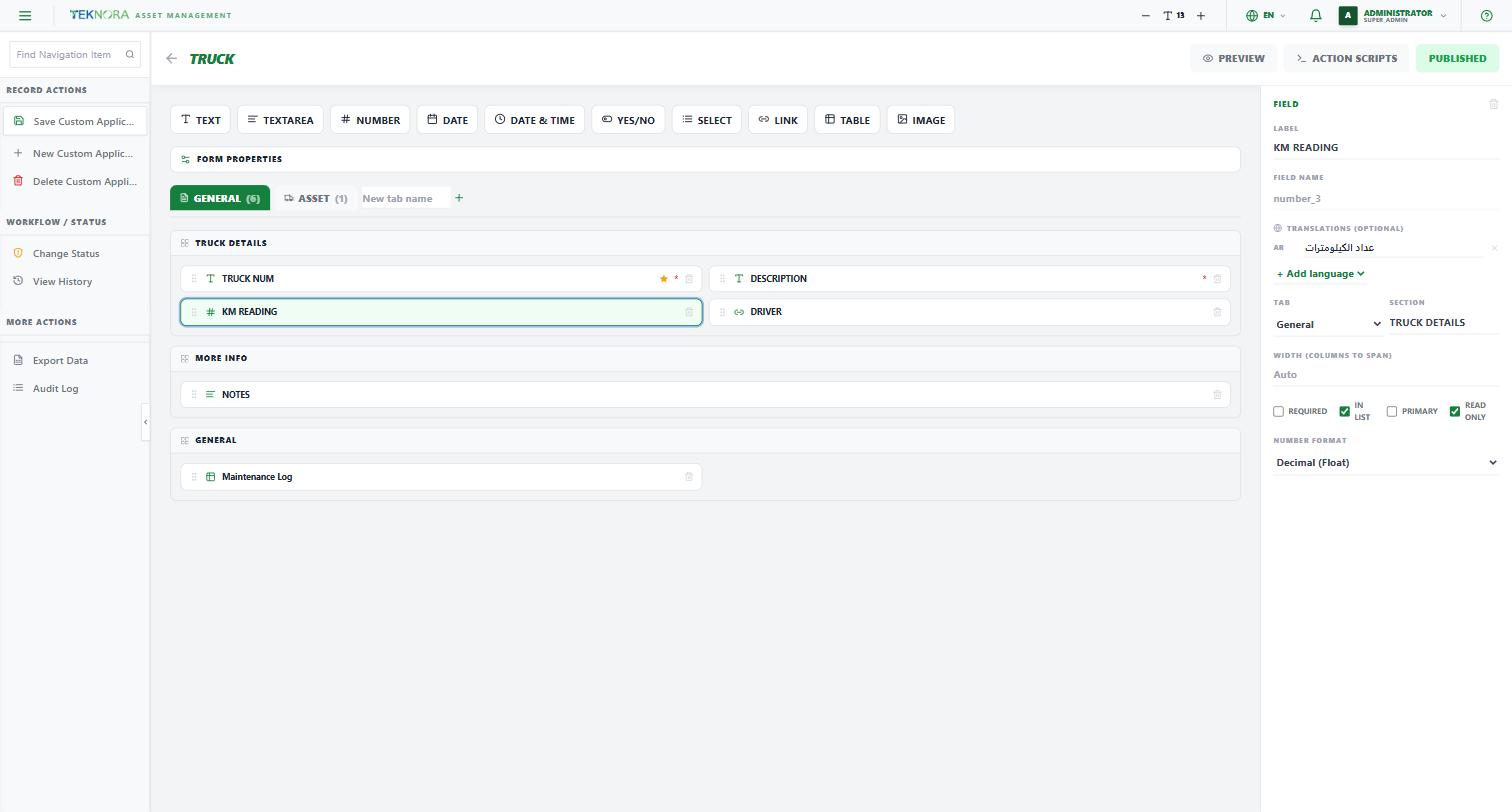
Se il tipo di campo è Numero, appare un'opzione aggiuntiva:
- Formato numero: Intero (predefinito), Decimale (Float), o Valuta — scegliere Decimale o Valuta permette al campo di accettare frazioni normalmente (come 450,75) senza che il browser lo segnali come "non valido".
Tipi di campo
Oltre ai tipi semplici (testo, numero, data, sì/no, selezione da elenco), ci sono due tipi avanzati:
Campo Link
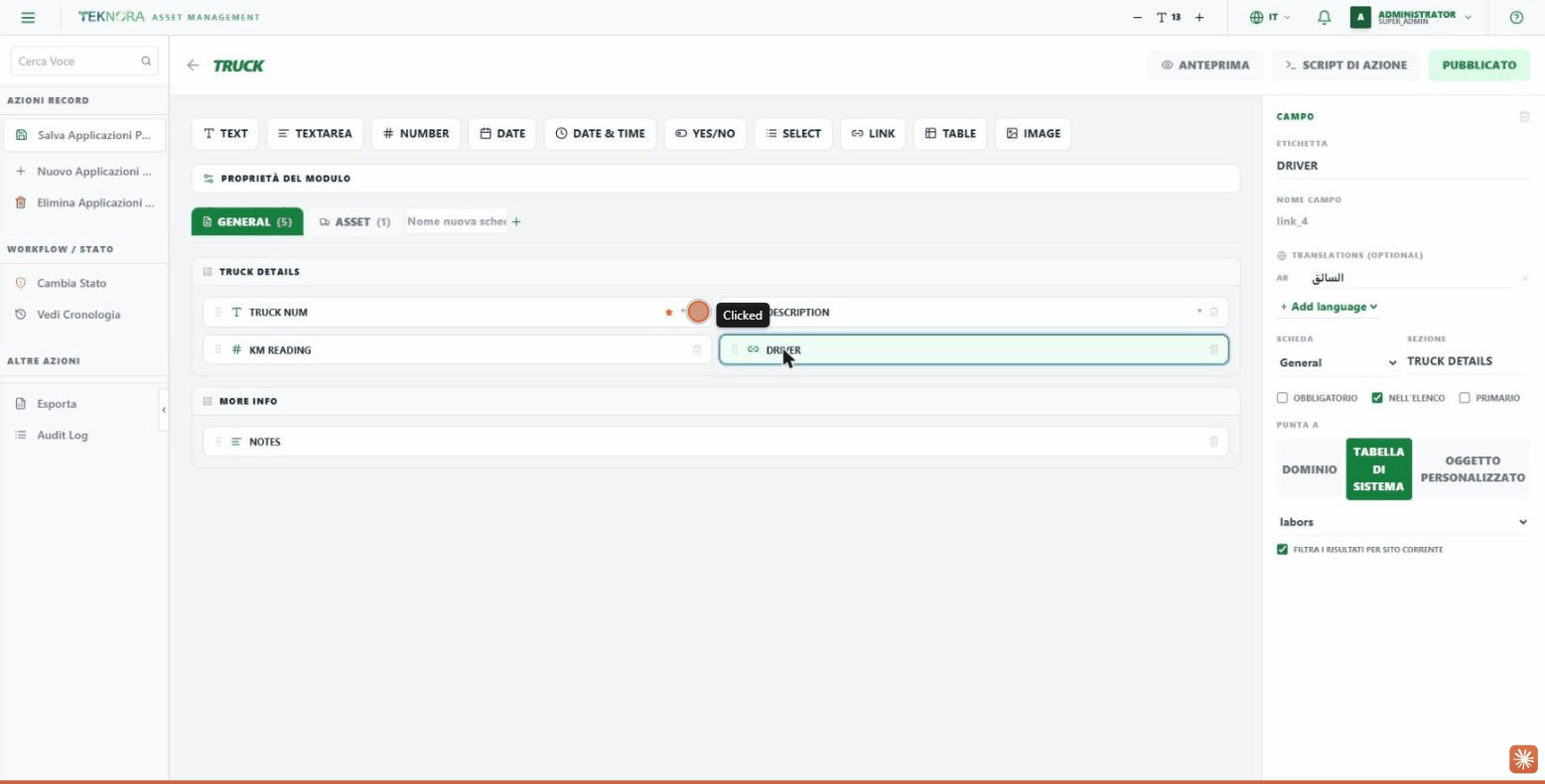
Un campo che punta a un record reale altrove, invece di essere testo libero. Potete scegliere che punti a:
- Un dominio: qualsiasi dominio del sistema.
- Una tabella di sistema: una tabella reale come Assets, Locations, Items, Labors...
- Un oggetto personalizzato: un'altra applicazione personalizzata che avete creato.
C'è anche un'opzione "Filtra risultati per sito corrente" — se abilitata, la ricerca restituisce solo i risultati appartenenti allo stesso sito dell'utente.
Campo Tabella (Table)
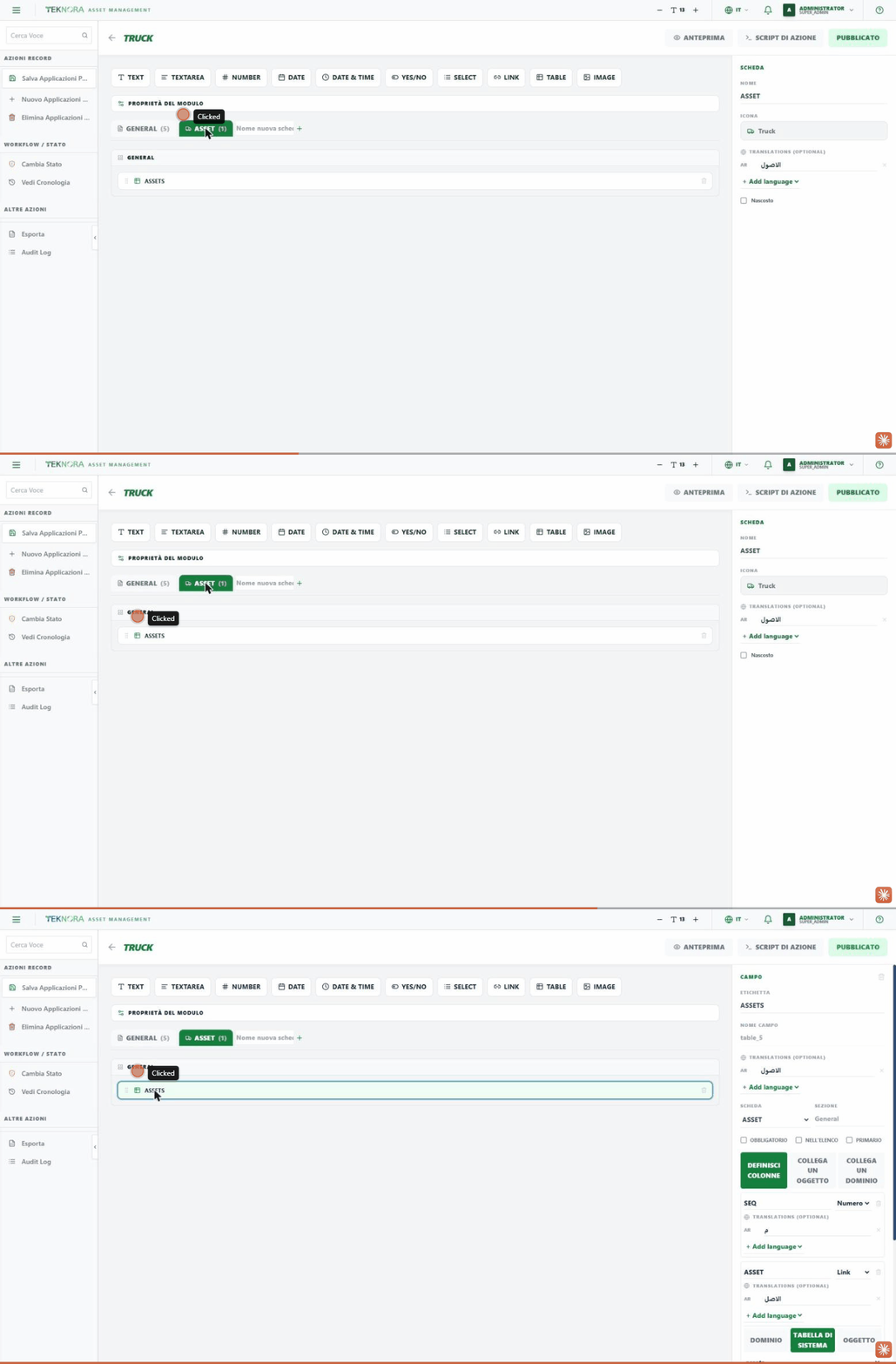
Un campo che permette di aggiungere più righe all'interno di un singolo record (come la tabella dei ricambi nella schermata Assets). Tre modi per definirlo:
- Definire le colonne manualmente: aggiungete le vostre colonne — ognuna può essere testo/numero/data/sì-no/Elenco, o persino un link che punta a un record reale (come una colonna "Asset" che apre una ricerca nella tabella Assets).
- Collega un oggetto: la tabella recupera automaticamente le sue colonne dai campi di un'altra applicazione personalizzata.
- Collega un dominio: la tabella permette di aggiungere righe dai valori di un dominio specifico.
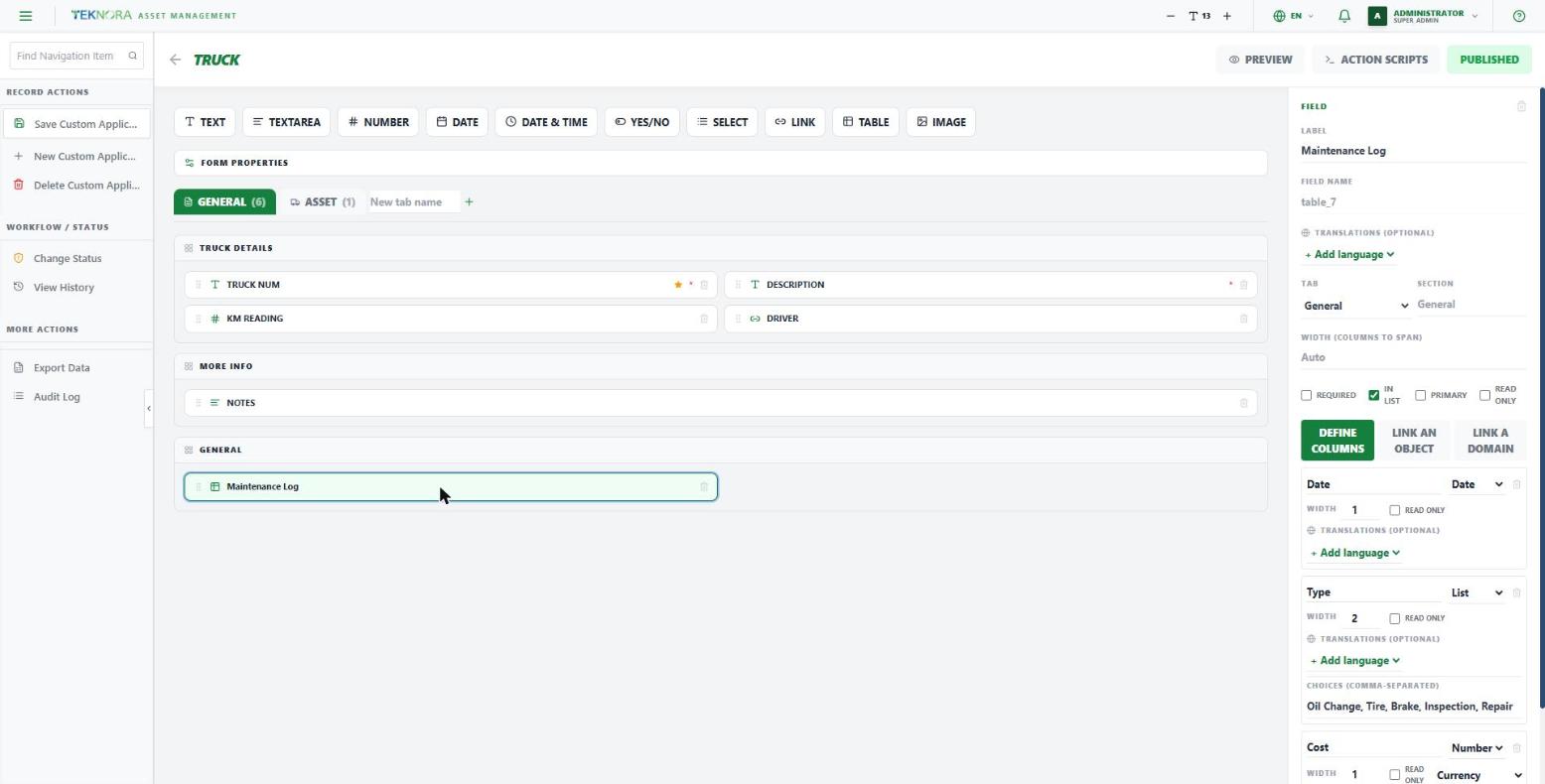
Ogni colonna definita manualmente ha proprietà aggiuntive:
- Larghezza: un numero relativo (come il sistema di colonne di ERPNext) — una colonna con larghezza 2 occupa il doppio dello spazio di una colonna con larghezza 1, non un numero fisso di pixel.
- Sola lettura: stesso principio del campo, ma a livello di colonna — utile per una colonna calcolata automaticamente da uno script (come un totale di riga).
- Tipo Elenco: mostra una casella "Choices" in cui digitare valori separati da virgola — la colonna viene poi mostrata come menu a tendina con questi valori in fase di esecuzione.
- Formato numero: se la colonna è un numero, scegliete Intero/Decimale/Valuta come per qualsiasi campo numerico normale.
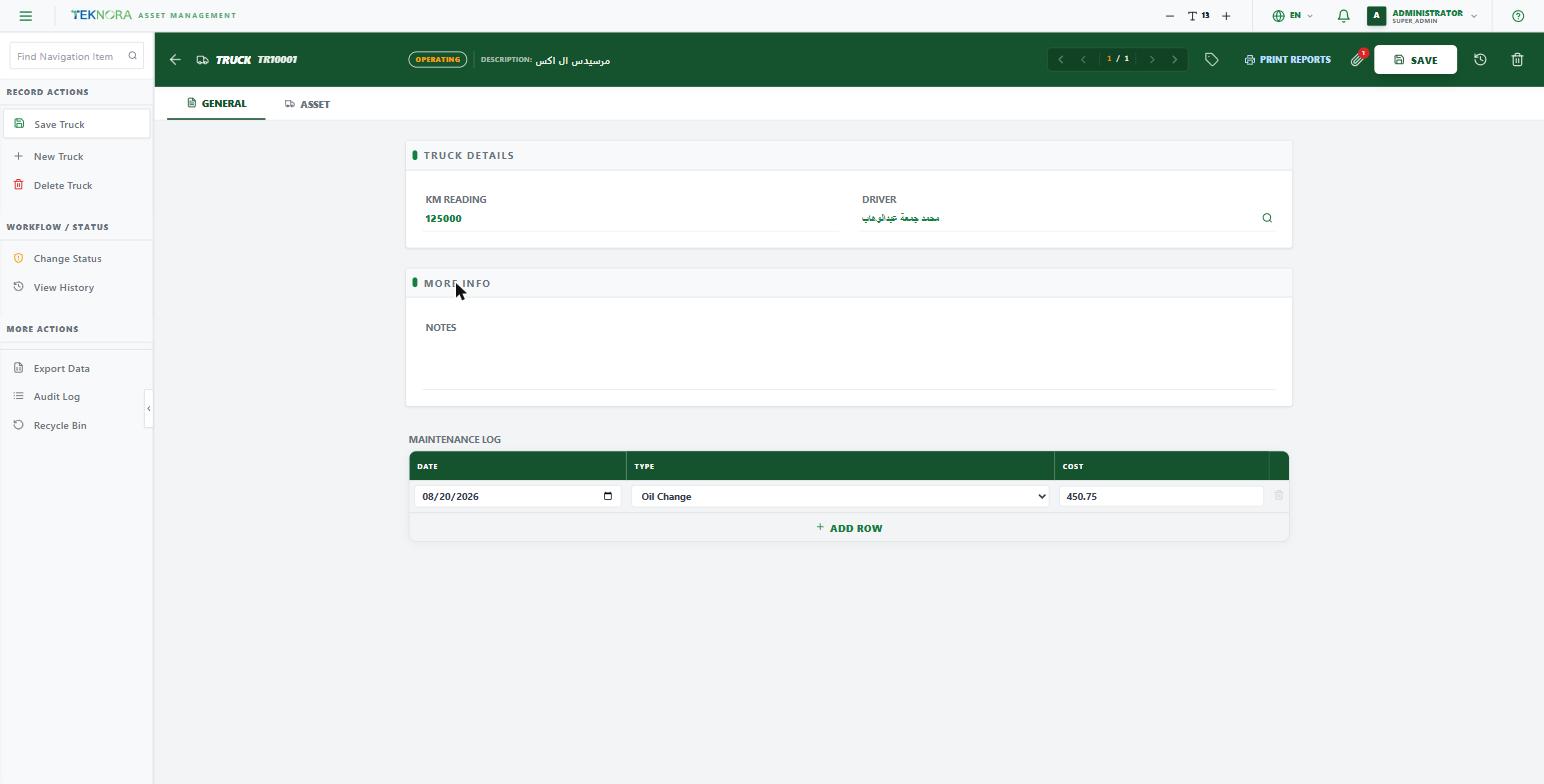
Passaggi pratici
1. Creare una nuova applicazione personalizzata
Dall'elenco "Custom Applications", cliccate su Nuova applicazione, compilate nome e categoria, quindi iniziate ad aggiungere campi dalla barra superiore.
2. Organizzare il modulo
Trascinate i campi per riordinarli, raggruppateli in schede e sezioni logiche, e impostate il numero di colonne di ogni sezione.
3. Tradurre
Per ogni campo/scheda/sezione che deve essere vista da più di un utente in lingue diverse, cliccate su "+ Add language" e aggiungete le traduzioni necessarie — non è obbligatorio tradurre in tutte le 11 lingue, scegliete solo quelle che vi servono.
4. Pubblicare
Quando avete finito, cliccate su Published in alto nello schermo — l'applicazione non apparirà nella barra laterale o nel menu superiore agli utenti finché non viene pubblicata.
5. Permessi
Dovete aggiungere il permesso di lettura/creazione/modifica/eliminazione per la nuova applicazione dalla schermata Ruoli (Roles) — ogni applicazione personalizzata riceve automaticamente una chiave di permesso (custom_
Prima di pubblicare
Assicuratevi che tutti i campi obbligatori (Required) e il campo primario (Primary) siano impostati correttamente prima di pubblicare — modificarli dopo che gli utenti hanno iniziato a inserire dati può causare confusione.
Torna a: Applicazioni personalizzate ←