Dettagli cespite (Asset Details)
La schermata dettagli cespite è dove gestisci tutto ciò che riguarda un cespite — dalle informazioni generali ai pezzi di ricambio, alla sicurezza, ai contatori e alla cronologia completa di manutenzione e guasti.
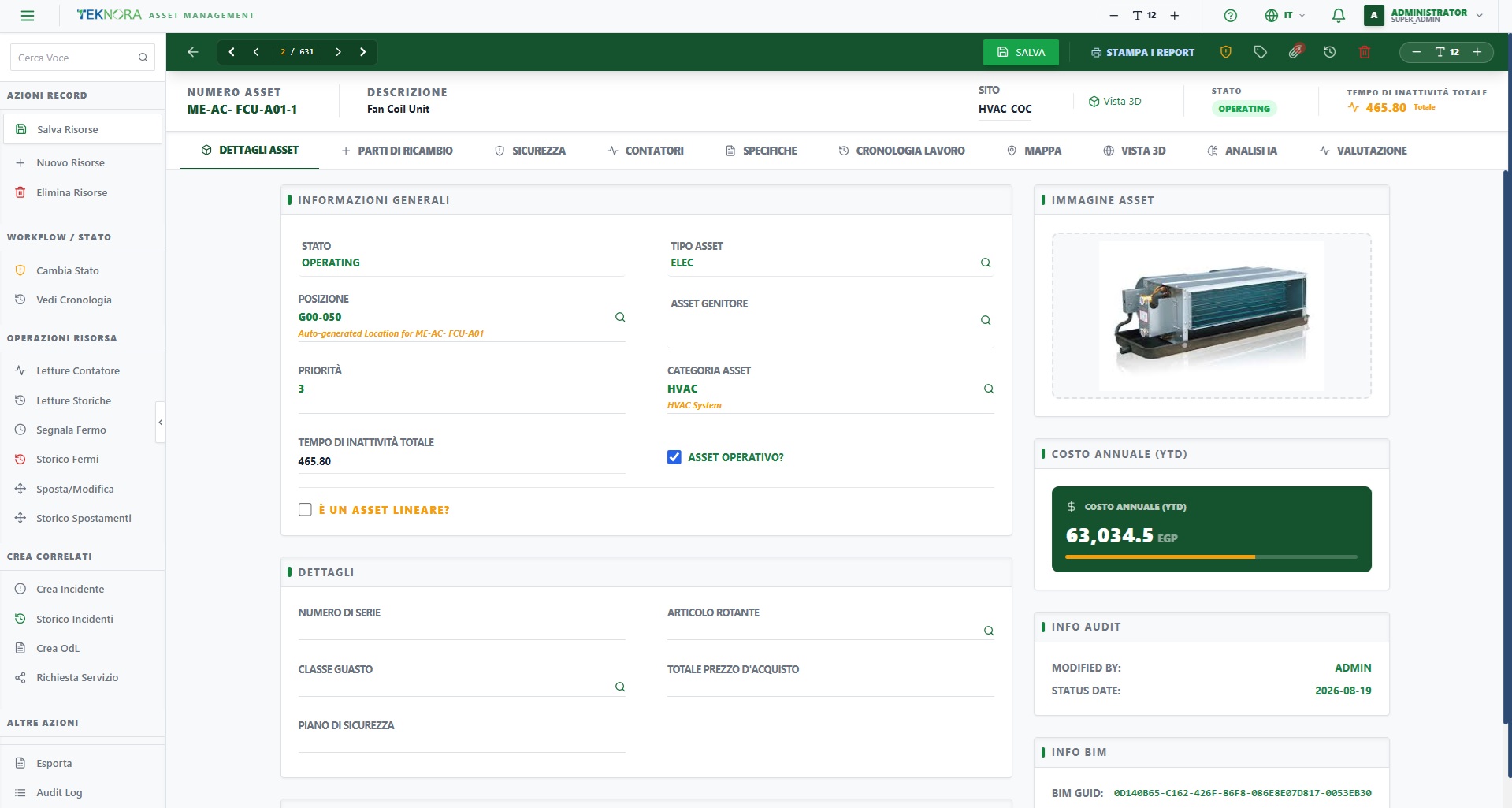
Barra degli strumenti superiore
| Pulsante | Funzione |
|---|---|
| Indietro (freccia) | Ti riporta al registro dei cespiti |
| Navigazione (◀ ▶) | Passa al cespite precedente/successivo nello stesso risultato di ricerca |
| Salva | Salva tutte le modifiche in tutte le schede contemporaneamente |
| Elimina | Elimina il cespite (se collegato a movimenti o ordini di lavoro, il sistema blocca l'eliminazione e suggerisce la dismissione) |
| Allegati (📎) | File e immagini allegati al cespite |
| Registro di controllo | Mostra la cronologia completa delle modifiche di questo record — chi ha cambiato cosa e quando |
| Stampa | Stampa/esporta un report del cespite |
| Stato | Cambia lo stato del cespite (OPERATING, DOWN, DECOMMISSIONED...) |
Campi principali
- Numero cespite: l'identificatore univoco del cespite — obbligatorio.
- Descrizione: il nome/descrizione del cespite.
- Ubicazione: l'ubicazione fisica collegata al cespite.
- Stato: lo stato operativo attuale.
- Priorità: la priorità di manutenzione del cespite.
- Il cespite è in funzione?: una casella di controllo che indica rapidamente se il cespite è attualmente in funzione.
- Il cespite è lineare?: per i cespiti lineari (condotte, strade) con misure di inizio/fine.
Schede
Ognuna delle schede seguenti apre una parte indipendente dei dati del cespite, e qualsiasi modifica effettuata al suo interno viene salvata insieme al resto della schermata quando fai clic su Salva in alto.
1. Info cespite
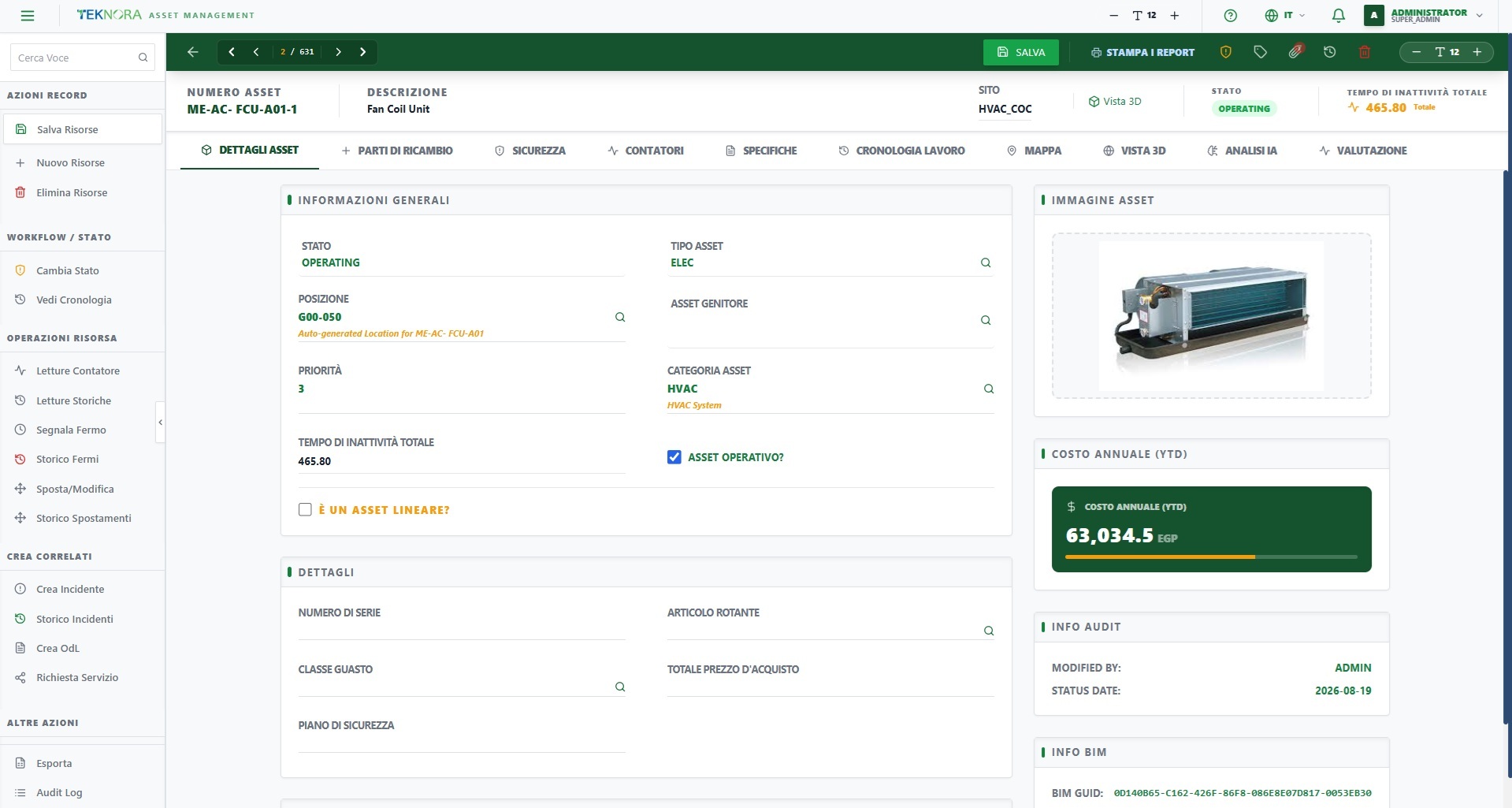
La scheda principale e predefinita. Contiene informazioni generali (descrizione, ubicazione, stato, priorità), dettagli aggiuntivi come numero di serie e classe di guasto, e la gerarchia padre/figlio — molto utile nei sistemi composti come una linea di produzione formata da più macchine.
2. Pezzi di ricambio
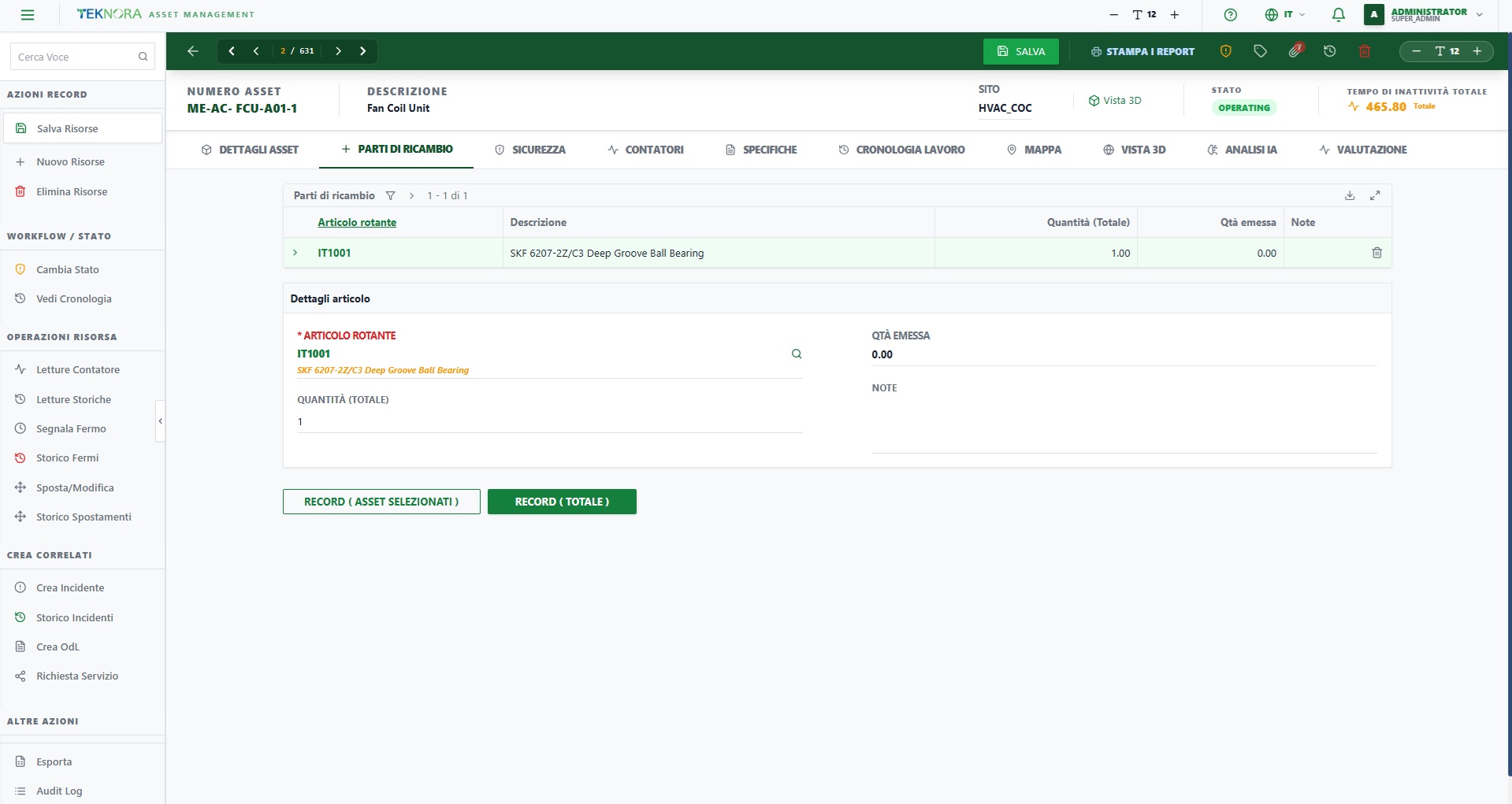
Un elenco dei pezzi di ricambio approvati per questo cespite — tutto ciò che viene sostituito periodicamente (filtri, cinghie, cuscinetti...). Questa tabella aiuta il team del magazzino a preparare i pezzi necessari prima che un tecnico di manutenzione intervenga, e quando crei un ordine di lavoro sul cespite, questi pezzi appaiono come suggerimenti già pronti.
3. Sicurezza
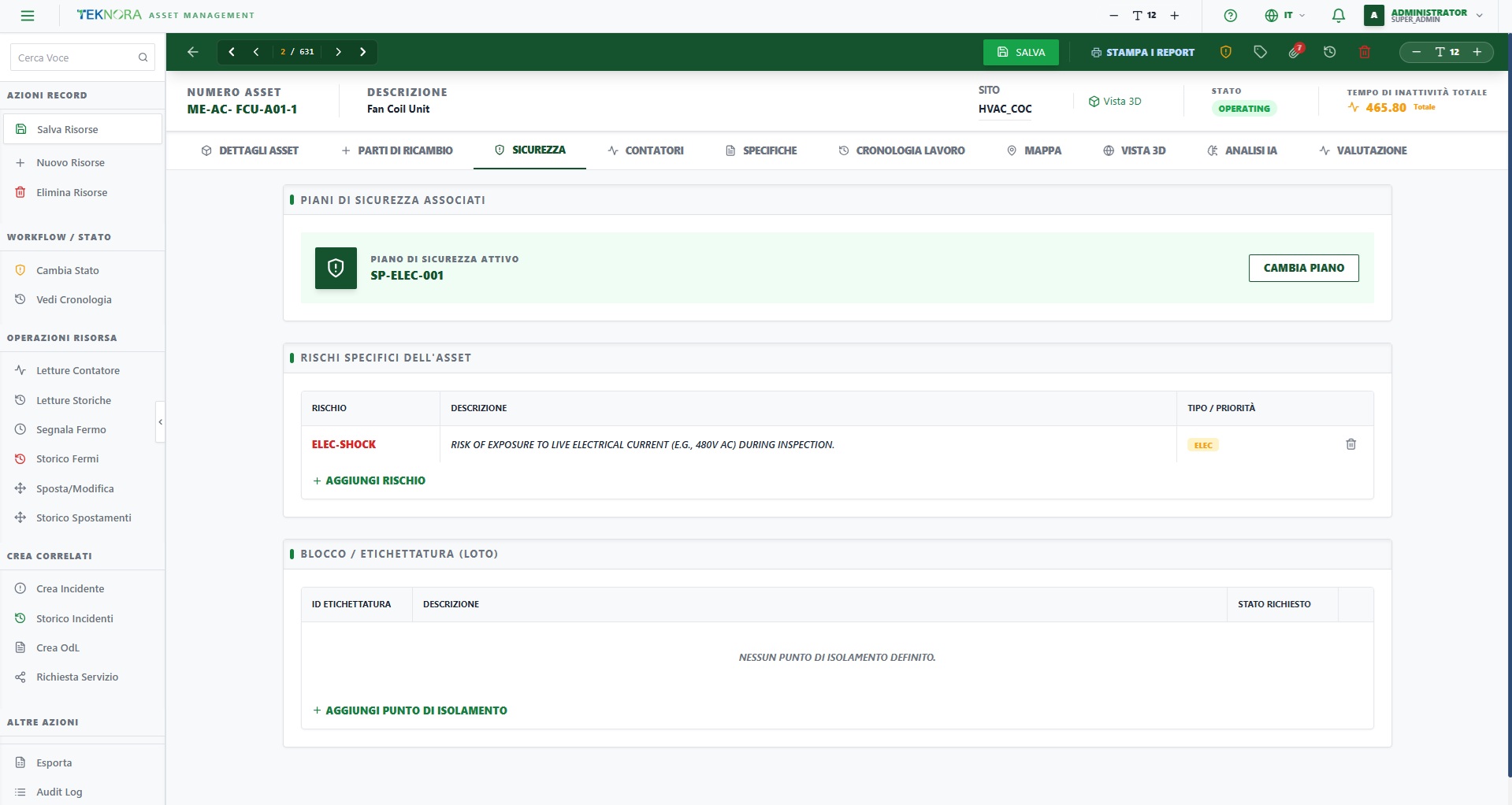
I pericoli registrati sul cespite (elettricità, pressione, calore...) e qualsiasi piano di lockout/tagout collegato. Un tecnico di manutenzione deve consultare questa scheda prima di iniziare a lavorare sul cespite — questi pericoli appaiono automaticamente nell'ordine di lavoro collegato.
4. Contatori
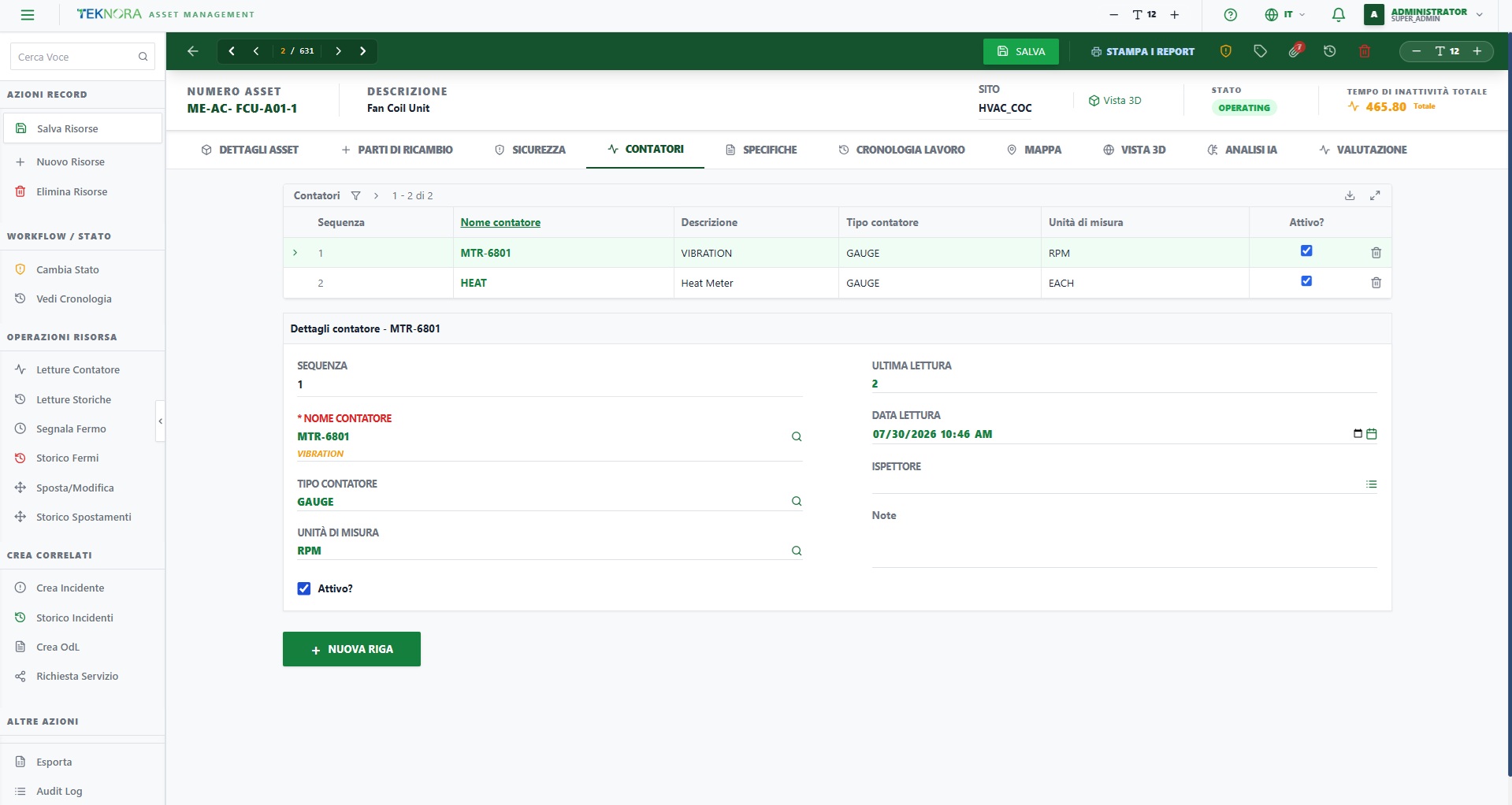
Tutti i contatori registrati sul cespite (ore di funzionamento, consumo elettrico, cicli...) con l'ultima lettura e la sua data. Sono questi contatori a guidare la manutenzione preventiva basata sull'utilizzo (PM basata su contatore), invece di affidarsi solo alla data.
5. Specifiche
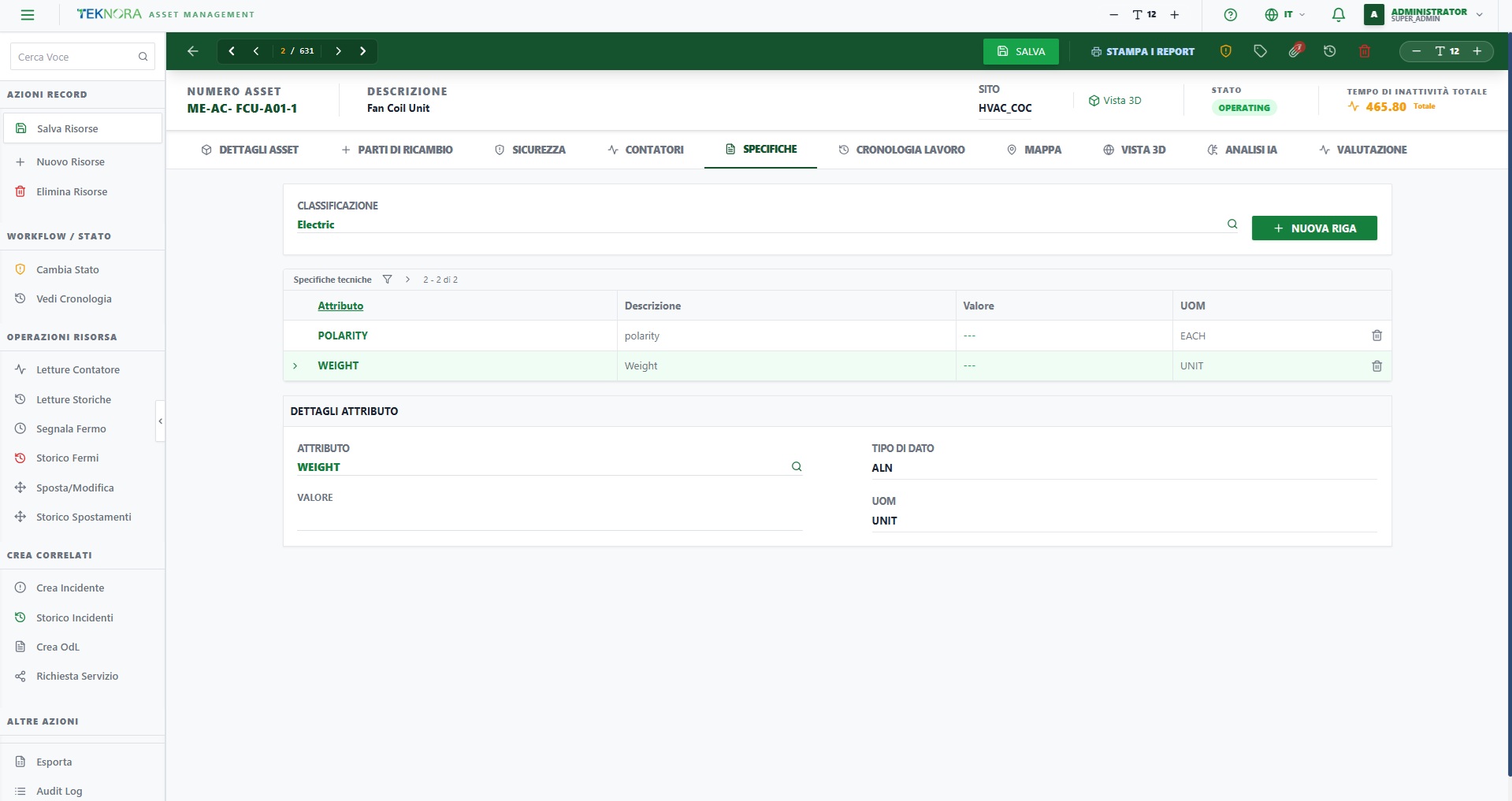
Le specifiche tecniche del cespite — produttore, modello, capacità, dimensioni e qualsiasi altro attributo tecnico in base al tipo di cespite. Utile in fase di acquisto o quando si cercano cespiti con una specifica particolare.
6. Cronologia lavori
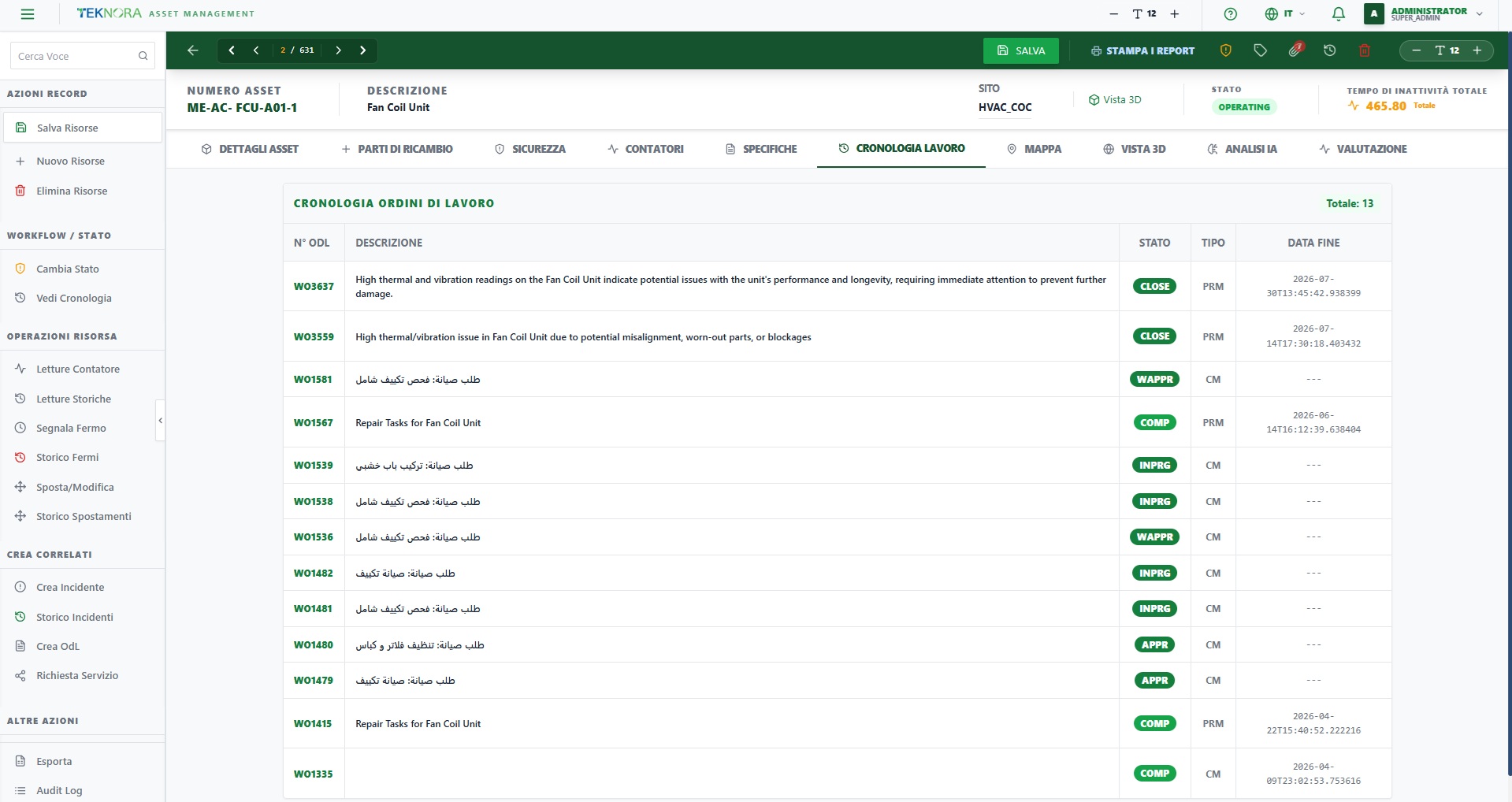
Tutti gli ordini di lavoro eseguiti sul cespite fin dalla sua creazione — manutenzione preventiva, riparazioni di guasti, ispezioni. È la fonte più importante per comprendere il comportamento del cespite nel tempo (si guasta spesso? qual è il guasto più ricorrente?).
7. Mappa
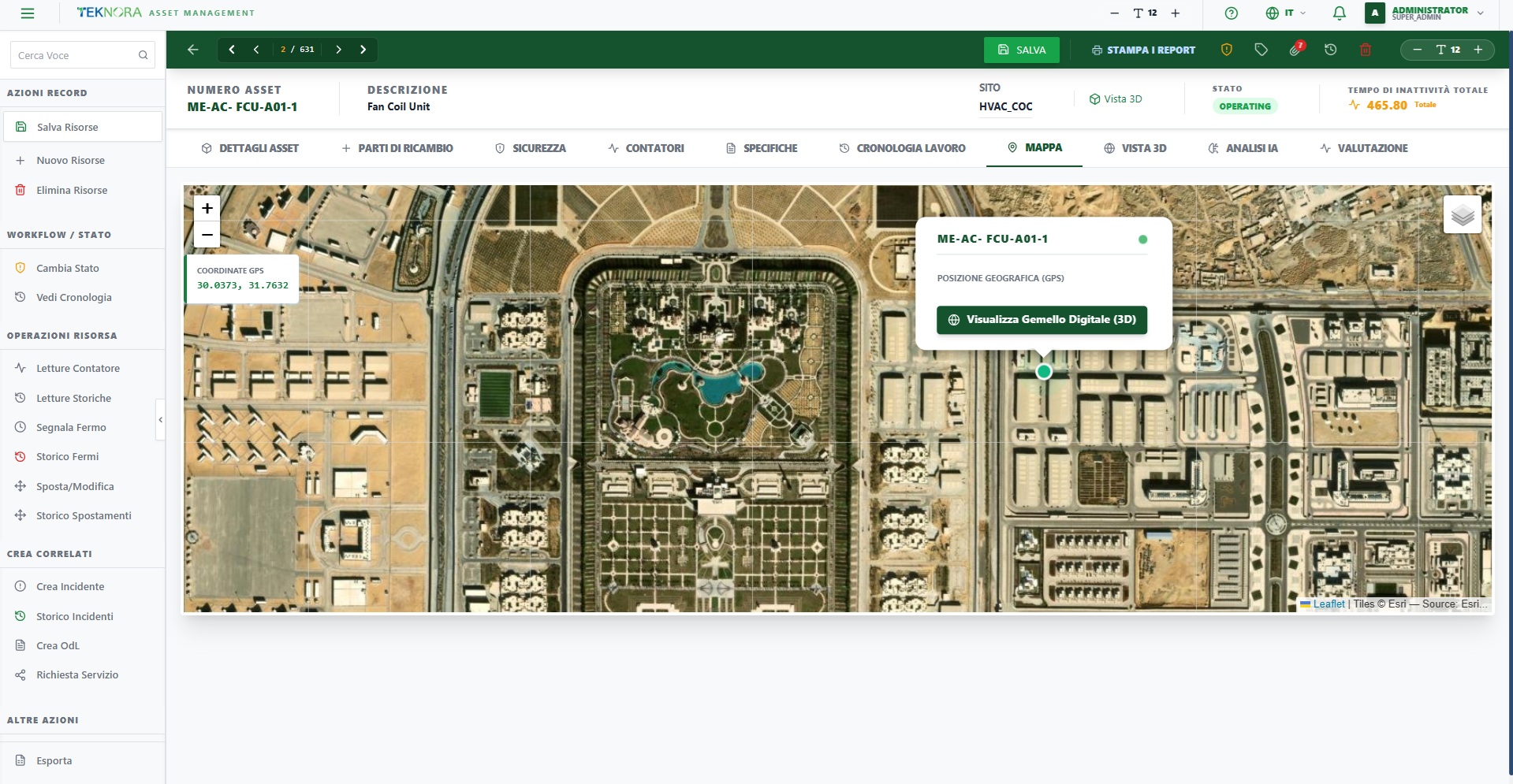
L'ubicazione del cespite su una mappa geografica reale (se l'ubicazione collegata dispone di coordinate). Utile per i cespiti distribuiti geograficamente, come stazioni o siti sul campo dispersi.
8. Modello 3D
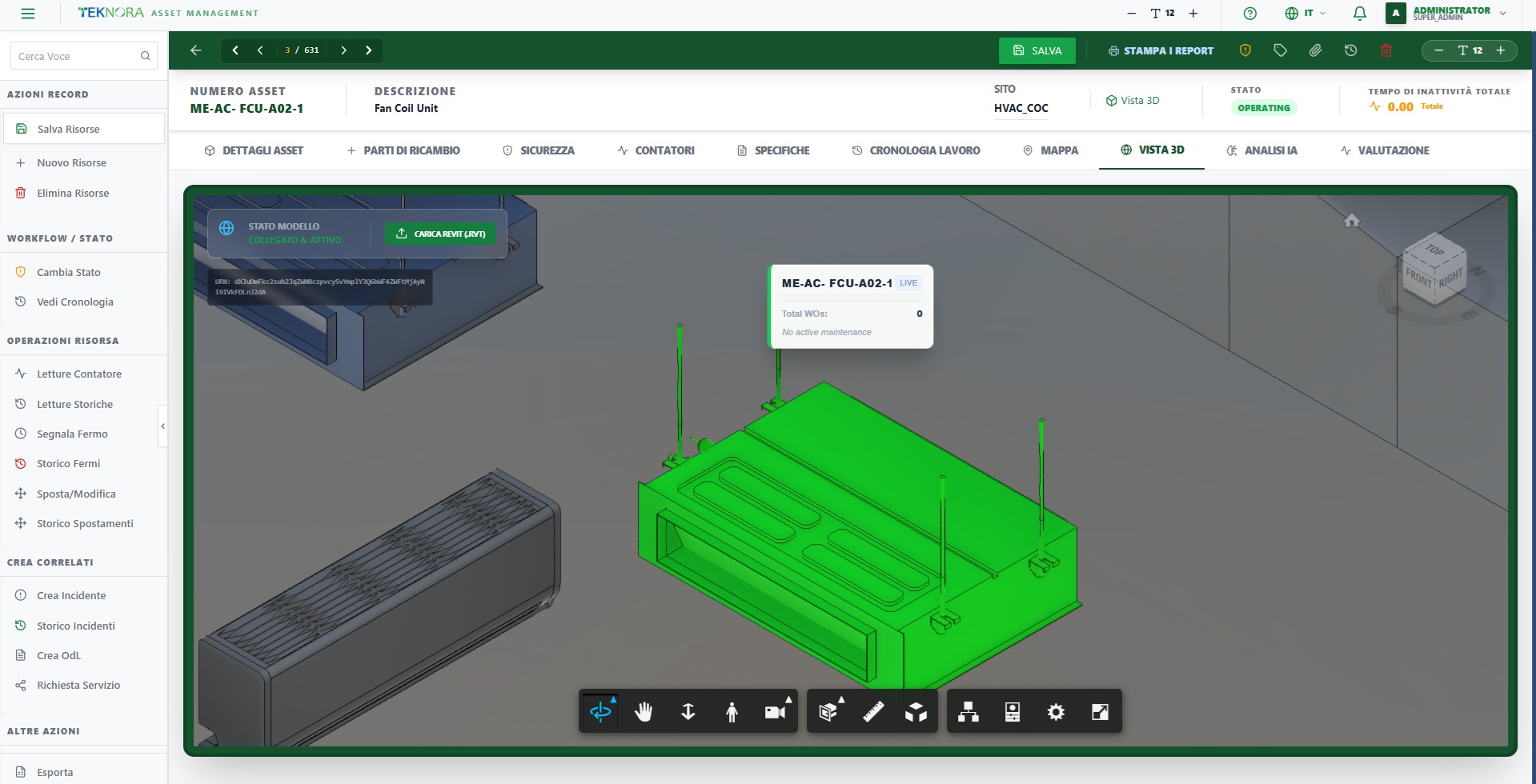
Visualizza il cespite all'interno di un modello BIM/Digital Twin 3D (se l'ubicazione è collegata a un file BIM). Puoi ruotare intorno al cespite e vedere esattamente dove si trova all'interno dell'edificio o dell'impianto.
9. Analisi IA
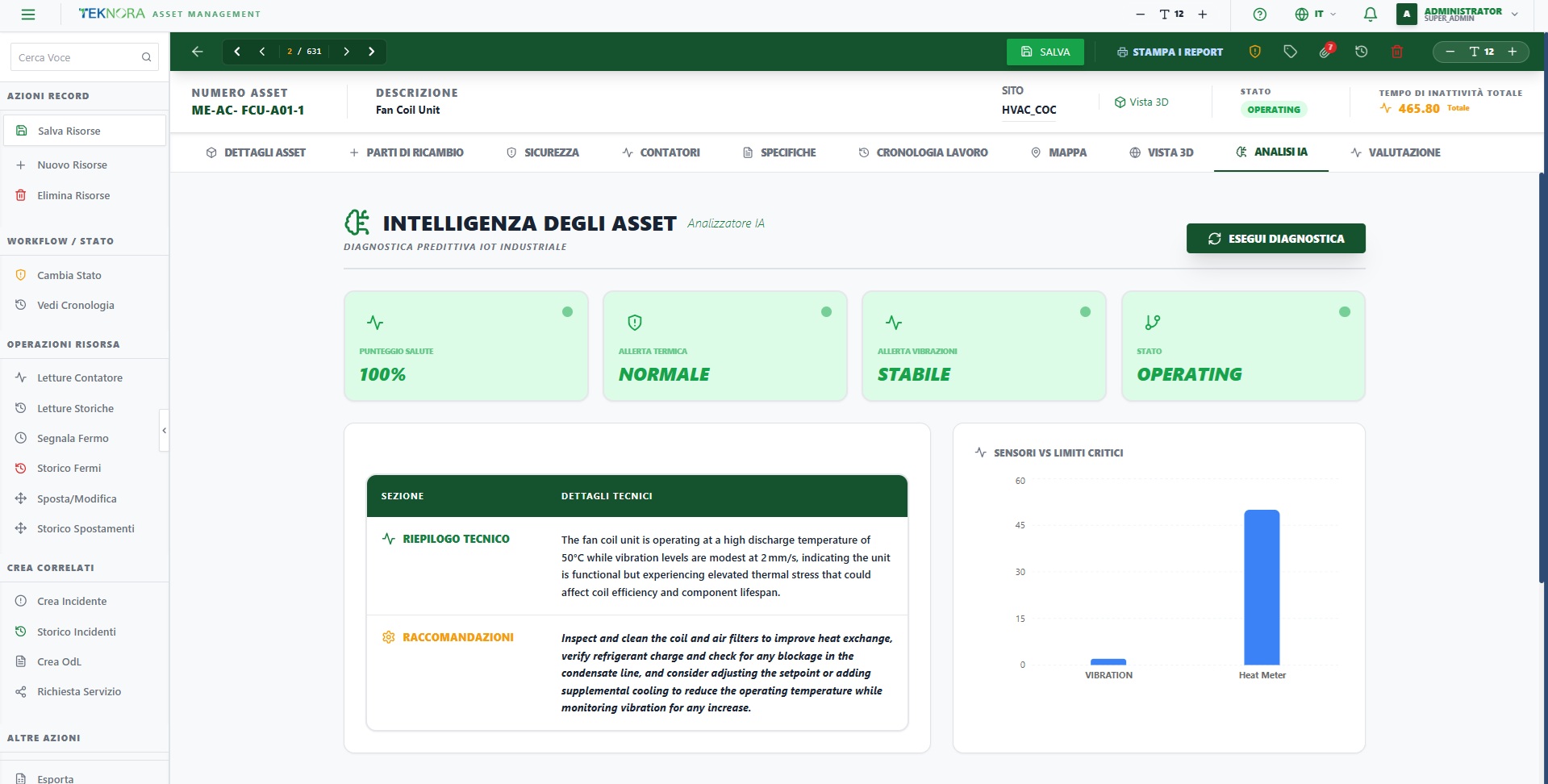
Analisi automatica basata sui dati e sulla cronologia del cespite — riassume gli schemi ricorrenti (come un guasto specifico che si ripete in un determinato periodo) e suggerisce azioni preventive. Questa analisi si aggiorna ogni volta che vengono aggiunti nuovi dati (ordini di lavoro, letture dei contatori) al cespite.
10. Prestazioni
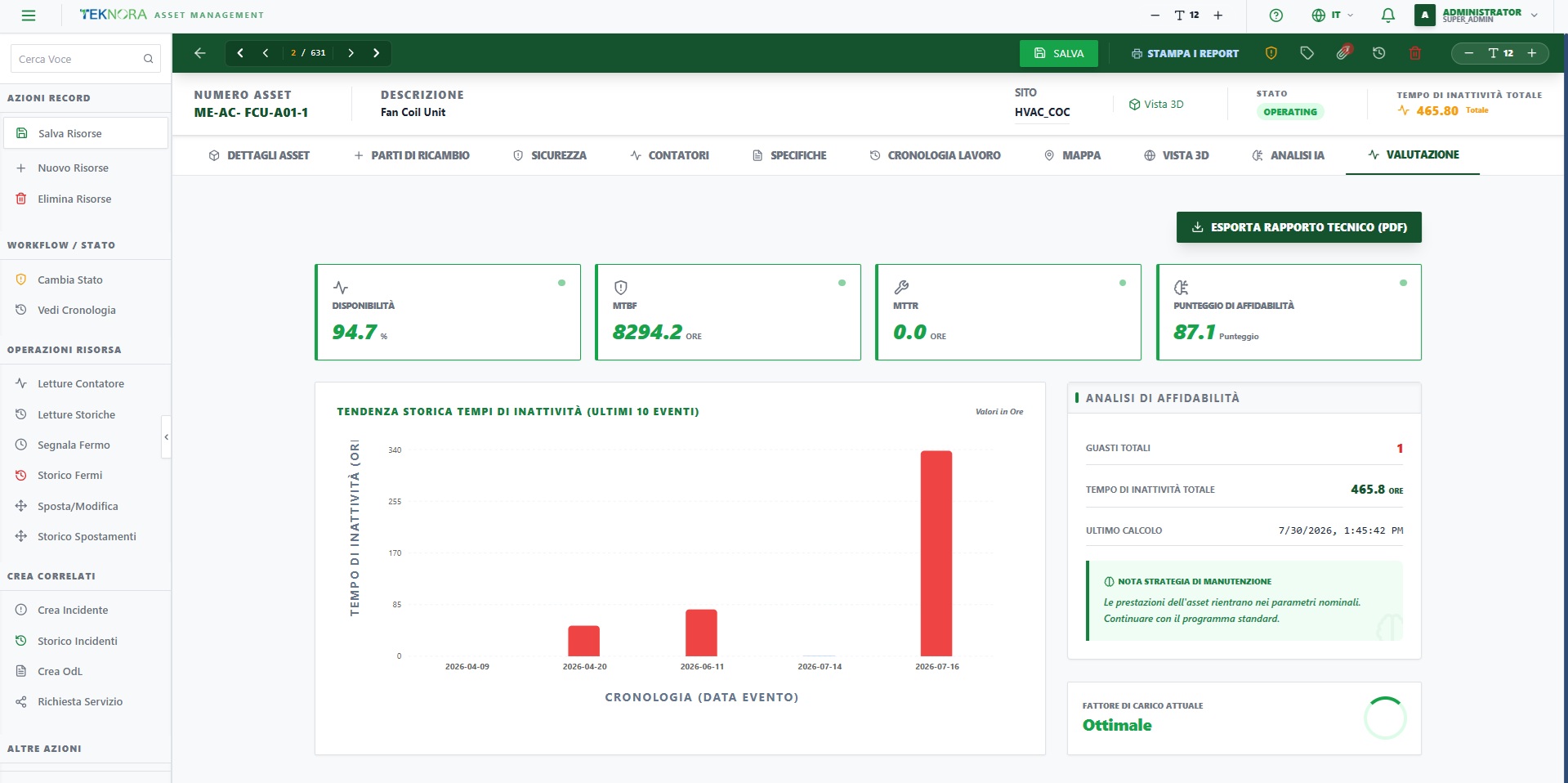
Gli indicatori di prestazione chiave del cespite: tempo di fermo totale, tempo medio tra i guasti (MTBF) e tempo medio di riparazione (MTTR). La direzione utilizza questi indicatori per valutare l'efficienza del cespite e confrontarlo con cespiti simili.
Azioni della barra laterale
Oltre alle schede, la barra laterale (Altre azioni) offre un elenco di azioni che aprono finestre o schermate secondarie dedicate per le operazioni comuni sul cespite, invece di cercarle nelle schede.
Operazioni sui cespiti
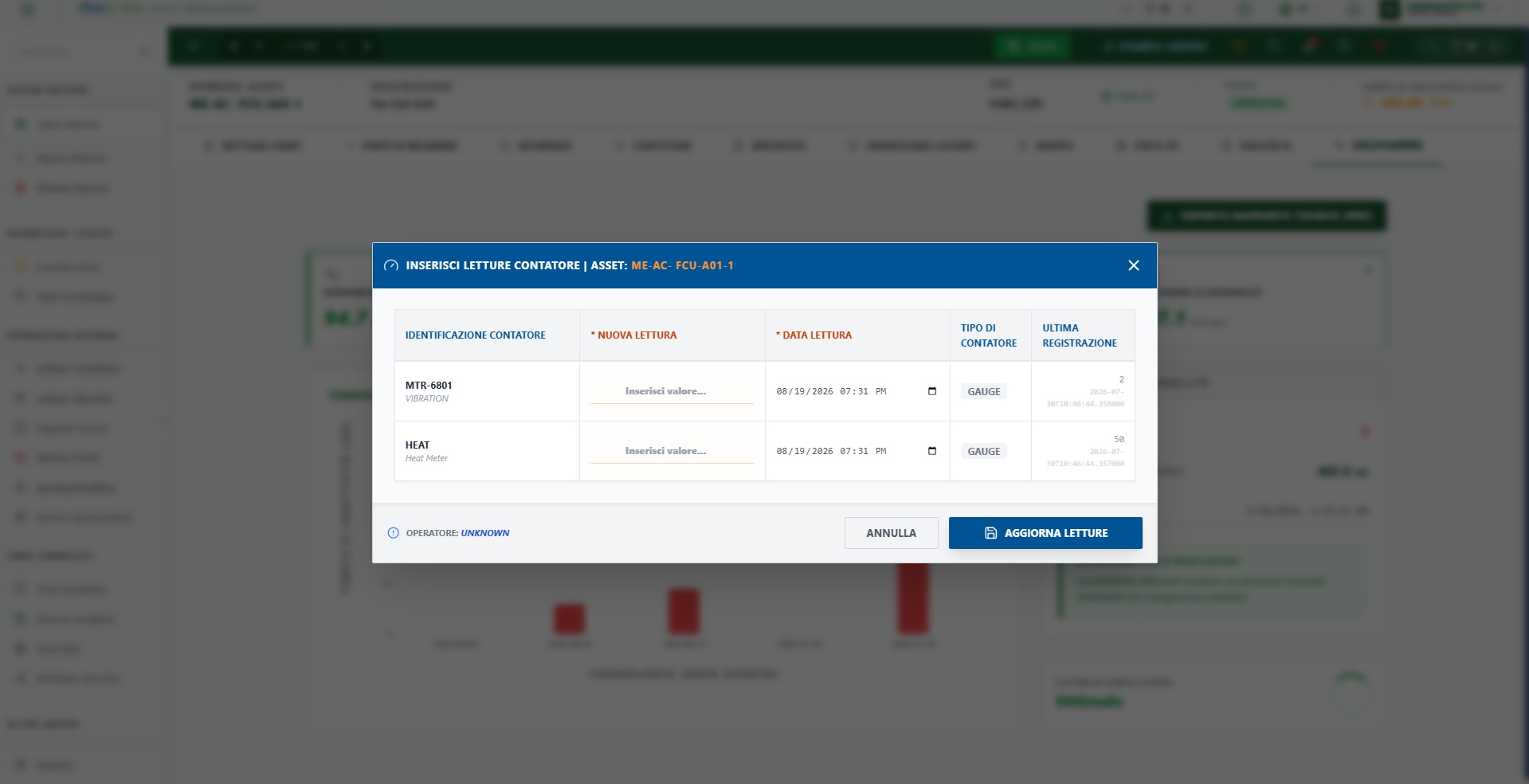
Letture contatori: Una finestra rapida per registrare una nuova lettura per uno dei contatori del cespite, senza aprire la scheda Contatori e modificare manualmente.
Cronologia letture: Mostra tutte le letture precedenti dei contatori del cespite, ordinate per data — utile per monitorare le tendenze di consumo o usura nel tempo.
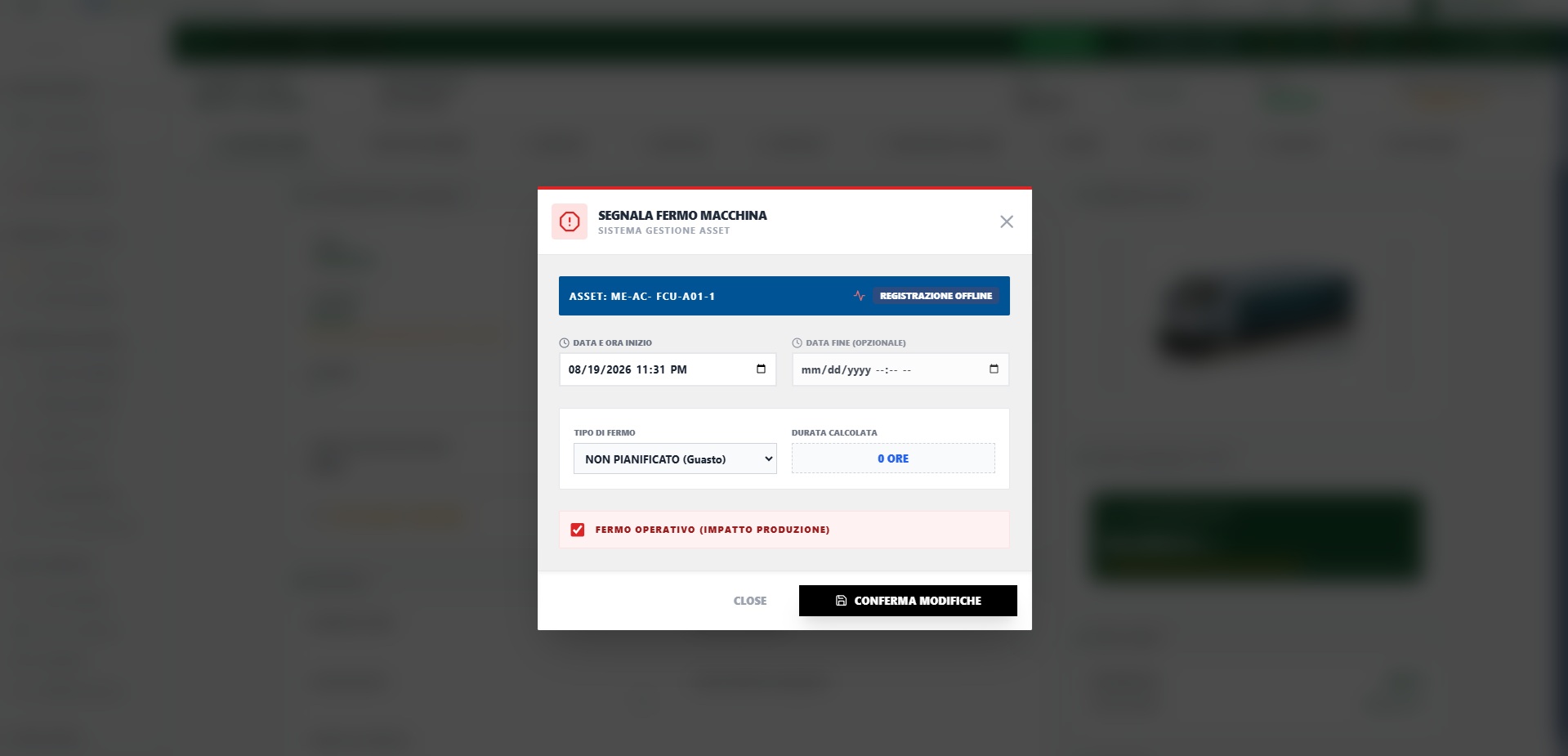
Segnala fermo: Registra un nuovo periodo di fermo per il cespite (inizio, fine e motivo) — questi dati alimentano il "Fermo totale" mostrato in alto nella schermata e nella scheda Prestazioni.
Cronologia fermi: Un elenco di tutti i periodi di fermo registrati storicamente sul cespite.
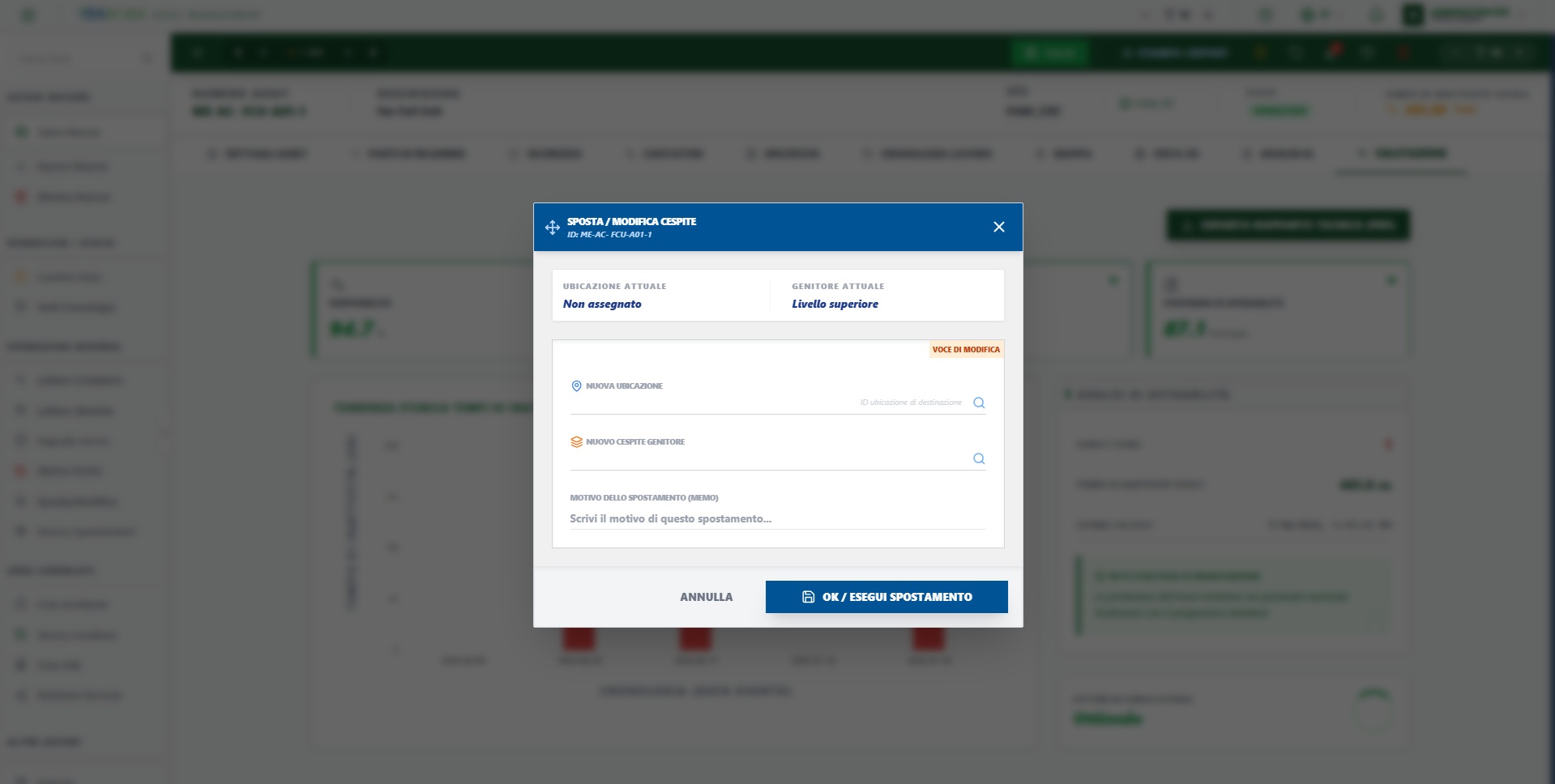
Sposta/Modifica cespite: Sposta rapidamente il cespite in una nuova posizione o modifica i suoi dati di base, mantenendo una cronologia dei movimenti.
Cronologia spostamenti: La cronologia di tutti gli spostamenti precedenti di questo cespite — da dove, a dove e quando.
Crea elemento collegato
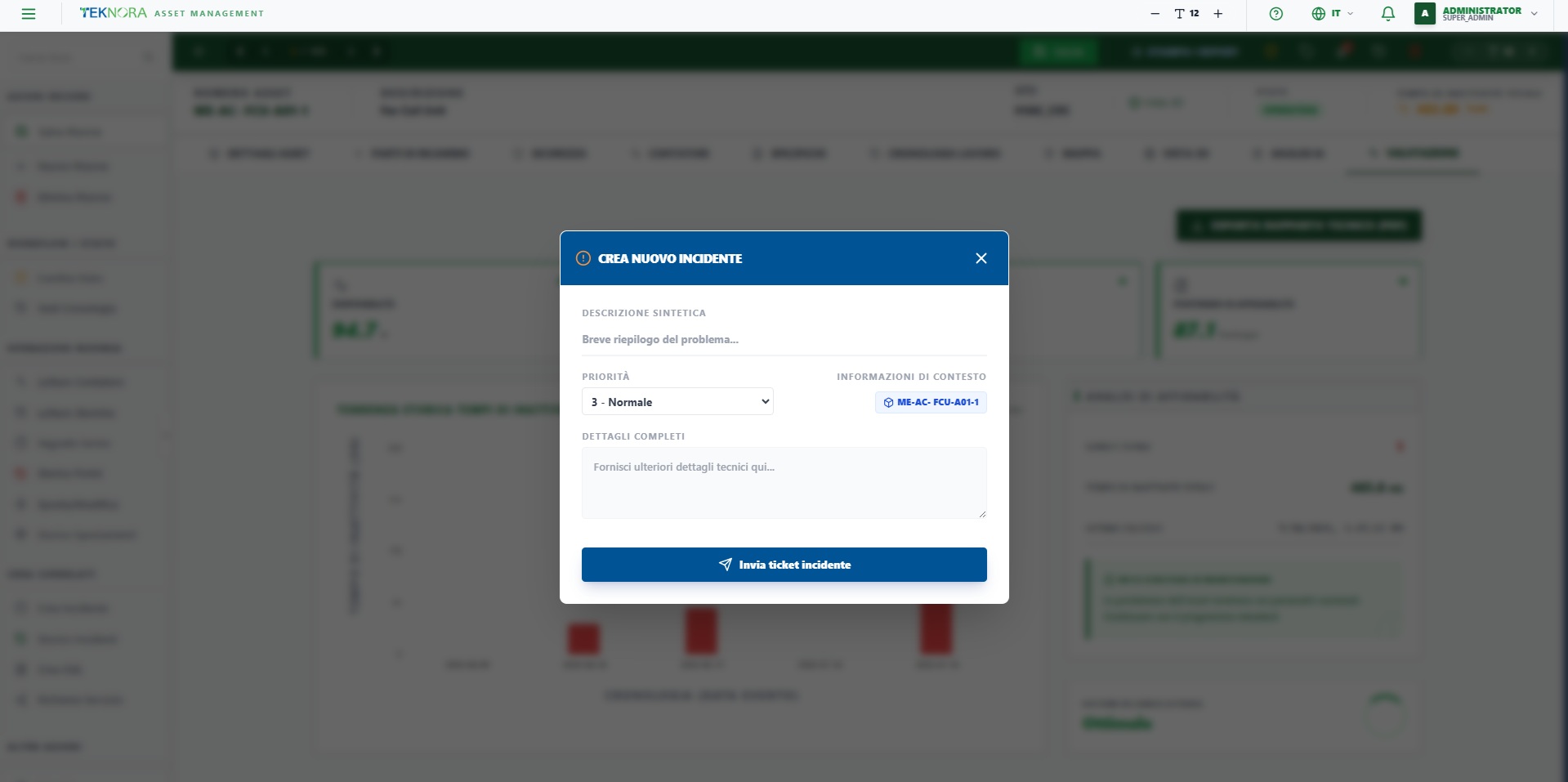
Crea incidente: Registra un incidente di sicurezza o una segnalazione di emergenza collegata direttamente a questo cespite — automaticamente associata al numero del cespite.
Cronologia incidenti: Tutti gli incidenti precedentemente registrati specificamente su questo cespite.
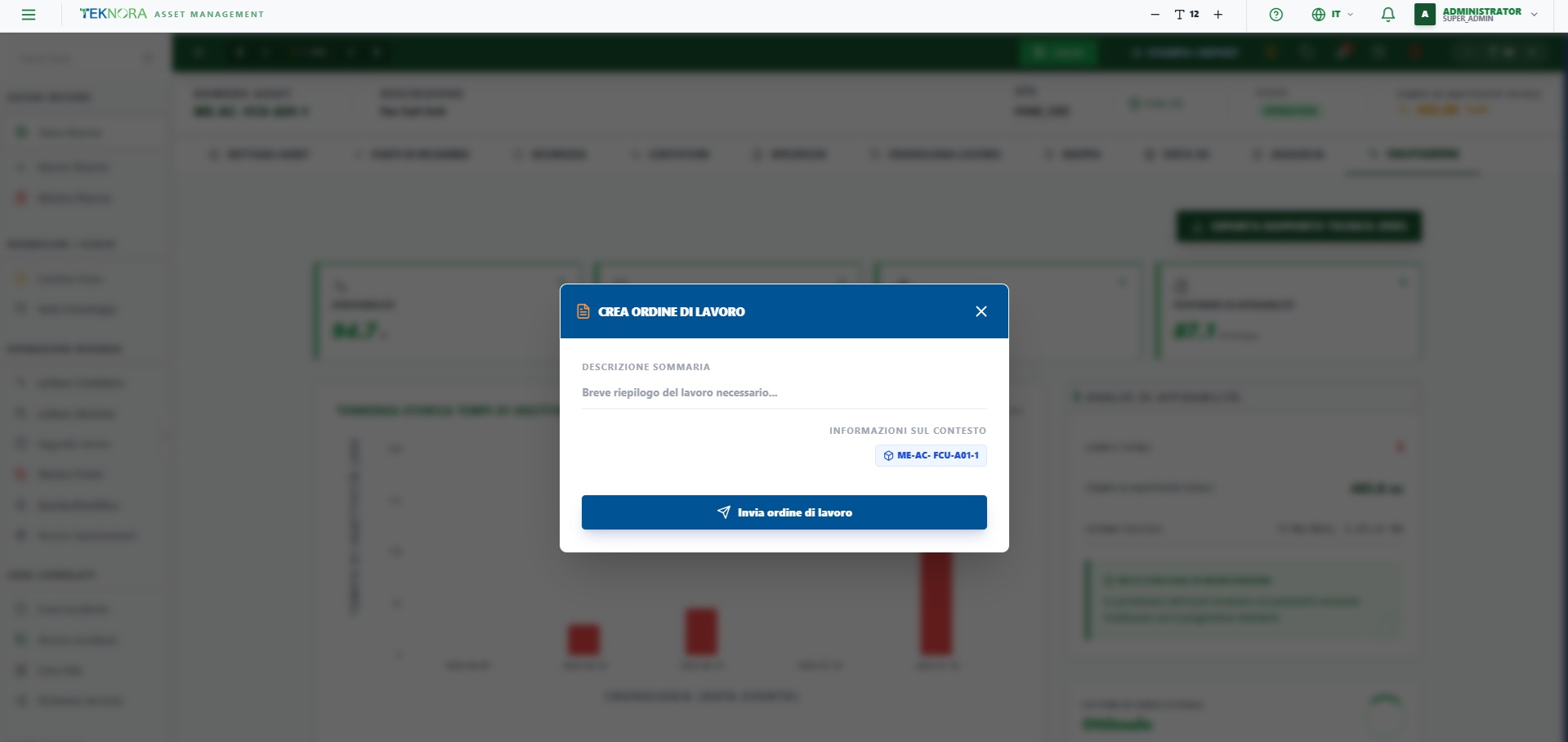
Crea ordine di lavoro: Apre una finestra rapida per creare un nuovo ordine di lavoro collegato direttamente al cespite — il modo più veloce se hai bisogno di manutenzione immediata.

Richiesta di servizio: Registra una richiesta di servizio collegata al cespite — solitamente usata per richieste meno urgenti rispetto a un ordine di lavoro diretto, o quando la richiesta proviene da un utente non tecnico.
Come fare
1. Creare un nuovo cespite
Dal registro dei cespiti fai clic su Nuovo cespite, compila i campi obbligatori (numero cespite, descrizione, ubicazione), quindi fai clic su Salva.
2. Modificare i dati di un cespite
Apri il cespite, modifica i campi necessari in qualsiasi scheda, quindi fai clic su Salva in alto — il salvataggio copre tutte le schede contemporaneamente.
3. Consultare la cronologia delle modifiche (registro di controllo)
Fai clic su Registro di controllo nella barra degli strumenti superiore, oppure dal menu laterale (Altre azioni → Registro di controllo). Apparirà una tabella con ogni modifica: chi l'ha effettuata, quando e la differenza tra il valore precedente e quello nuovo.
4. Eliminare un cespite
Fai clic sul pulsante Elimina (icona cestino). Ti verrà chiesta una conferma. Se il cespite è collegato a movimenti o ordini di lavoro storici, il sistema rifiuta l'eliminazione e suggerisce di usare invece Dismissione, per preservare la cronologia.
5. Caricare un allegato (immagine/file)
Fai clic sull'icona Allegati (📎), quindi carica il file richiesto. Il contatore rosso accanto all'icona mostra il numero attuale di allegati.
Prima di eliminare
L'eliminazione non può essere annullata. Se il cespite è attivo o ha una cronologia operativa, valuta di cambiarne lo stato in DECOMMISSIONED invece di eliminarlo definitivamente — questo preserva la cronologia di manutenzione e i costi ad esso collegati.
Torna a: Registro dei cespiti ←