Dettagli richiesta di materiale
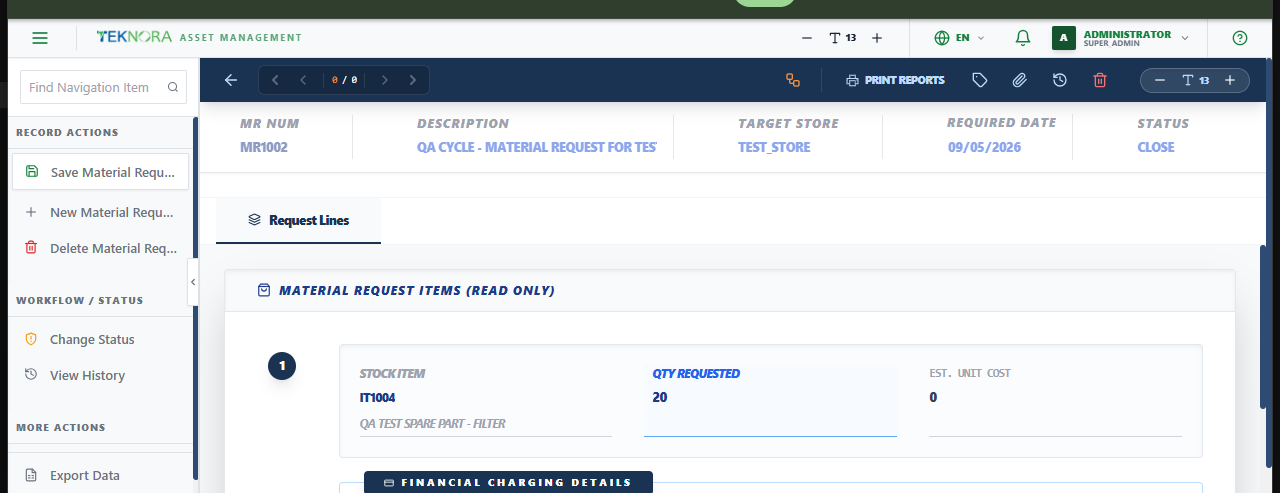
Questa schermata contiene l'intestazione di una richiesta di materiale e i suoi articoli richiesti - ed è qui che, una volta approvata, decidi se emetterla dallo stock o trasformarla in un acquisto.
Struttura della schermata
L'intestazione mostra Num. MR, Descrizione, Magazzino di destinazione, Data richiesta e Stato. Sotto di essa, Articoli della richiesta di materiale elenca ogni articolo richiesto con la sua quantità e il costo unitario stimato, più un addebito finanziario opzionale (addebito a ubicazione, cespite o ordine di lavoro).
Azioni della barra degli strumenti superiore
| Icona/Pulsante | Funzione |
|---|---|
| Salva | Salva l'intestazione e le righe |
| Instrada flusso di lavoro | Invia il record nel suo flusso di approvazione (se configurato) |
| Cambia stato (icona etichetta) | Apre la finestra di cambio stato |
Crea utilizzo (appare una volta APPR) |
Genera una transazione di emissione/trasferimento dalle righe di questa MR |
Crea PR (appare una volta APPR) |
Genera una Richiesta di acquisto dalle righe di questa MR |
Come fare
1. Creare e compilare una richiesta
Inserisci una descrizione, scegli il Magazzino di destinazione, aggiungi le righe di materiale e salva.
2. Approvarla
Fai clic sull'icona di stato, scegli APPR e conferma.
3a. Emettere direttamente dallo stock
Se il magazzino di destinazione ha già abbastanza disponibilità, fai clic su Crea utilizzo - viene generata una transazione di emissione/trasferimento con le righe di questa MR, pronta per essere completata.
3b. Trasformarla in un acquisto
Se lo stock non è disponibile, fai clic invece su Crea PR - viene generata una Richiesta di acquisto con le righe e il magazzino di destinazione di questa MR, pronta per passare attraverso approvazione → PO → Ricezione.
Domande frequenti
Perché non vedo Crea utilizzo/Crea PR?
Entrambi appaiono solo una volta che lo stato della MR è APPR - approvala prima.
Posso fare entrambe le cose - emettere parte e acquistare il resto? Non da un'unica MR direttamente. Usa Crea utilizzo per ciò che è disponibile, e gestisci la carenza tramite una PR separata (oppure lascia che il worker di riordino inventario ne generi una automaticamente se l'articolo è sotto il suo punto di riordino).
Vai a: Richieste di materiale ← · Emissioni e trasferimenti → · Richieste di acquisto →