Dettagli ordine di acquisto
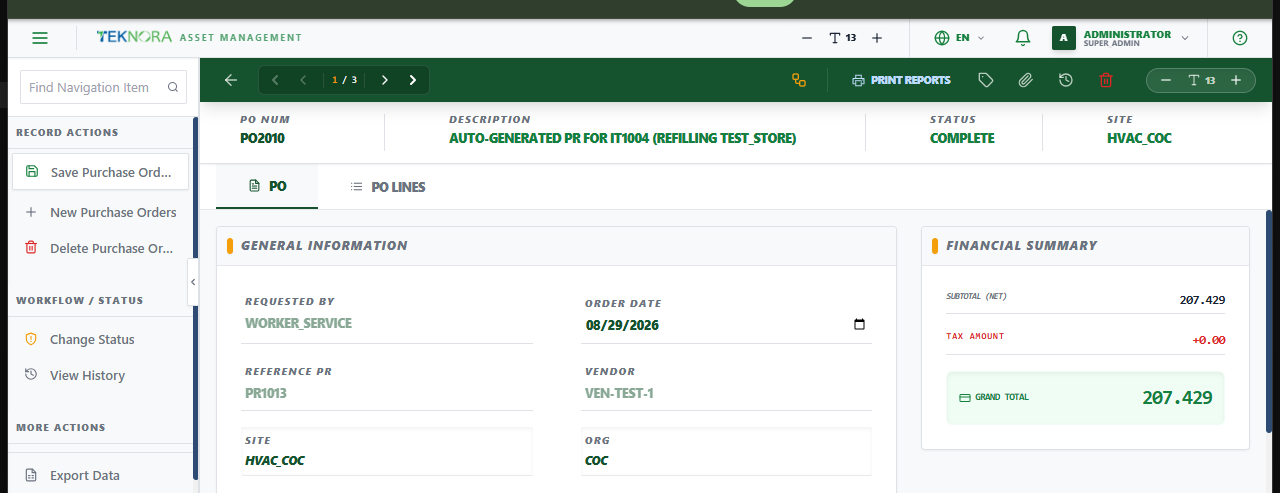
Questa schermata contiene tutto ciò che riguarda un ordine di acquisto: informazioni di intestazione, riepilogo finanziario e le singole righe d'ordine - ed è qui che lo approvi, lo stampi, alleghi documenti e ne tracci la cronologia.
Struttura della schermata
La barra dell'intestazione mostra Num. PO, Descrizione, Stato e Sito. Sotto di essa, due schede organizzano il contenuto del record:
- PO: Informazioni generali (richiesto da, data ordine, PR di riferimento, fornitore, sito/organizzazione) e la scheda Riepilogo finanziario (subtotale, imposta, totale complessivo).
- Righe PO: I singoli articoli/strumenti in ordinazione, presentati come tabella principale con un pannello dei dettagli per la riga selezionata.
Azioni della barra degli strumenti superiore
| Icona/Pulsante | Funzione |
|---|---|
| Salva | Salva l'intestazione corrente e tutte le righe |
| Instrada flusso di lavoro | Invia il record nel suo flusso di approvazione (se configurato e applicabile) |
| Cambia stato (icona etichetta) | Apre la finestra di cambio stato (WAPPR → APPR → ...) |
| Stampa rapporti | Stampa/esporta il PO usando un modello di rapporto disponibile |
| Allegati (graffetta) | Allega o visualizza i file collegati a questo PO - il badge mostra il conteggio |
| Cronologia (icona orologio) | Mostra la cronologia dei cambi di stato del PO |
| Elimina (icona cestino) | Elimina il record - disponibile solo mentre è WAPPR e non ricevuto |
| Frecce di navigazione | Passa al primo/precedente/successivo/ultimo PO corrispondente all'ultimo filtro dell'elenco |
Scheda Righe PO
Ogni riga mostra N. Articolo, Descrizione, Tipo Articolo, Q.tà, Costo unitario, % Imposta e Totale riga. Fai clic su una riga per aprire il suo pannello dei dettagli sotto la tabella, dove puoi cercare/cambiare l'articolo, la quantità, il costo unitario, la categoria fiscale o il conto GL.
- Aggiungi riga manuale: Aggiunge una riga vuota da compilare direttamente.
- Elimina (icona cestino per riga): Rimuove una riga - bloccato una volta che il PO non è più modificabile.
Le righe si bloccano una volta che il PO è approvato, completato, annullato o chiuso
Non è possibile aggiungere, modificare o eliminare righe su un PO il cui stato è APPR, COMPLETE, CAN, CLOSE o CLOSED - sia nell'interfaccia che sul server. Riapri il flusso di lavoro o crea un nuovo PO.
Come fare
1. Creare un PO da zero
Compila Fornitore (obbligatorio), Data richiesta, e aggiungi le righe tramite Aggiungi riga manuale o cercando un articolo. Salva.
2. Recuperare le righe da una Richiesta di acquisto
Cerca in PR di riferimento una PR approvata - le sue righe vengono importate automaticamente con quantità e costi.
3. Approvare un PO
Fai clic sull'icona di stato (etichetta), scegli APPR e conferma. Un fornitore deve essere impostato prima.
4. Tracciare lo stato di ricezione
Una volta approvato, il PO diventa disponibile in Ricezione. Man mano che le righe vengono ricevute, lo stato del PO si aggiorna automaticamente a PARTIAL o COMPLETE.
5. Chiudere l'acquisto dal punto di vista finanziario
La ricezione fisica regola solo la quantità. Per registrare il costo finale (incluso qualsiasi costo accessorio) e bloccarlo rispetto alla valorizzazione dell'inventario, crea una Fattura di acquisto che faccia riferimento a questo PO, quindi approvala.
Domande frequenti
Il Riepilogo finanziario non corrisponde a quanto mi aspetto - perché? Viene calcolato in tempo reale dalle righe: Subtotale = Σ(q.tà × costo unitario), Imposta = Σ(imposta di riga all'aliquota di ciascuna riga), Totale complessivo = Subtotale + Imposta. Il costo accessorio (trasporto, dogana, ecc.) non fa parte di questa schermata - viene registrato sulla Fattura di acquisto.
Ho approvato il PO ma non riesco a modificare una riga in cui ho fatto un errore - cosa faccio? Riaprilo tramite un cambio di stato se il tuo flusso di lavoro lo consente, oppure crea un nuovo PO/una correzione di riga. La modifica diretta delle righe di un PO approvato è bloccata deliberatamente, poiché i fornitori e la ricezione potrebbero già star agendo su di esso.
Vai a: Elenco ordini di acquisto ← · Ricezione → · Fatture di acquisto →