Ordini di acquisto
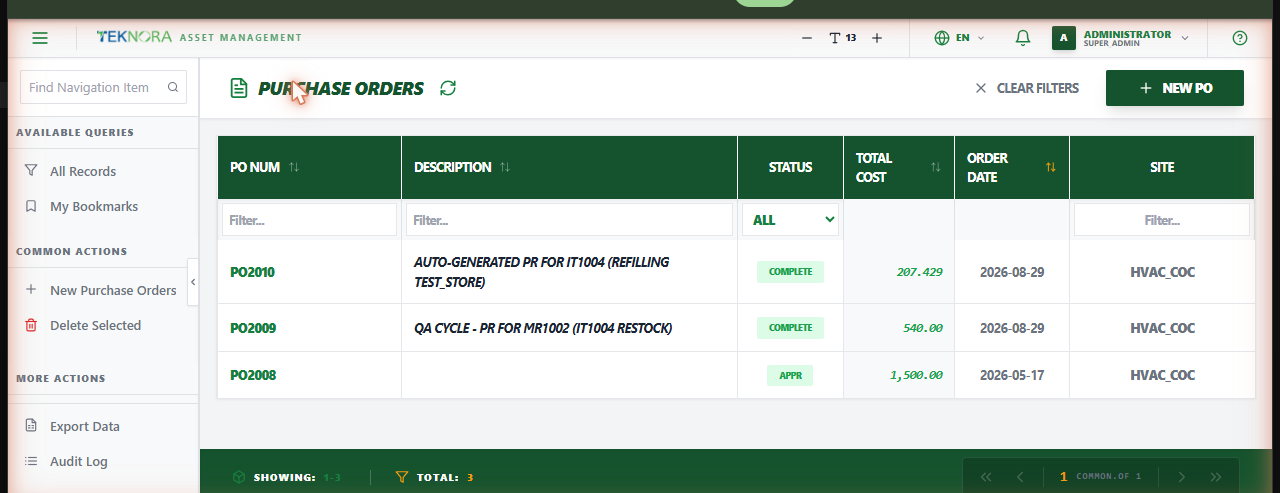
La schermata Ordini di acquisto elenca ogni ordine di acquisto dell'organizzazione/sito - l'impegno formale, rivolto al fornitore, di acquistare articoli o strumenti, sia che venga creato direttamente sia che venga generato da una Richiesta di acquisto approvata.
Scopo di questa schermata
- Sfogliare tutti gli ordini di acquisto e il loro stato (in attesa di approvazione, approvato, parzialmente ricevuto, completo, chiuso, annullato).
- Cercare e filtrare per numero PO, descrizione, stato, fornitore o sito.
- Aprire i dettagli di qualsiasi PO per rivederne le righe, il riepilogo finanziario, o cambiarne lo stato.
- Creare un nuovo ordine di acquisto.
Elementi chiave della schermata
| Elemento | Funzione |
|---|---|
| Nuovo PO | Apre una schermata dei dettagli vuota per inserire un nuovo ordine di acquisto |
| Casella di ricerca | Ricerca testuale rapida sul numero PO o sulla descrizione |
| Intestazioni di colonna ordinabili | Fare clic su una colonna per ordinare in modo crescente/decrescente |
| Riga dei filtri | Digitare o selezionare sotto qualsiasi intestazione di colonna per filtrare in base ad essa |
| Cancella filtri | Reimposta tutti i filtri applicati in una volta |
Colonne della tabella
- Num. PO: L'identificatore univoco dell'ordine di acquisto.
- Descrizione: Una breve descrizione di ciò che viene ordinato.
- Stato: Lo stato attuale (
WAPPR,APPR,PARTIAL,COMPLETE,CLOSE,CAN). - Costo totale: Il totale complessivo dell'ordine (articoli + imposte).
- Data ordine: La data in cui l'ordine è stato effettuato.
- Sito: Il sito organizzativo a cui appartiene il PO.
Come fare
1. Creare un nuovo PO direttamente
Fai clic su Nuovo PO, compila il fornitore e le righe, quindi salva. Usa questa procedura quando stai ordinando qualcosa che non è passato attraverso una Richiesta di acquisto formale.
2. Creare un PO da una Richiesta di acquisto approvata
Apri la Richiesta di acquisto, approvala, quindi usa Crea PO dalla sua barra laterale - il fornitore, le righe e le quantità vengono trasferiti automaticamente.
3. Aprire i dettagli di un PO
Fai clic su qualsiasi riga per aprire la sua schermata dei dettagli dell'ordine di acquisto.
Un PO ha sempre bisogno di un fornitore prima di poter essere approvato o salvato con le righe bloccate
I Dettagli ordine di acquisto richiedono un fornitore prima che il record possa essere salvato o il suo stato modificato - questo è imposto dal sistema, non è solo un suggerimento.
Domande frequenti
Perché non riesco più a modificare le righe di un PO?
Una volta che lo stato di un PO è APPR, COMPLETE, CAN, oppure CLOSE/CLOSED, le sue righe e l'intestazione si bloccano per la modifica - questo protegge i record su cui i fornitori hanno già agito o che hanno già ricevute registrate a fronte. Annulla/riapri non è disponibile per righe che hanno già una quantità ricevuta.
Posso eliminare un PO?
Solo mentre è ancora WAPPR e non ha quantità ricevuta su nessuna riga. Una volta che qualcosa è stato ricevuto, o il record è andato oltre WAPPR, l'eliminazione viene bloccata - annullalo invece.