Designer della logica di workflow
Il Designer della logica di workflow vi permette di disegnare la logica di approvazione tramite trascinamento — senza codice — usando nodi collegati da frecce, esattamente come qualsiasi strumento professionale di diagrammi.
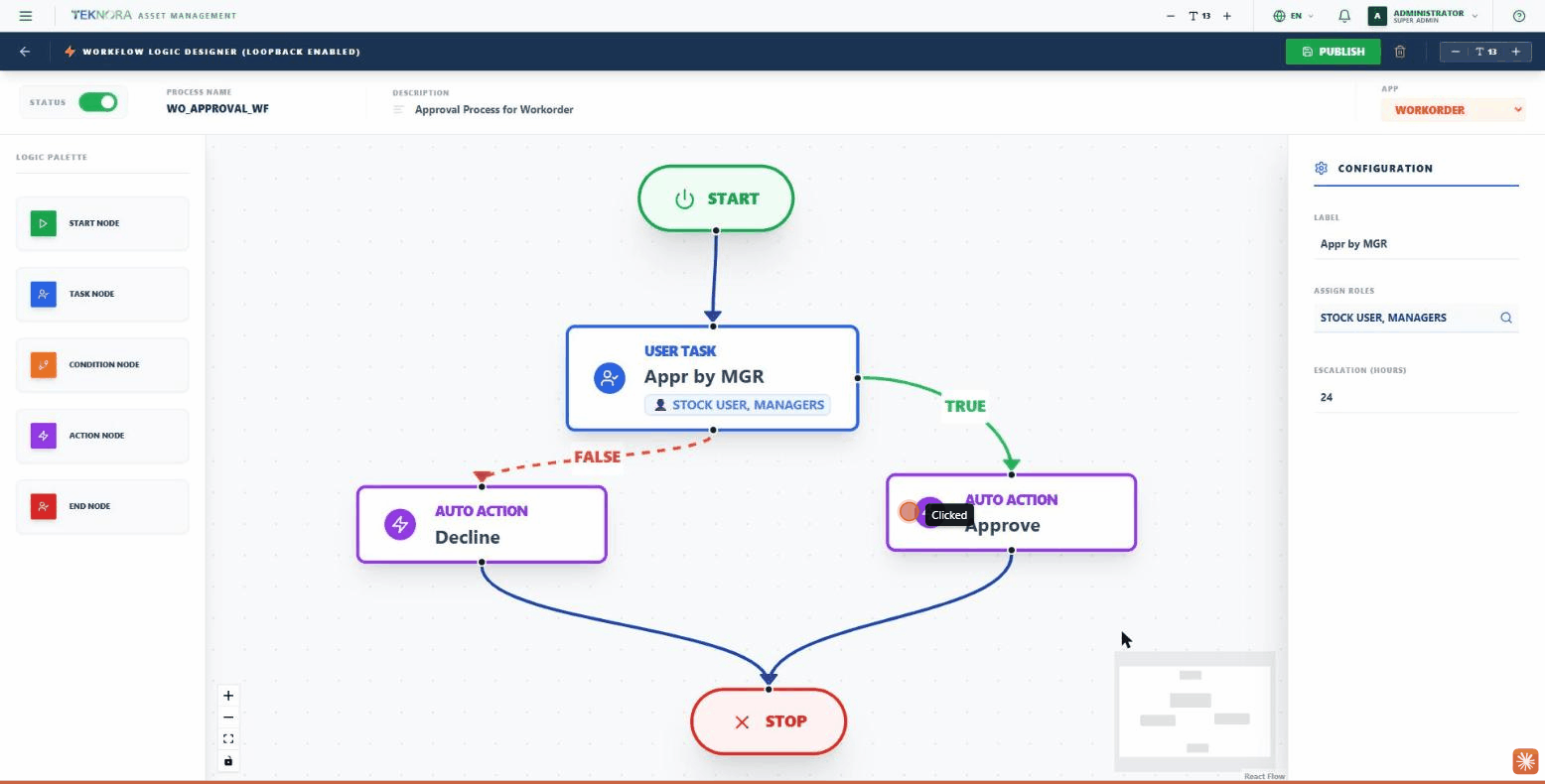
Barra degli strumenti
| Pulsante | Funzione |
|---|---|
| Indietro (freccia) | Torna al motore dei workflow |
| Publish | Pubblica il processo e lo rende attivo |
| Icona cestino | Elimina l'intero processo |
| Controlli dimensione carattere | Ingrandisce/riduce il testo della schermata |
Intestazione dei metadati
- Stato: un interruttore per attivare/disattivare l'intero processo.
- Nome del processo: il codice univoco del processo.
- Descrizione: una breve spiegazione.
- App: il modulo controllato da questo processo (Ordine di lavoro, Acquisto, Richiesta d'acquisto, Richiesta di materiali, Richiesta di servizio, Incidente, Ordine d'acquisto).
Palette logica — Tipi di nodo
Cliccate su qualsiasi tipo nella palette a sinistra per aggiungerlo alla tela:
- Start Node: il punto di partenza del processo (deve essercene esattamente uno).
- Task Node (attività utente): una fase di approvazione umana — assegnate i ruoli (Assign Roles) responsabili della decisione, e un timeout di escalation (Escalation Hours) nel caso nessuno risponda in tempo. Ha due percorsi di uscita: TRUE (approvato) e FALSE (rifiutato).
- Condition Node (decisione): un ramo logico automatico basato su una condizione, anch'esso con uscite TRUE e FALSE.
- Action Node (azione automatizzata): una fase di esecuzione automatica — come l'esecuzione di uno script (Action Script) o il cambio automatico dello stato del record — senza intervento umano.
- End Node: il punto finale del processo.
Pannello di configurazione
Cliccando su un nodo si apre il suo pannello di configurazione a destra:
- Tutti i nodi: un'etichetta (Label).
- Task Node: Assign Roles — cercate uno o più ruoli — e il timeout di escalation in ore.
- Action Node: il codice dello script (Action Script) da eseguire, e il tipo di azione successiva (come un cambio di stato).
- Condition Node: la condizione logica che determina il ramo TRUE/FALSE.
Passaggi pratici
1. Creare un nuovo processo
Dal motore dei workflow, cliccate su NEW PROCESS, impostate il nome del processo e l'app collegata.
2. Costruire il flusso
Trascinate un nodo Start, collegatelo a un nodo Task o Condition, e continuate finché non raggiungete un nodo End.
3. Configurare ogni nodo
Cliccate su ogni nodo e compilate le sue impostazioni dal pannello a destra (ruoli, script, condizione).
4. Pubblicare
Cliccate su Publish affinché il processo diventi attivo e inizi a controllare record reali.
Prima di pubblicare
Assicuratevi che ogni nodo Task abbia ruoli assegnati — un nodo di approvazione senza ruoli non saprà a chi instradare la richiesta.
Torna a: Motore dei workflow ←