Caricatore dati universale
Uno strumento di importazione massiva di uso generale — caricate un file Excel con centinaia o migliaia di record (asset, sedi, articoli, piani di lavoro, pianificazioni PM, persone, manodopera, mestieri) e importateli tutti in una volta, invece di inserirli manualmente uno per uno.
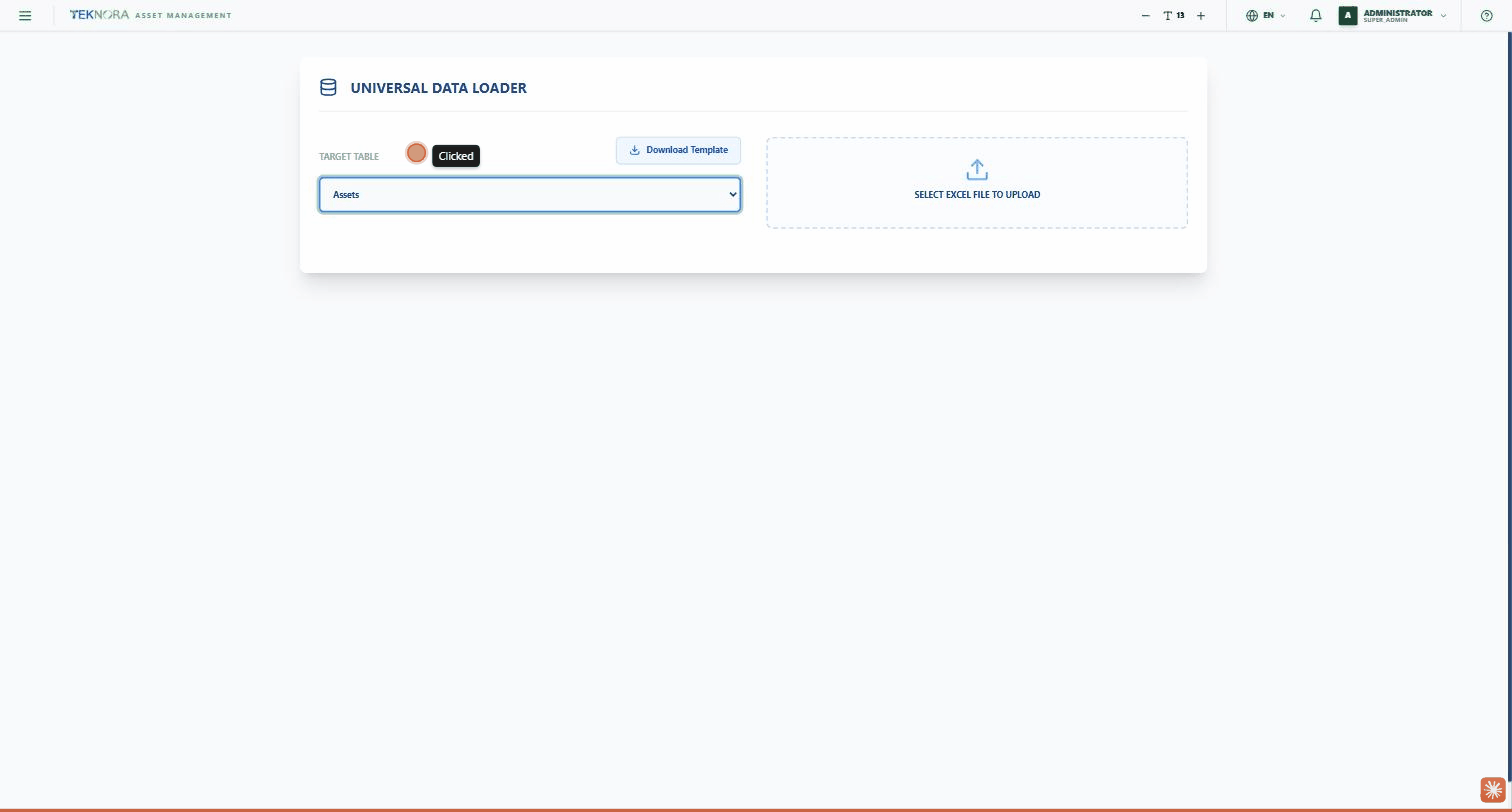
Tabella di destinazione (Target Table)
Un menu a tendina con tutti i tipi di record che potete importare:
- Asset
- Sedi (Locations)
- Articoli (Items)
- Piani di lavoro (Job Plans)
- Pianificazioni PM (PM Schedules)
- Persone (Person)
- Manodopera (Labor)
- Mestieri (Crafts)
Scarica modello (Download Template)
Dopo aver scelto la tabella di destinazione, cliccate su DOWNLOAD TEMPLATE per scaricare un file Excel vuoto con esattamente le colonne che il sistema si aspetta per quel tipo di record — questo garantisce che i vostri dati vengano letti correttamente.
Caricamento e mappatura intelligente
Cliccate sull'area SELECT EXCEL FILE TO UPLOAD e caricate il vostro file. Il sistema analizza automaticamente le colonne del file e cerca di mapparle (Auto-Mapping) ai campi corretti in base alla somiglianza dei nomi. Appare quindi una schermata "Field Mapping" — per ogni colonna del vostro file, potete scegliere da un menu a tendina a quale campo di sistema corrisponde, oppure scegliere "-- Ignore --" se non volete importare affatto quella colonna.
Anteprima dei dati (Data Preview)
Una tabella che mostra le prime righe del vostro file esattamente come sono, per confermare che i dati siano stati letti correttamente prima di continuare.
Esegui importazione (Execute Import)
Il pulsante verde sotto l'anteprima — avvia l'importazione effettiva di tutte le righe del file, utilizzando la mappatura delle colonne che avete definito.
Passaggi pratici
1. Scegliere il tipo di record
Dal menu a tendina TARGET TABLE, selezionate il tipo di dati che state importando.
2. Scaricare il modello (consigliato)
Cliccate su DOWNLOAD TEMPLATE e compilate i vostri dati usando il modello pronto — questo riduce il rischio di errori nelle colonne.
3. Caricare il file
Cliccate sull'area di caricamento e selezionate il vostro file Excel.
4. Rivedere e correggere la mappatura dei campi
Rivedete il "Field Mapping" e assicuratevi che ogni colonna sia mappata al campo corretto — il sistema cerca di indovinare automaticamente, ma non sarà sempre accurato al 100%.
5. Anteprima ed esecuzione
Rivedete la tabella di anteprima, quindi cliccate su EXECUTE IMPORT.
Prima di eseguire
L'importazione aggiunge realmente record al database immediatamente, senza annullamento automatico — rivedete molto attentamente la mappatura dei campi e l'anteprima prima di cliccare su EXECUTE IMPORT, specialmente i campi obbligatori come sito e organizzazione.