Dispacciamento e Pianificazione
Una bacheca visiva drag-and-drop per pianificare e dispacciare gli Ordini di Lavoro - una vista Gantt settimanale o trimestrale del lavoro aperto, abbinata a una mappa di calore della capacità delle risorse, più un assistente IA in grado di bilanciare automaticamente il carico sulla squadra.
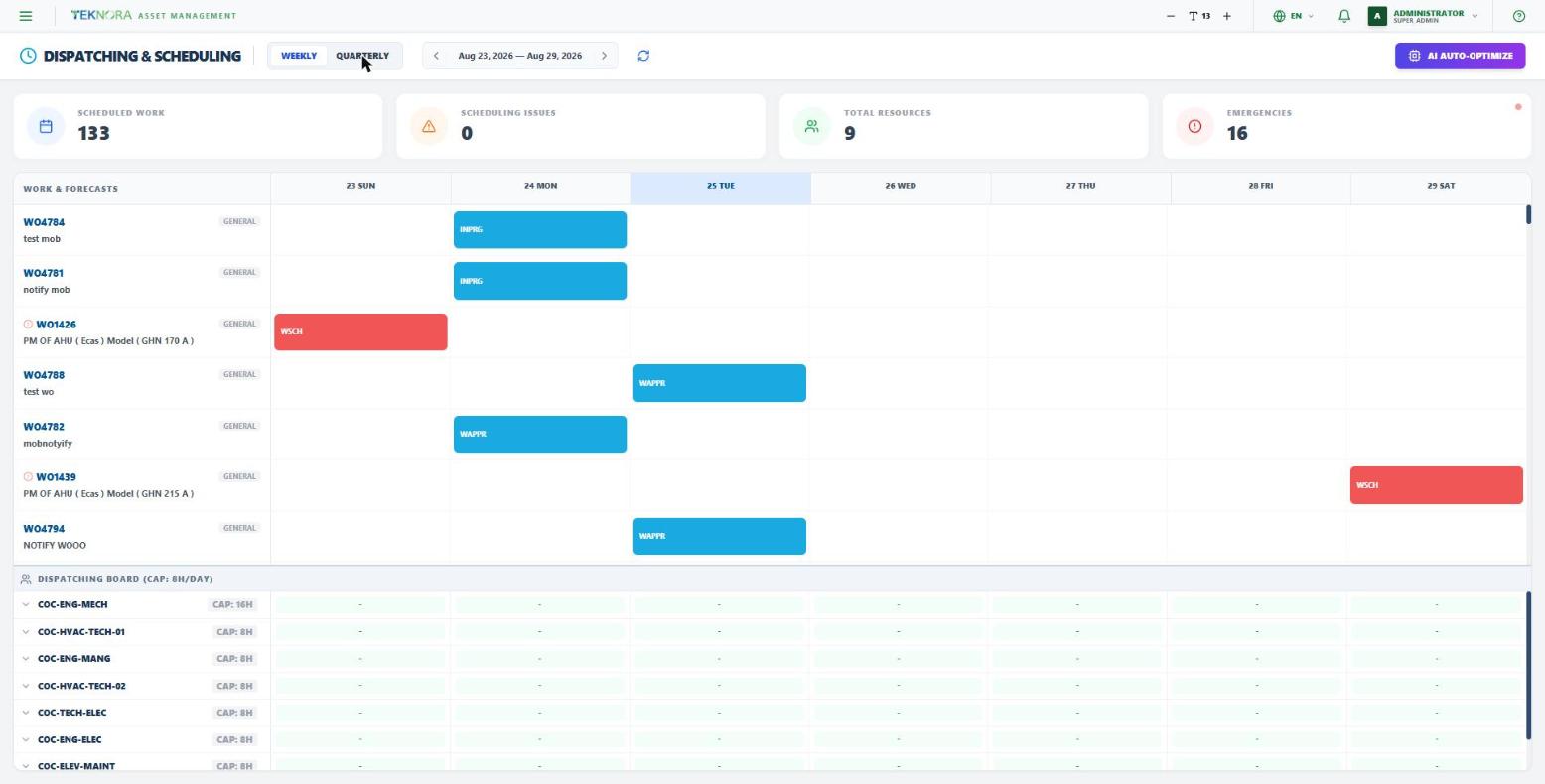
Vista Settimanale / Trimestrale
Passa dalla vista Settimanale giorno per giorno alla vista Trimestrale settimana per settimana con l'interruttore in alto. Usa le frecce per spostare l'intervallo visibile avanti o indietro, e le schede KPI (Lavoro Pianificato, Problemi di Pianificazione, Risorse Totali, Emergenze) si aggiornano in base all'intervallo mostrato.
Work & Forecasts (il Gantt)
Ogni Ordine di Lavoro aperto (In Attesa di Approvazione, Approvato, Pianificato o In Corso) con una data target o pianificata nell'intervallo visibile appare come una barra. Il colore indica lo stato a colpo d'occhio - blu per un ordine normale in corso/approvato, rosso per un'emergenza di Priorità 1 o una previsione di manutenzione preventiva. Passa il mouse su una barra per un riepilogo rapido (tipo, sito, asset/ubicazione target, durata stimata).
Trascina una barra su un altro giorno nella stessa riga per riprogrammarla - la data pianificata dell'Ordine di Lavoro si aggiorna immediatamente.
Dispatching Board (la mappa di calore)
Sotto il Gantt, ogni mestiere è elencato con la sua capacità totale giornaliera/settimanale, in base al numero di lavoratori attivi in quel mestiere. Clicca su una riga di mestiere per espanderla e vedere i singoli lavoratori.
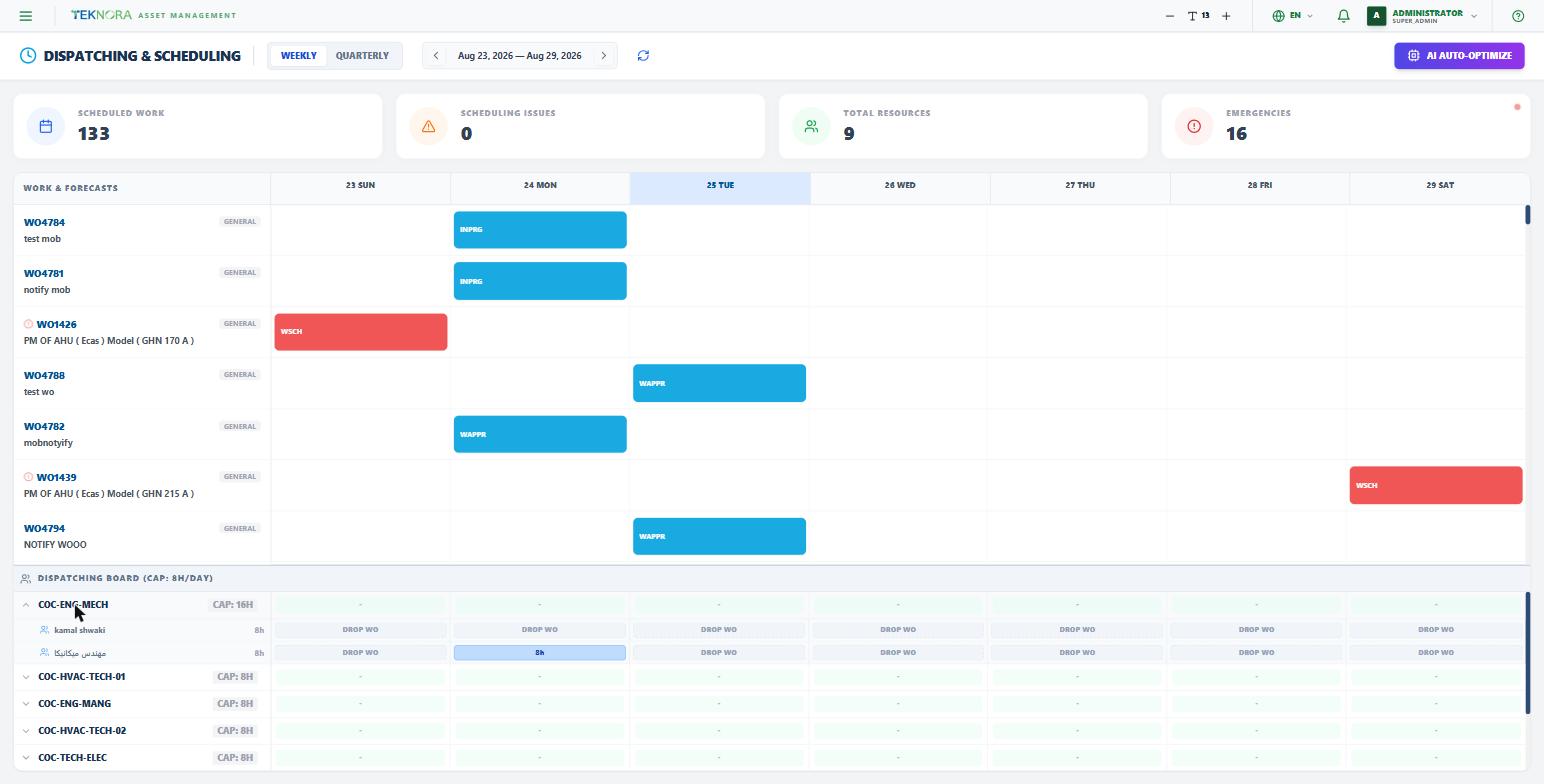
- Verde - il lavoratore/mestiere ha capacità disponibile quel giorno.
- Blu - completamente occupato, esattamente al limite di capacità.
- Rosso - sovraccaricato oltre le ore disponibili.
Trascina una barra di un Ordine di Lavoro sulla cella di un lavoratore per assegnargli quel lavoro in quel giorno - questo crea (o aggiorna) l'assegnazione e riprogramma l'Ordine di Lavoro a quella data in un'unica mossa.
AI Auto-Optimize
Clicca su AI Auto-Optimize per lasciare che l'IA riequilibri automaticamente la pianificazione. Analizza gli ordini di lavoro aperti a priorità più alta nell'intervallo visibile e riassegna le loro date pianificate in modo che nessun mestiere superi la propria capacità giornaliera già impegnata - tiene conto delle ore già prenotate da altri ordini di lavoro in ogni giorno, non di una capacità totale fissa.
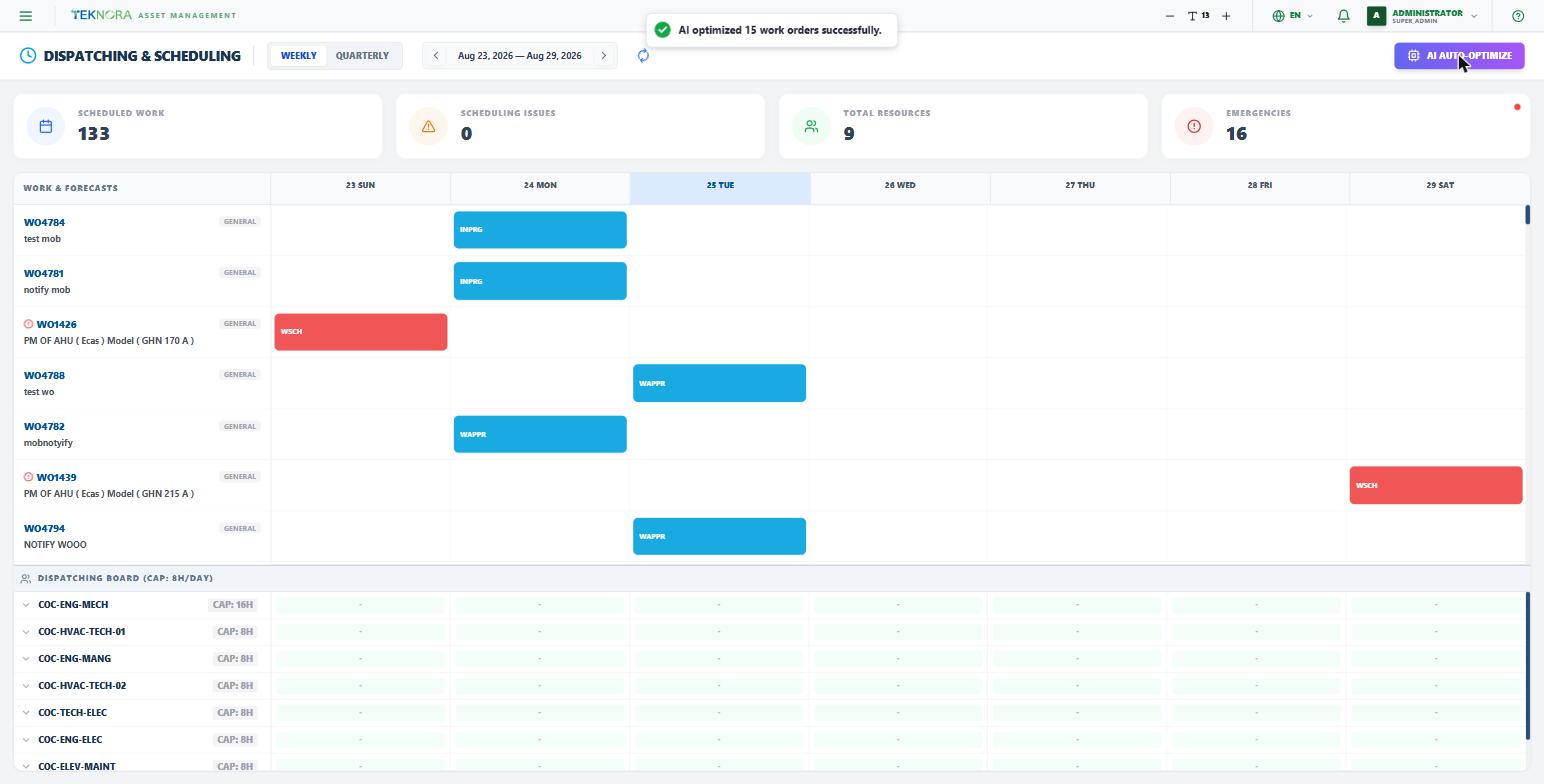
Riprogramma solo le date, non gli assegnatari
AI Auto-Optimize sceglie nuove date per un gruppo di ordini di lavoro ad alta priorità - non assegna lavoratori specifici. Usa il trascinamento sul Dispatching Board per quello.
Passaggi Pratici
1. Individua il lavoro
Scorri il Gantt per trovare tutto ciò che non è pianificato o è concentrato in un solo giorno - le schede KPI in alto segnalano problemi di pianificazione ed emergenze a colpo d'occhio.
2. Riprogramma o assegna
Trascina una barra su un nuovo giorno per riprogrammarla, oppure trascinala sulla riga di un lavoratore specifico nel Dispatching Board per assegnarla e pianificarla in un'unica mossa.
3. Tieni d'occhio la mappa di calore
Presta attenzione al colore sotto la persona a cui stai assegnando - il rosso significa che l'hai caricata oltre le ore disponibili quel giorno.
4. Lascia che l'IA aiuti con il grosso del lavoro
Quando c'è più lavoro aperto di quanto tu possa valutare a occhio, esegui prima AI Auto-Optimize, poi affina manualmente le singole assegnazioni.