Tracciamento ordini di lavoro
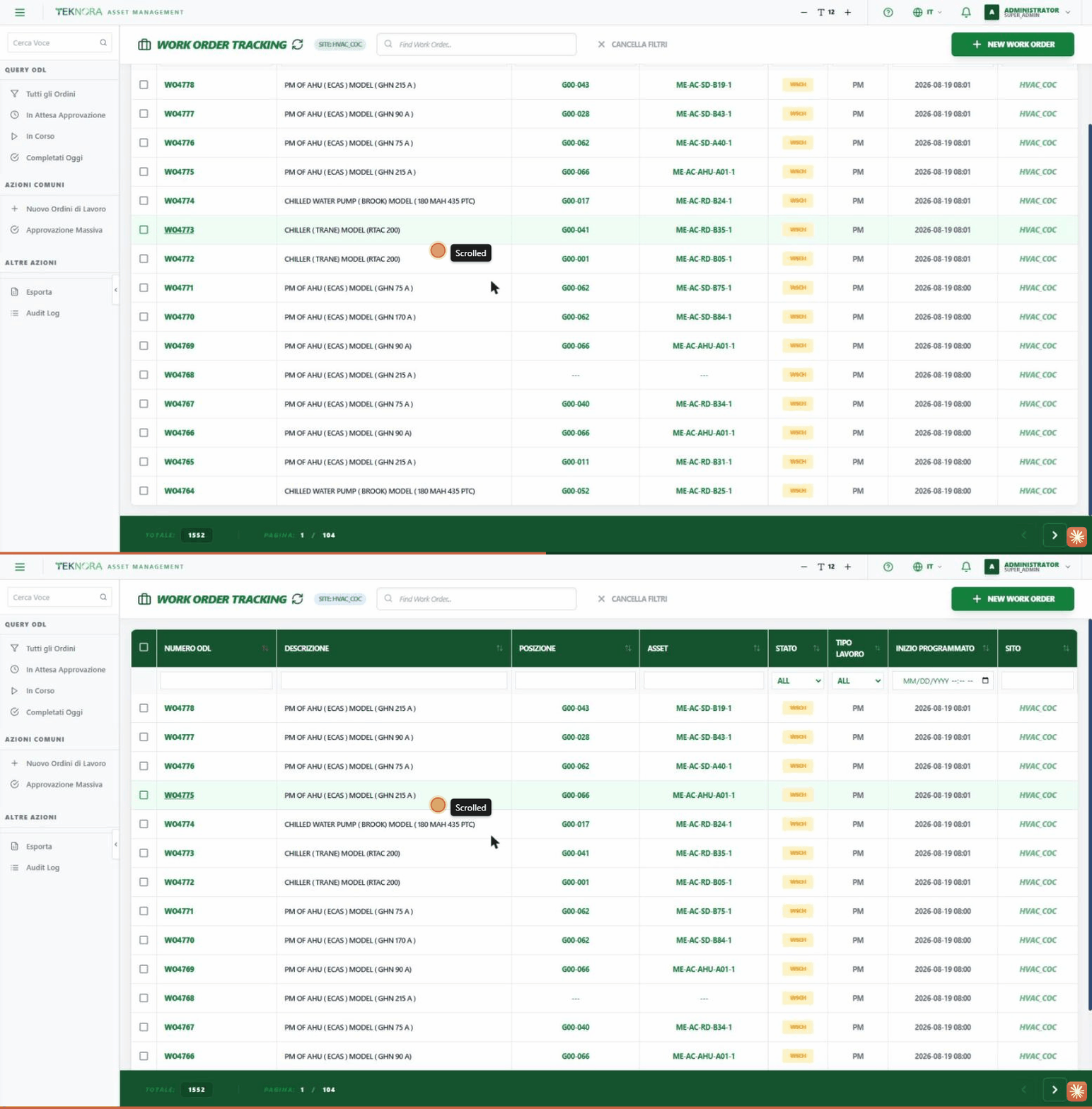
La schermata di tracciamento ordini di lavoro è il luogo in cui viene gestito ogni ordine di lavoro nel sistema - manutenzione preventiva, riparazioni correttive e lavori di emergenza - dal loro monitoraggio fino all'apertura dei dettagli di qualsiasi ordine.
Scopo di questa schermata
- Sfogliare tutti gli ordini di lavoro registrati nell'organizzazione/sito.
- Cercare e filtrare rapidamente un ordine di lavoro specifico (per numero, descrizione, stato, tipo...).
- Aprire la schermata dei dettagli di qualsiasi ordine di lavoro facendo clic su di esso.
- Creare un nuovo ordine di lavoro.
Elementi chiave della schermata
| Elemento | Funzione |
|---|---|
| Nuovo ordine di lavoro | Apre una schermata dei dettagli vuota per inserire un nuovo ordine di lavoro |
| Casella di ricerca | Ricerca testuale rapida sul numero o sulla descrizione dell'OdL |
| Badge di ambito (Sito / Vista globale) | Mostra se si sta visualizzando un sito o tutti i siti |
| Intestazioni di colonna ordinabili | Fare clic su una colonna (numero OdL, descrizione, stato...) per ordinare in modo crescente/decrescente |
| Riga dei filtri | Subito sotto le intestazioni di colonna - digitare o selezionare in una colonna per filtrare |
| Cancella filtri | Reimposta tutti i filtri applicati in una volta |
Colonne della tabella
- Numero OdL: L'identificatore univoco dell'ordine di lavoro.
- Descrizione: Una breve descrizione del lavoro necessario.
- Ubicazione: L'ubicazione fisica collegata all'ordine di lavoro.
- Cespite: Il cespite collegato all'ordine di lavoro (se presente).
- Stato: Lo stato attuale dell'ordine di lavoro (in attesa di approvazione, in corso, completato...).
- Tipo di lavoro: Classifica l'ordine di lavoro (CM correttivo, PM preventivo, EM emergenza...).
- Inizio pianificato: La data/ora di inizio pianificata per il lavoro.
- Sito: Il sito organizzativo a cui appartiene l'ordine di lavoro.
Query della barra laterale
Oltre alla tabella, la barra laterale offre query predefinite per filtrare l'elenco con un clic:
- Tutti gli ordini di lavoro: Mostra tutti gli ordini senza filtro.
- In attesa di approvazione: Ordini non ancora approvati.
- In corso: Ordini attivamente in lavorazione.
- Completati oggi: Ordini terminati durante la giornata corrente.
La sezione Azioni comuni offre anche scorciatoie rapide come Nuovi ordini di lavoro e Approvazione in blocco per approvare più ordini di lavoro contemporaneamente.
Come fare
1. Cercare un ordine di lavoro specifico
Digita il numero OdL o parte della descrizione nella casella di ricerca superiore, oppure usa la riga dei filtri sotto le intestazioni di colonna per filtrare una colonna specifica (come stato o tipo di lavoro).
2. Aprire i dettagli di un ordine di lavoro
Fai clic su qualsiasi riga della tabella per aprire la sua schermata dei dettagli dell'ordine di lavoro.
3. Creare un nuovo ordine di lavoro
Fai clic su Nuovo ordine di lavoro in alto nella schermata. Si apre una schermata dei dettagli vuota per inserire i dati del nuovo ordine e salvarlo.
4. Approvare più ordini di lavoro contemporaneamente
Seleziona gli ordini di lavoro richiesti dalla tabella, quindi usa Approvazione in blocco dalla barra laterale.
5. Ordinare per una colonna specifica
Fai clic sul nome di una colonna nell'intestazione - il primo clic ordina in modo crescente, il secondo in modo decrescente.
Informazioni sull'ambito
Se sei amministratore o hai il permesso "tutti i siti", vedrai un badge che indica se stai visualizzando tutti i siti o solo uno. Questo influisce sul numero di ordini di lavoro visualizzati.
Domande frequenti
Perché non riesco a trovare un ordine di lavoro specifico? Assicurati che il filtro del sito sia impostato correttamente e che non ci sia testo residuo nella riga dei filtri che lo nasconde.
Qual è la differenza tra i tipi di lavoro PM, CM ed EM? PM è manutenzione preventiva di routine pianificata in anticipo; CM è manutenzione correttiva per riparare un guasto effettivo; EM è lavoro di emergenza che richiede attenzione immediata.