구매 주문 세부정보
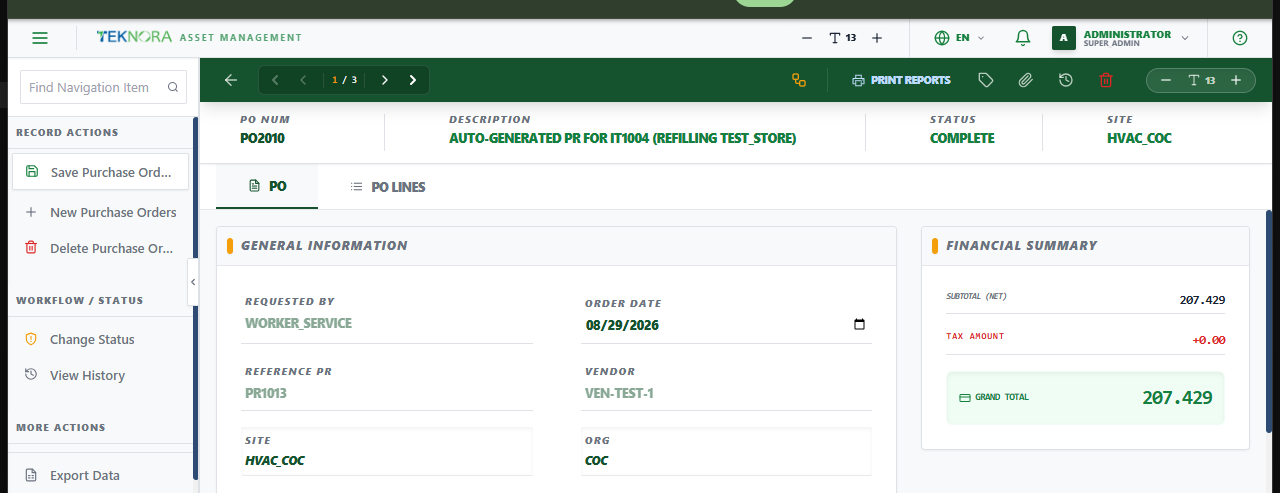
이 화면은 하나의 구매 주문에 관한 모든 것을 담고 있습니다: 헤더 정보, 재무 요약, 개별 주문 라인 - 그리고 이곳에서 승인, 인쇄, 문서 첨부, 이력 추적을 수행합니다.
화면 레이아웃
상단 바에는 주문 번호, 설명, 상태, 사이트가 표시됩니다. 그 아래에는 두 개의 탭이 레코드의 내용을 구성합니다:
- 구매 주문: 일반 정보(요청자, 주문일, 참조 구매 요청, 공급업체, 사이트/조직)와 재무 요약 카드(소계, 세금, 총액).
- 구매 주문 라인: 주문 중인 개별 품목/공구로, 마스터 테이블 형식으로 선택된 라인에 대한 세부정보 패널과 함께 표시됩니다.
상단 도구 모음 작업
| 아이콘/버튼 | 기능 |
|---|---|
| 저장 | 현재 헤더와 모든 라인을 저장합니다 |
| 워크플로 라우팅 | 레코드를 승인 워크플로로 보냅니다(구성되어 있고 적용 가능한 경우) |
| 상태 변경(태그 아이콘) | 상태 변경 대화상자를 엽니다(WAPPR → APPR → ...) |
| 보고서 인쇄 | 사용 가능한 보고서 템플릿을 사용하여 구매 주문을 인쇄/내보냅니다 |
| 첨부 파일(클립 아이콘) | 이 구매 주문에 연결된 파일을 첨부하거나 봅니다 - 배지에 개수가 표시됩니다 |
| 이력(시계 아이콘) | 구매 주문의 상태 변경 이력을 표시합니다 |
| 삭제(휴지통 아이콘) | 레코드를 삭제합니다 - WAPPR 상태이고 입고되지 않은 경우에만 사용 가능합니다 |
| 탐색 화살표 | 마지막 목록 필터와 일치하는 첫 번째/이전/다음/마지막 구매 주문으로 이동합니다 |
구매 주문 라인 탭
각 라인에는 품목 번호, 설명, 품목 유형, 수량, 단가, 세율 %, 라인 합계가 표시됩니다. 행을 클릭하면 테이블 아래에 세부정보 패널이 열리며, 여기서 품목, 수량, 단가, 세금 카테고리 또는 GL 계정을 검색/변경할 수 있습니다.
- 수동 행 추가: 직접 입력할 빈 라인을 추가합니다.
- 삭제(행별 휴지통 아이콘): 라인을 제거합니다 - 구매 주문이 더 이상 편집 가능하지 않으면 차단됩니다.
구매 주문이 승인, 완료, 취소 또는 마감되면 라인이 잠깁니다
상태가 APPR, COMPLETE, CAN, CLOSE, CLOSED인 구매 주문에서는 인터페이스와 서버 양쪽 모두에서 라인을 추가, 편집, 삭제할 수 없습니다. 대신 워크플로를 재오픈하거나 새 구매 주문을 생성하십시오.
사용 방법
1. 처음부터 구매 주문 생성
공급업체(필수)와 필요일을 입력하고, 수동 행 추가를 통하거나 품목을 검색하여 라인을 추가합니다. 저장합니다.
2. 구매 요청에서 라인 가져오기
참조 구매 요청에서 승인된 구매 요청을 검색합니다 - 해당 라인이 수량 및 비용과 함께 자동으로 가져와집니다.
3. 구매 주문 승인
상태(태그) 아이콘을 클릭하고 APPR을 선택한 다음 확인합니다. 먼저 공급업체가 설정되어 있어야 합니다.
4. 입고 상태 추적
승인되면 구매 주문은 입고 화면에서 사용할 수 있게 됩니다. 라인이 입고됨에 따라 구매 주문의 상태가 자동으로 PARTIAL 또는 COMPLETE로 갱신됩니다.
5. 구매를 재무적으로 마감
물리적 입고는 수량만 정산합니다. 최종 비용(부대비용 포함)을 기록하고 재고 평가에 반영하여 확정하려면, 이 구매 주문을 참조하는 구매 송장을 생성한 다음 승인하십시오.
자주 묻는 질문
재무 요약이 예상과 다른 이유는 무엇입니까? 이는 라인에서 실시간으로 계산됩니다: 소계 = Σ(수량 × 단가), 세금 = Σ(각 라인의 세율에 따른 세금), 총액 = 소계 + 세금. 부대비용(운송비, 관세 등)은 이 화면에 포함되지 않습니다 - 이는 구매 송장에서 기록됩니다.
구매 주문을 승인했는데 실수한 라인을 편집할 수 없습니다 - 어떻게 해야 합니까? 워크플로에서 허용하는 경우 상태 변경을 통해 재오픈하거나, 새 구매 주문/라인 수정을 생성하십시오. 승인된 구매 주문의 라인을 직접 편집하는 것은 공급업체와 입고 담당자가 이미 이를 기반으로 조치를 취하고 있을 수 있으므로 의도적으로 차단됩니다.
이동: 구매 주문 목록 ← · 입고 → · 구매 송장 →