Bestelldetails
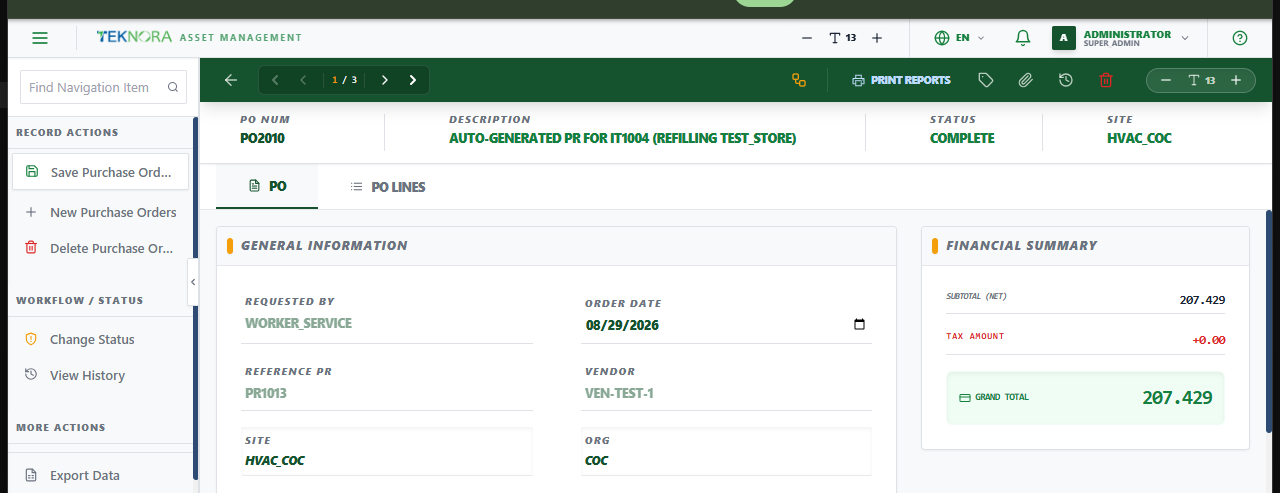
Dieser Bildschirm enthält alles zu einer Bestellung: Kopfinformationen, Finanzübersicht und die einzelnen Bestellpositionen - und ist der Ort, an dem Sie sie genehmigen, drucken, Dokumente anhängen und ihre Historie verfolgen.
Bildschirmaufbau
Die Kopfleiste zeigt Bestellnummer, Beschreibung, Status und Standort. Darunter gliedern zwei Tabs den Inhalt des Datensatzes:
- Bestellung: Allgemeine Informationen (angefordert von, Bestelldatum, Referenz-Bestellanforderung, Lieferant, Standort/Organisation) und die Finanzübersicht-Karte (Zwischensumme, Steuer, Gesamtsumme).
- Bestellpositionen: Die einzelnen bestellten Artikel/Werkzeuge, dargestellt als Haupttabelle mit einem Detailbereich für die ausgewählte Position.
Aktionen der oberen Symbolleiste
| Symbol/Schaltfläche | Funktion |
|---|---|
| Speichern | Speichert den aktuellen Kopf und alle Positionen |
| Workflow weiterleiten | Sendet den Datensatz in seinen Genehmigungsworkflow (falls konfiguriert und zutreffend) |
| Status ändern (Tag-Symbol) | Öffnet den Dialog zur Statusänderung (WAPPR → APPR → ...) |
| Berichte drucken | Druckt/exportiert die Bestellung mit einer verfügbaren Berichtsvorlage |
| Anhänge (Büroklammer) | Dateien anhängen oder ansehen, die mit dieser Bestellung verknüpft sind - ein Abzeichen zeigt die Anzahl |
| Historie (Uhr-Symbol) | Zeigt die Statusänderungshistorie der Bestellung |
| Löschen (Papierkorb-Symbol) | Löscht den Datensatz - nur verfügbar, solange WAPPR und nichts erhalten wurde |
| Navigationspfeile | Zur ersten/vorherigen/nächsten/letzten Bestellung wechseln, die Ihrem letzten Listenfilter entspricht |
Tab Bestellpositionen
Jede Position zeigt Artikel-Nr., Beschreibung, Artikeltyp, Menge, Einzelkosten, Steuer % und Positionssumme. Klicken Sie auf eine Zeile, um deren Detailbereich unterhalb der Tabelle zu öffnen, wo Sie den Artikel suchen/ändern sowie Menge, Einzelkosten, Steuerkategorie oder GL-Konto anpassen können.
- Manuelle Zeile hinzufügen: Fügt eine leere Zeile zum direkten Ausfüllen hinzu.
- Löschen (Papierkorb-Symbol pro Zeile): Entfernt eine Position - blockiert, sobald die Bestellung nicht mehr bearbeitbar ist.
Positionen werden gesperrt, sobald die Bestellung genehmigt, abgeschlossen, storniert oder geschlossen ist
Sie können keine Positionen auf einer Bestellung hinzufügen, bearbeiten oder löschen, deren Status APPR, COMPLETE, CAN, CLOSE oder CLOSED ist - sowohl in der Oberfläche als auch auf dem Server. Eröffnen Sie stattdessen den Workflow erneut oder erstellen Sie eine neue Bestellung.
So funktioniert's
1. Eine Bestellung von Grund auf erstellen
Füllen Sie Lieferant (erforderlich) und Benötigt bis aus, und fügen Sie Positionen über Manuelle Zeile hinzufügen oder durch Suche nach einem Artikel hinzu. Speichern.
2. Positionen aus einer Bestellanforderung übernehmen
Suchen Sie unter Referenz-Bestellanforderung nach einer genehmigten Bestellanforderung - ihre Positionen werden automatisch mit Mengen und Kosten übernommen.
3. Eine Bestellung genehmigen
Klicken Sie auf das Status-Symbol (Tag), wählen Sie APPR und bestätigen Sie. Ein Lieferant muss zuvor festgelegt sein.
4. Den Wareneingangsstatus verfolgen
Sobald genehmigt, steht die Bestellung im Wareneingang zur Verfügung. Während Positionen erhalten werden, aktualisiert sich der Status der Bestellung automatisch auf PARTIAL oder COMPLETE.
5. Den Einkauf finanziell abschließen
Der physische Wareneingang begleicht nur die Menge. Um die endgültigen Kosten (einschließlich etwaiger Anlieferungskosten) zu erfassen und gegen die Bestandsbewertung festzuschreiben, erstellen Sie eine Eingangsrechnung mit Bezug auf diese Bestellung und genehmigen Sie sie dann.
Häufig gestellte Fragen
Die Finanzübersicht stimmt nicht mit meinen Erwartungen überein - warum? Sie wird live aus den Positionen berechnet: Zwischensumme = Σ(Menge × Einzelkosten), Steuer = Σ(Positionssteuer zum jeweiligen Steuersatz der Position), Gesamtsumme = Zwischensumme + Steuer. Anlieferungskosten (Fracht, Zoll usw.) sind nicht Teil dieses Bildschirms - diese werden auf der Eingangsrechnung erfasst.
Ich habe die Bestellung genehmigt, kann aber eine fehlerhafte Position nicht mehr bearbeiten - was nun? Eröffnen Sie sie über eine Statusänderung erneut, falls Ihr Workflow dies zulässt, oder erstellen Sie eine neue Bestellung/Positionskorrektur. Das direkte Bearbeiten von Positionen einer genehmigten Bestellung ist bewusst blockiert, da Lieferanten und der Wareneingang möglicherweise bereits darauf reagieren.
Weiter zu: Bestellungen ← · Wareneingang → · Eingangsrechnungen →