Detalles de la orden de compra
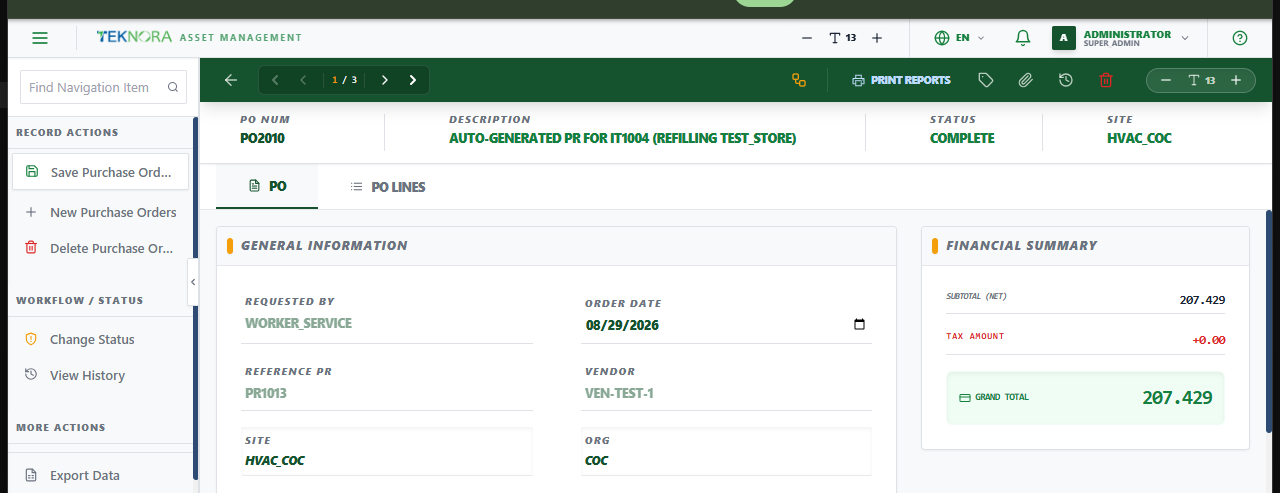
Esta pantalla contiene todo sobre una orden de compra: información del encabezado, resumen financiero y las líneas de pedido individuales - y es donde la apruebas, la imprimes, adjuntas documentos y consultas su historial.
Diseño de la pantalla
La barra de encabezado muestra el Núm. de OC, la Descripción, el Estado y el Sitio. Debajo, dos pestañas organizan el contenido del registro:
- OC: Información general (solicitado por, fecha de pedido, PR de referencia, proveedor, sitio/organización) y la tarjeta de Resumen financiero (subtotal, impuestos, total general).
- Líneas de OC: Los artículos/herramientas individuales que se están pidiendo, presentados como una tabla maestra con un panel de detalle para la línea seleccionada.
Acciones de la barra de herramientas superior
| Icono/Botón | Función |
|---|---|
| Guardar | Guarda el encabezado actual y todas las líneas |
| Enrutar flujo de trabajo | Envía el registro a su flujo de aprobación (si está configurado y aplica) |
| Cambiar estado (icono de etiqueta) | Abre el diálogo de cambio de estado (WAPPR → APPR → ...) |
| Imprimir informes | Imprime/exporta la OC usando una plantilla de informe disponible |
| Adjuntos (clip de papel) | Adjunta o visualiza archivos vinculados a esta OC - la insignia muestra la cantidad |
| Historial (icono de reloj) | Muestra el historial de cambios de estado de la OC |
| Eliminar (icono de papelera) | Elimina el registro - solo disponible mientras esté en WAPPR y sin recepciones |
| Flechas de navegación | Se mueven a la primera/anterior/siguiente/última OC que coincida con tu último filtro de lista |
Pestaña Líneas de OC
Cada línea muestra N.º de artículo, Descripción, Tipo de artículo, Cant., Costo unitario, % de impuesto y Total de línea. Haz clic en una fila para abrir su panel de detalle debajo de la tabla, donde puedes buscar/cambiar el artículo, la cantidad, el costo unitario, la categoría de impuesto o la cuenta contable.
- Añadir fila manual: Añade una línea en blanco para completar directamente.
- Eliminar (icono de papelera por fila): Elimina una línea - bloqueado una vez que la OC ya no es editable.
Las líneas se bloquean una vez que la OC está aprobada, completada, cancelada o cerrada
No puedes añadir, editar ni eliminar líneas en una OC cuyo estado sea APPR, COMPLETE, CAN, CLOSE o CLOSED - tanto en la interfaz como en el servidor. Reabre el flujo de trabajo o crea una nueva OC en su lugar.
Cómo hacerlo
1. Crear una OC desde cero
Completa el Proveedor (obligatorio), la Fecha requerida, y añade líneas mediante Añadir fila manual o buscando un artículo. Guarda.
2. Traer líneas desde una Solicitud de compra
Busca en PR de referencia una PR aprobada - sus líneas se traen automáticamente con cantidades y costos.
3. Aprobar una OC
Haz clic en el icono de estado (etiqueta), elige APPR y confirma. Primero debe haber un proveedor establecido.
4. Seguir el estado de recepción
Una vez aprobada, la OC queda disponible en Recepción. A medida que se reciben las líneas, el estado de la OC se actualiza automáticamente a PARTIAL o COMPLETE.
5. Cerrar la compra financieramente
La recepción física solo liquida la cantidad. Para registrar el costo final (incluido cualquier costo de nacionalización) y consolidarlo frente a la valoración de inventario, crea una Factura de compra que referencie esta OC, y luego apruébala.
Preguntas frecuentes
El Resumen financiero no coincide con lo que esperaba - ¿por qué? Se calcula en vivo a partir de las líneas: Subtotal = Σ(cant. × costo unitario), Impuesto = Σ(impuesto de cada línea según su tasa), Total general = Subtotal + Impuesto. El costo de nacionalización (flete, aduanas, etc.) no forma parte de esta pantalla - eso se registra en la Factura de compra.
Aprobé la OC pero no puedo editar una línea en la que cometí un error - ¿qué hago? Reábrela mediante un cambio de estado si tu flujo de trabajo lo permite, o crea una corrección en una nueva OC/línea. Editar directamente las líneas de una OC aprobada está bloqueado deliberadamente, ya que los proveedores y la recepción pueden estar actuando ya sobre ella.
Ir a: Lista de órdenes de compra ← · Recepción → · Facturas de compra →