采购订单详情
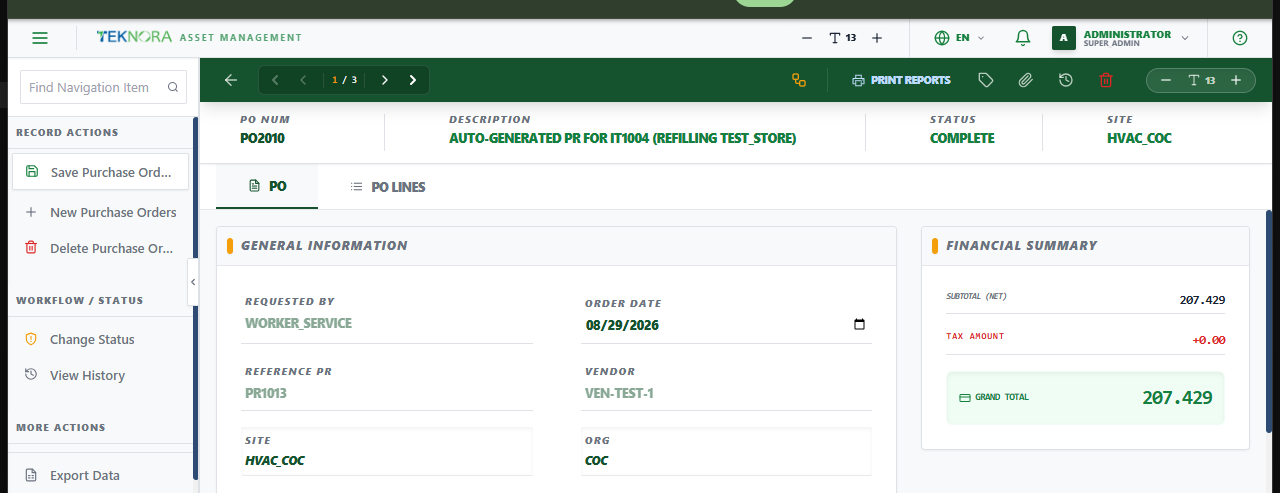
此屏幕承载一张采购订单的全部内容:表头信息、财务汇总以及各明细行——您也在此审批、打印、附加文档并跟踪其历史记录。
屏幕布局
顶部标题栏显示采购订单编号、描述、状态和站点。下方由两个标签页组织记录内容:
- 采购订单:一般信息(申请人、订购日期、参考采购申请、供应商、站点/组织)以及财务汇总卡片(小计、税额、总计)。
- 采购订单明细:所订购的各个物料/工具,以主表格加所选行详情面板的形式呈现。
顶部工具栏操作
| 图标/按钮 | 功能 |
|---|---|
| 保存 | 保存当前表头和所有明细行 |
| 启动工作流 | 将记录送入其审批工作流(如已配置且适用) |
| 更改状态(标签图标) | 打开状态更改对话框(WAPPR → APPR → ……) |
| 打印报告 | 使用可用的报告模板打印/导出采购订单 |
| 附件(回形针图标) | 附加或查看与该采购订单关联的文件——徽章显示附件数量 |
| 历史记录(时钟图标) | 显示采购订单的状态变更历史 |
| 删除(垃圾桶图标) | 删除记录——仅在状态为 WAPPR 且尚未收货时可用 |
| 导航箭头 | 在您上一次的列表筛选结果中跳转到第一个/上一个/下一个/最后一个采购订单 |
采购订单明细标签页
每一行显示物料编号、描述、物料类型、数量、单位成本、税率 %和行总额。点击某一行以在表格下方打开其详情面板,可在其中搜索/更改物料、数量、单位成本、税种或总账科目。
- 添加手动行:添加一个空白行以直接填写。
- 删除(每行的垃圾桶图标):删除某一行——采购订单不可再编辑时将被阻止。
采购订单一经批准、完成、取消或关闭,明细行即锁定
当采购订单状态为 APPR、COMPLETE、CAN、CLOSE 或 CLOSED 时,无法新增、编辑或删除明细行——界面和服务器端均会强制执行此限制。请改为重新打开工作流或创建新的采购订单。
操作步骤
1. 从零创建采购订单
填写供应商(必填)、需求日期,并通过添加手动行或搜索物料来添加明细行,然后保存。
2. 从采购申请引入明细行
在参考采购申请中搜索一个已批准的采购申请——其明细行会连同数量和成本自动带入。
3. 批准采购订单
点击状态(标签)图标,选择 APPR,然后确认。必须先设置供应商。
4. 跟踪收货状态
批准后,该采购订单即可在收货中使用。随着明细行陆续收货,采购订单的状态会自动更新为 PARTIAL 或 COMPLETE。
5. 在财务上结清采购
物理收货仅结清数量。要记录最终成本(包括任何到岸成本)并将其计入库存计价,请创建一张引用该采购订单的采购发票,然后予以批准。
常见问题
为什么财务汇总的数字与我预期的不一样? 它是根据明细行实时计算的:小计 = Σ(数量 × 单位成本),税额 = Σ(每行按其税率计算的税额),总计 = 小计 + 税额。到岸成本(运费、关税等)不属于本屏幕的内容——它记录在采购发票中。
我已经批准了采购订单,但发现某行填错了却无法编辑,该怎么办? 如果您的工作流允许,可通过更改状态重新打开它;否则请创建新的采购订单或明细行更正。已批准采购订单的明细行被刻意锁定,防止直接编辑,因为供应商和收货流程可能已在据此开展工作。