発注書の詳細
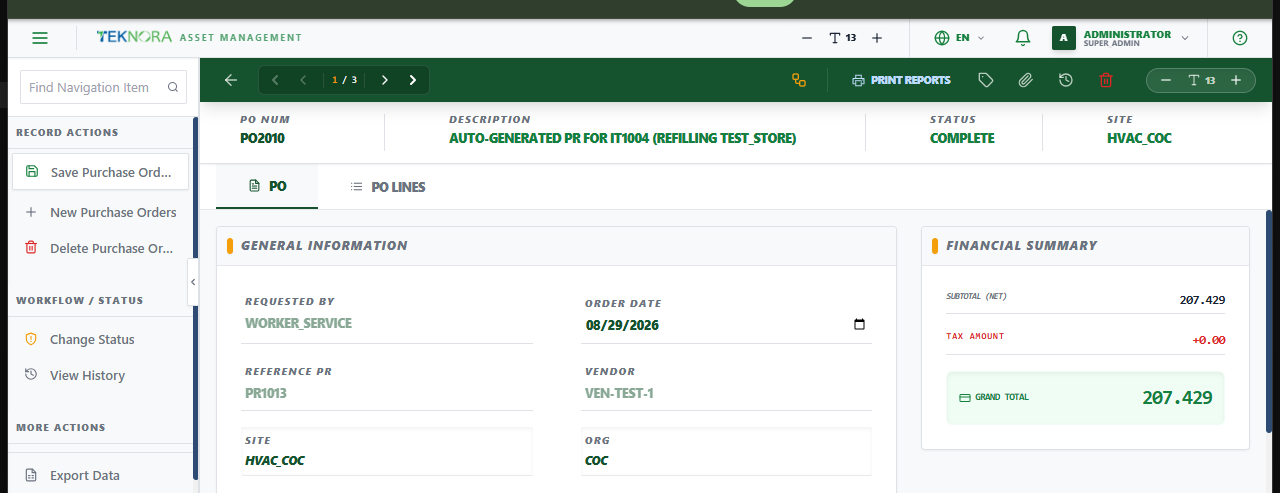
この画面には、1件の発注書に関するすべての情報が含まれています:ヘッダー情報、財務サマリー、個々の発注明細 - ここで発注書を承認し、印刷し、文書を添付し、履歴を追跡します。
画面レイアウト
ヘッダーバーには発注書番号、説明、ステータス、サイトが表示されます。その下に、レコードの内容を整理する2つのタブがあります。
- 発注書:一般情報(依頼者、発注日、参照購買依頼、ベンダー、サイト/組織)と財務サマリーカード(小計、税金、合計)。
- 発注書明細:発注される個々の品目/工具 - マスターテーブルとして表示され、選択した明細用の詳細パネルがあります。
上部ツールバーの操作
| アイコン/ボタン | 機能 |
|---|---|
| 保存 | 現在のヘッダーとすべての明細を保存します |
| ワークフローをルーティング | レコードを承認ワークフローに送信します(設定され、適用可能な場合) |
| ステータスを変更(タグアイコン) | ステータス変更ダイアログを開きます(WAPPR → APPR → ...) |
| レポートを印刷 | 利用可能なレポートテンプレートを使用して発注書を印刷/エクスポートします |
| 添付ファイル(クリップ) | この発注書にリンクされたファイルを添付または閲覧します - バッジに件数が表示されます |
| 履歴(時計アイコン) | 発注書のステータス変更履歴を表示します |
| 削除(ゴミ箱アイコン) | レコードを削除します - WAPPRかつ未入荷の場合のみ使用可能です |
| ナビゲーション矢印 | 最後に適用したリストフィルターに一致する最初/前/次/最後の発注書に移動します |
発注書明細タブ
各明細には品目番号、説明、品目種別、数量、単価、税率%、明細合計が表示されます。行をクリックすると、テーブルの下に詳細パネルが開き、品目、数量、単価、税区分、GL勘定科目を検索・変更できます。
- 手動行を追加:直接入力する空の明細を追加します。
- 削除(行ごとのゴミ箱アイコン):明細を削除します - 発注書が編集不可になるとブロックされます。
発注書が承認、完了、キャンセル、またはクローズされると明細はロックされます
ステータスがAPPR、COMPLETE、CAN、CLOSE、またはCLOSEDの発注書では、明細の追加、編集、削除ができません - これはインターフェースとサーバーの両方で適用されます。代わりにワークフローを再オープンするか、新しい発注書を作成してください。
操作方法
1. 発注書をゼロから作成する
ベンダー(必須)、必要日を入力し、手動行を追加または品目検索によって明細を追加します。保存します。
2. 購買依頼から明細を取り込む
参照購買依頼で承認済みの購買依頼を検索します - その明細が数量とコストとともに自動的に取り込まれます。
3. 発注書を承認する
ステータス(タグ)アイコンをクリックし、APPRを選択して確認します。事前にベンダーを設定しておく必要があります。
4. 入荷ステータスを追跡する
承認されると、発注書は入荷検収で利用可能になります。明細が入荷されるにつれ、発注書のステータスは自動的にPARTIALまたはCOMPLETEに更新されます。
5. 購買を財務的にクローズする
物理的な入荷は数量のみを確定します。最終的なコスト(着地コストを含む)を記録して在庫評価額に反映させるには、この発注書を参照する購買請求書を作成し、承認します。
よくある質問
財務サマリーが期待した内容と一致しないのはなぜですか? これは明細からリアルタイムに計算されます:小計 = Σ(数量 × 単価)、税金 = Σ(各明細の税率で計算した明細税)、合計 = 小計 + 税金。着地コスト(輸送費、関税など)はこの画面には含まれません - それは購買請求書に記録されます。
発注書を承認しましたが、間違えた明細を編集できません - どうすればよいですか? ワークフローが許可していれば、ステータス変更で再オープンするか、新しい発注書/明細の修正を作成してください。承認済み発注書の明細を直接編集することは意図的にブロックされています。ベンダーや入荷側がすでにそれに対して対応している可能性があるためです。