Сведения о заказе на закупку
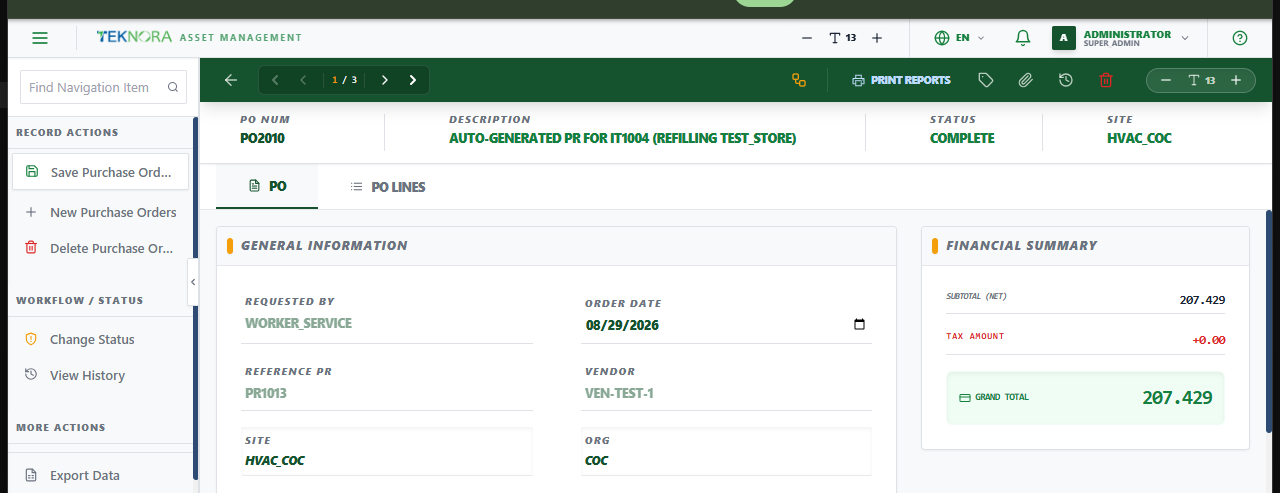
Этот экран содержит всю информацию об одном заказе на закупку: сведения заголовка, финансовую сводку и отдельные строки заказа - здесь вы утверждаете заказ, печатаете его, прикрепляете документы и отслеживаете его историю.
Структура экрана
Панель заголовка отображает Номер заказа, Описание, Статус и Объект. Ниже расположены две вкладки, организующие содержимое записи:
- Заказ: Общая информация (запросил, дата заказа, заявка-основание, поставщик, объект/организация) и карточка финансовой сводки (промежуточный итог, налог, общий итог).
- Строки заказа: Отдельные позиции/инструменты, которые заказываются, в виде главной таблицы с панелью деталей для выбранной строки.
Действия верхней панели инструментов
| Значок/Кнопка | Функция |
|---|---|
| Сохранить | Сохраняет текущий заголовок и все строки |
| Направить процесс | Отправляет запись в процесс утверждения (если настроен и применим) |
| Изменить статус (значок метки) | Открывает диалог изменения статуса (WAPPR → APPR → ...) |
| Печать отчетов | Печать/экспорт заказа с использованием доступного шаблона отчета |
| Вложения (скрепка) | Прикрепление или просмотр файлов, связанных с этим заказом - значок показывает их количество |
| История (значок часов) | Показывает историю изменений статуса заказа |
| Удалить (значок корзины) | Удаляет запись - доступно только пока статус WAPPR и ничего не получено |
| Стрелки навигации | Переход к первому/предыдущему/следующему/последнему заказу, соответствующему последнему примененному фильтру списка |
Вкладка «Строки заказ໶
Каждая строка показывает № позиции, Описание, Тип позиции, Кол-во, Цена за единицу, % налога и Итого по строке. Нажмите на строку, чтобы открыть панель деталей под таблицей, где можно найти/изменить позицию, количество, цену за единицу, категорию налога или счет ГК.
- Добавить строку вручную: Добавляет пустую строку для заполнения напрямую.
- Удалить (значок корзины в строке): Удаляет строку - блокируется, если заказ больше не редактируется.
Строки блокируются после утверждения, завершения, отмены или закрытия заказа
Вы не можете добавлять, редактировать или удалять строки заказа, статус которого APPR, COMPLETE, CAN, CLOSE или CLOSED - как в интерфейсе, так и на сервере. Вместо этого повторно откройте процесс или создайте новый заказ.
Как выполнить действие
1. Создание заказа с нуля
Заполните поле Поставщик (обязательно), Требуемая дата и добавьте строки с помощью Добавить строку вручную или поиском позиции. Сохраните.
2. Перенос строк из заявки на закупку
Найдите утвержденную заявку в поле Заявка-основание - ее строки автоматически переносятся вместе с количествами и стоимостью.
3. Утверждение заказа
Нажмите на значок статуса (метку), выберите APPR и подтвердите. Сначала необходимо указать поставщика.
4. Отслеживание статуса приемки
После утверждения заказ становится доступным в разделе Приемка. По мере получения строк статус заказа автоматически обновляется на PARTIAL или COMPLETE.
5. Финансовое закрытие закупки
Физическая приемка закрывает только количество. Чтобы зафиксировать окончательную стоимость (включая любые дополнительные расходы) и закрепить ее в оценке запасов, создайте закупочный счет со ссылкой на этот заказ, затем утвердите его.
Часто задаваемые вопросы
Финансовая сводка не соответствует ожидаемой - почему? Она рассчитывается динамически на основе строк: Промежуточный итог = Σ(кол-во × цена за единицу), Налог = Σ(налог по строке по ставке каждой строки), Общий итог = Промежуточный итог + Налог. Дополнительные расходы (доставка, таможня и т.д.) не входят в этот экран - они фиксируются в закупочном счете.
Я утвердил заказ, но не могу отредактировать строку, в которой допустил ошибку - что делать? Откройте его заново через изменение статуса, если это разрешено вашим процессом, либо создайте новый заказ/исправление строки. Прямое редактирование строк утвержденного заказа намеренно заблокировано, поскольку поставщики и приемка уже могут действовать по нему.
Перейти к: Список заказов на закупку ← · Приемка → · Счета на закупку →