通用数据导入工具
一个通用的批量导入工具——上传一个包含成百上千条记录的 Excel 文件(资产、位置、物品、工作计划、预防性维护计划、人员、劳动力、工种),一次性全部导入,而不用手动逐条录入。
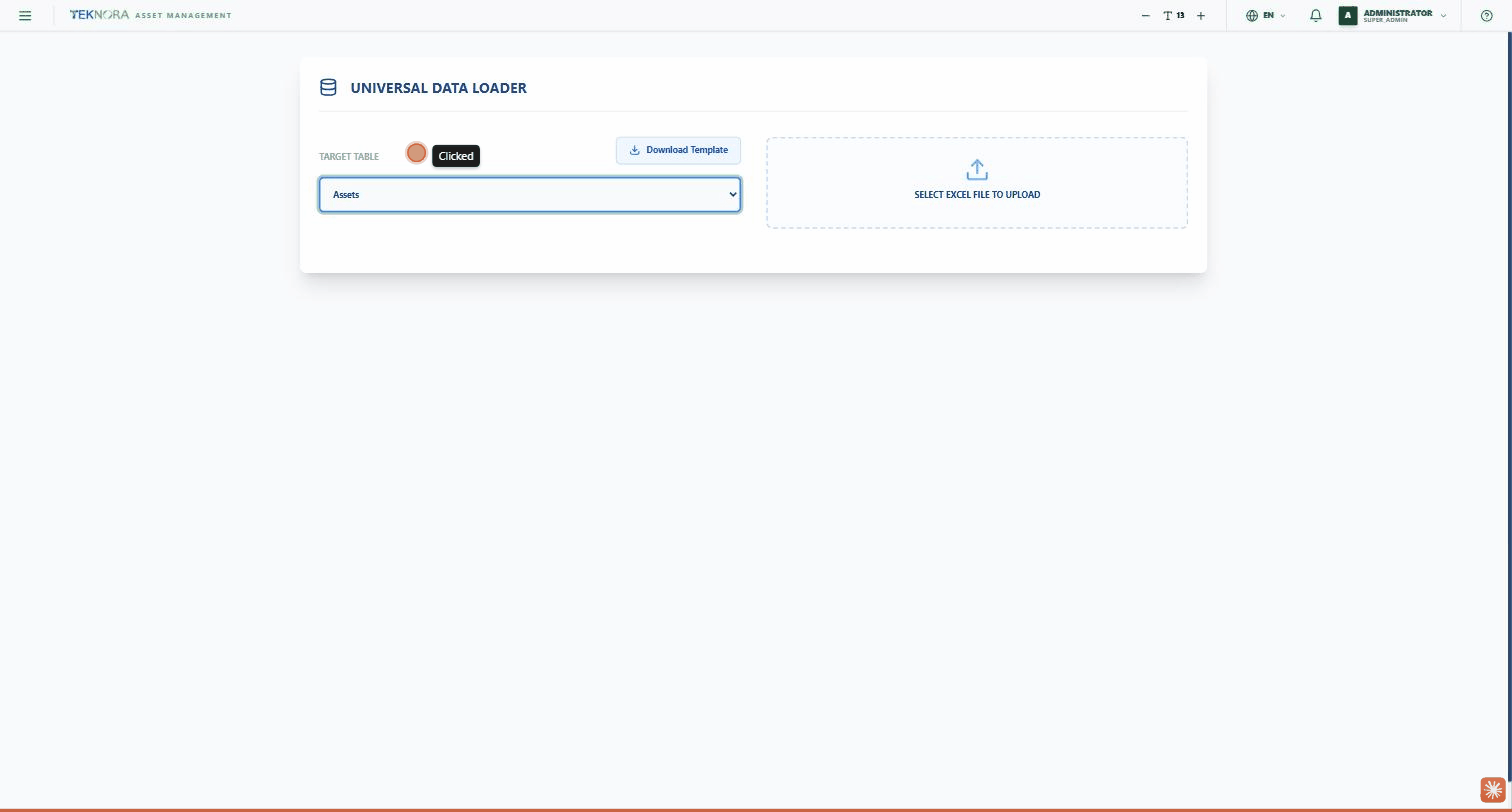
目标表 (Target Table)
一个下拉菜单,列出所有可以导入的记录类型:
- 资产 (Assets)
- 位置 (Locations)
- 物品 (Items)
- 工作计划 (Job Plans)
- 预防性维护计划 (PM Schedules)
- 人员 (Person)
- 劳动力 (Labor)
- 工种 (Crafts)
下载模板 (Download Template)
选择目标表之后,点击 DOWNLOAD TEMPLATE 下载一个空白的 Excel 文件,其中的列与系统为该记录类型所期望的列完全一致——这能确保您的数据被正确读取。
上传与智能映射
点击 SELECT EXCEL FILE TO UPLOAD 区域并上传您的文件。系统会自动分析文件的列,并根据名称相似度尝试自动映射(Auto-Mapping)到正确的字段。随后会出现一个"Field Mapping"界面——对于文件中的每一列,您可以从下拉菜单中选择它对应哪个系统字段,或者选择"-- Ignore --"以完全不导入该列。
数据预览 (Data Preview)
一个表格,原样显示文件的前几行,方便您在继续之前确认数据已被正确读取。
执行导入 (Execute Import)
预览下方的绿色按钮——使用您定义的列映射,开始实际导入文件中的所有行。
操作步骤
1. 选择记录类型
在 TARGET TABLE 下拉菜单中,选择您要导入的数据类型。
2. 下载模板(推荐)
点击 DOWNLOAD TEMPLATE,使用现成的模板填写数据——这能减少列错误的可能性。
3. 上传文件
点击上传区域并选择您的 Excel 文件。
4. 检查并修正字段映射
检查"Field Mapping",确保每一列都映射到正确的字段——系统会尝试自动猜测,但不总是 100% 准确。
5. 预览并执行
检查预览表格,然后点击 EXECUTE IMPORT。
执行前须知
导入操作会立即向数据库添加真实记录,且没有自动撤销功能——在点击 EXECUTE IMPORT 之前,请非常仔细地检查字段映射和预览,尤其是站点和组织等必填字段。