یونیورسل ڈیٹا لوڈر
ایک عمومی بلک امپورٹ ٹول — ایک Excel فائل اپ لوڈ کریں جس میں سینکڑوں یا ہزاروں ریکارڈز ہوں (اثاثے، مقامات، اشیاء، ورک پلانز، PM شیڈولز، افراد، لیبر، دستکاری) اور انہیں ایک ساتھ درآمد کریں، بجائے اس کے کہ آپ انہیں دستی طور پر ایک ایک کر کے درج کریں۔
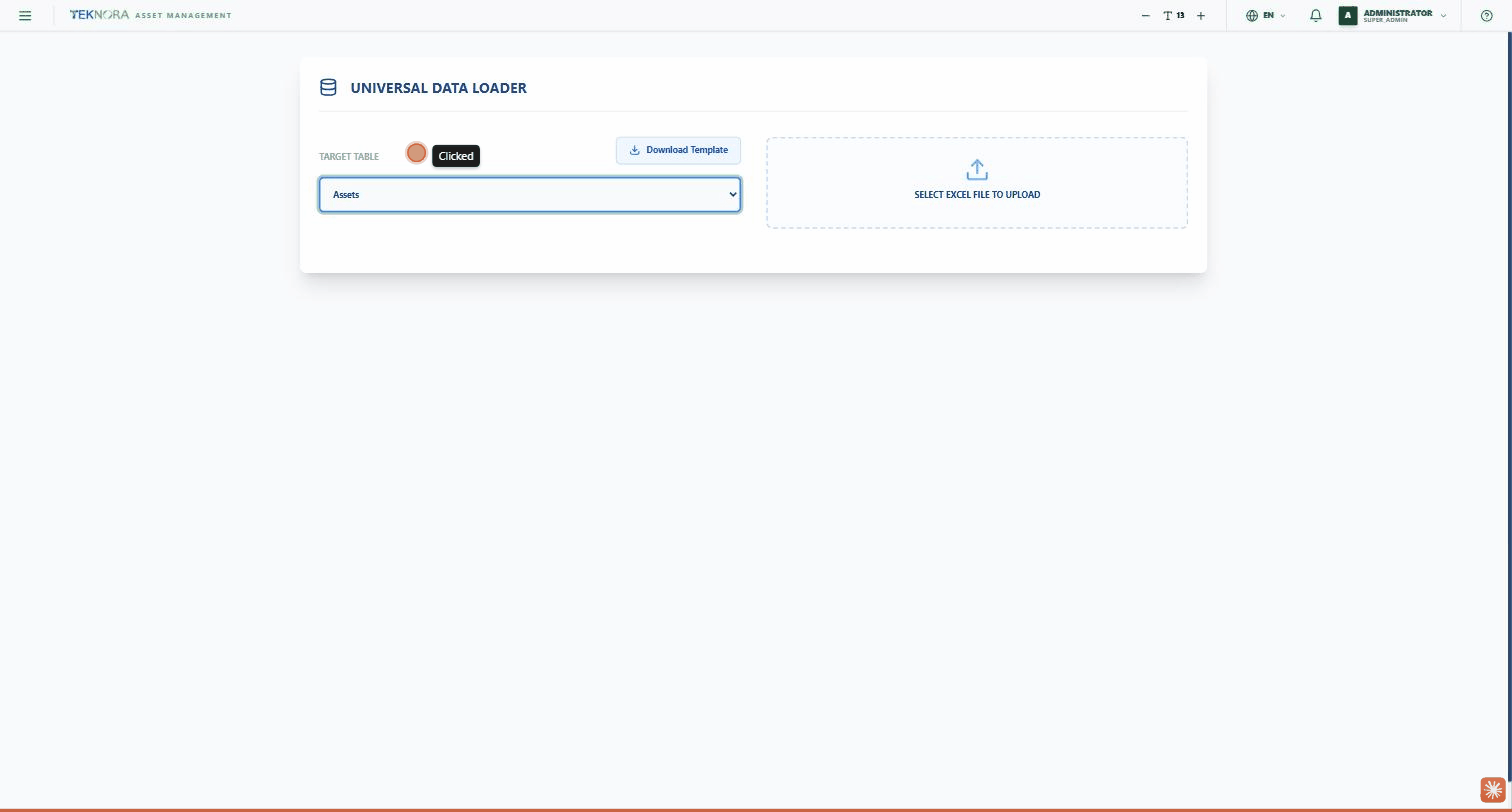
ہدف جدول (Target Table)
ایک ڈراپ ڈاؤن جس میں ہر وہ ریکارڈ کی قسم درج ہے جسے آپ درآمد کر سکتے ہیں:
- اثاثے (Assets)
- مقامات (Locations)
- اشیاء (Items)
- ورک پلانز (Job Plans)
- PM شیڈولز (PM Schedules)
- افراد (Person)
- لیبر (Labor)
- دستکاری (Crafts)
ٹیمپلیٹ ڈاؤن لوڈ کریں (Download Template)
ہدف جدول منتخب کرنے کے بعد، DOWNLOAD TEMPLATE پر کلک کریں تاکہ ایک خالی Excel فائل ڈاؤن لوڈ ہو جس میں بالکل وہی کالمز ہوں جن کی نظام کو اس ریکارڈ کی قسم کے لیے ضرورت ہے — یہ اس بات کو یقینی بناتا ہے کہ آپ کا ڈیٹا درست طریقے سے پڑھا جائے۔
اپ لوڈ اور سمارٹ میپنگ
SELECT EXCEL FILE TO UPLOAD کے علاقے پر کلک کریں اور اپنی فائل اپ لوڈ کریں۔ نظام خودکار طور پر فائل کے کالمز کا تجزیہ کرتا ہے اور نام کی مماثلت کی بنیاد پر انہیں درست فیلڈز کے ساتھ خودکار میپ (Auto-Mapping) کرنے کی کوشش کرتا ہے۔ اس کے بعد ایک "Field Mapping" سکرین ظاہر ہوتی ہے — آپ کی فائل کے ہر کالم کے لیے، آپ ڈراپ ڈاؤن سے منتخب کر سکتے ہیں کہ وہ کس سسٹم فیلڈ سے میپ ہوتا ہے، یا "-- Ignore --" منتخب کریں اگر آپ اس کالم کو بالکل درآمد نہیں کرنا چاہتے۔
ڈیٹا پیش منظر (Data Preview)
ایک جدول جو آپ کی فائل کی پہلی قطاریں بالکل ویسے ہی دکھاتا ہے جیسے وہ ہیں، تاکہ آپ آگے بڑھنے سے پہلے تصدیق کر سکیں کہ ڈیٹا درست طریقے سے پڑھا گیا ہے۔
درآمد چلائیں (Execute Import)
پیش منظر کے نیچے سبز بٹن — آپ کی متعین کردہ کالم میپنگ کا استعمال کرتے ہوئے فائل کی تمام قطاروں کی اصل درآمد شروع کرتا ہے۔
عملی مراحل
1. ریکارڈ کی قسم منتخب کریں
TARGET TABLE ڈراپ ڈاؤن سے، اس ڈیٹا کی قسم منتخب کریں جسے آپ درآمد کر رہے ہیں۔
2. ٹیمپلیٹ ڈاؤن لوڈ کریں (تجویز کردہ)
DOWNLOAD TEMPLATE پر کلک کریں اور تیار شدہ ٹیمپلیٹ کا استعمال کرتے ہوئے اپنا ڈیٹا بھریں — اس سے کالم کی غلطیوں کا امکان کم ہو جاتا ہے۔
3. فائل اپ لوڈ کریں
اپ لوڈ کے علاقے پر کلک کریں اور اپنی Excel فائل منتخب کریں۔
4. فیلڈ میپنگ کا جائزہ لیں اور درست کریں
"Field Mapping" کا جائزہ لیں اور یقینی بنائیں کہ ہر کالم درست فیلڈ سے میپ ہے — نظام خودکار طور پر اندازہ لگانے کی کوشش کرتا ہے، لیکن یہ ہمیشہ 100% درست نہیں ہوگا۔
5. پیش منظر اور اجراء
پیش منظر جدول کا جائزہ لیں، پھر EXECUTE IMPORT پر کلک کریں۔
چلانے سے پہلے
درآمد فوری طور پر ڈیٹا بیس میں حقیقی ریکارڈز شامل کرتی ہے، بغیر کسی خودکار واپسی کے — EXECUTE IMPORT پر کلک کرنے سے پہلے فیلڈ میپنگ اور پیش منظر کا بہت احتیاط سے جائزہ لیں، خاص طور پر لازمی فیلڈز جیسے سائٹ اور تنظیم۔