Universeller Datenlader
Ein universelles Massenimport-Tool — laden Sie eine Excel-Datei mit Hunderten oder Tausenden von Datensätzen hoch (Anlagen, Standorte, Artikel, Arbeitspläne, PM-Pläne, Personen, Arbeitskräfte, Gewerke) und importieren Sie sie alle auf einmal, anstatt sie manuell einzeln einzugeben.
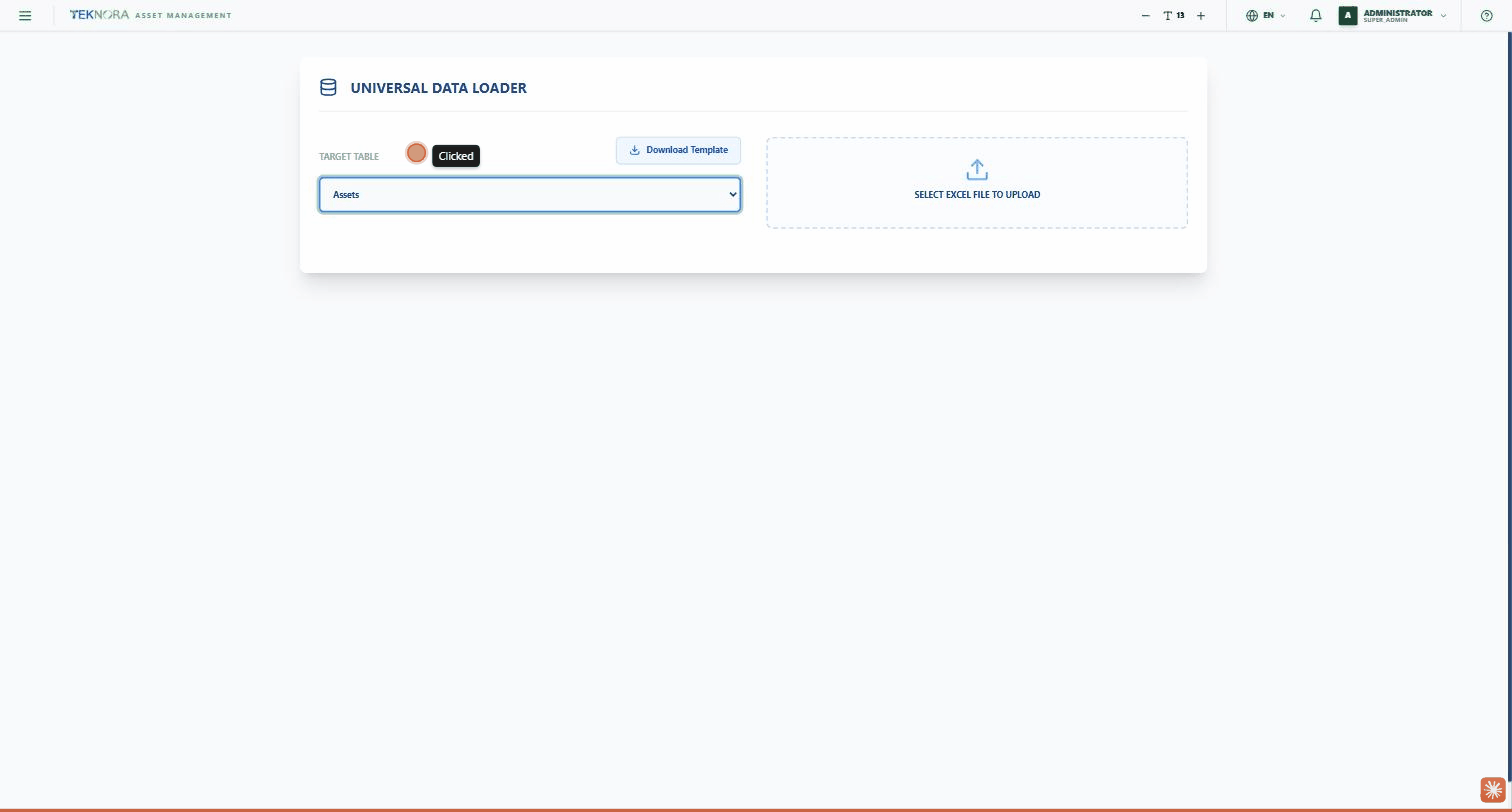
Zieltabelle (Target Table)
Ein Dropdown mit jedem Datensatztyp, den Sie importieren können:
- Anlagen (Assets)
- Standorte (Locations)
- Artikel (Items)
- Arbeitspläne (Job Plans)
- PM-Pläne (PM Schedules)
- Personen (Person)
- Arbeitskräfte (Labor)
- Gewerke (Crafts)
Vorlage herunterladen (Download Template)
Nachdem Sie die Zieltabelle ausgewählt haben, klicken Sie auf DOWNLOAD TEMPLATE, um eine leere Excel-Datei mit genau den Spalten herunterzuladen, die das System für diesen Datensatztyp erwartet — dies stellt sicher, dass Ihre Daten korrekt gelesen werden.
Hochladen & Intelligente Zuordnung
Klicken Sie auf den Bereich SELECT EXCEL FILE TO UPLOAD und laden Sie Ihre Datei hoch. Das System analysiert automatisch die Spalten der Datei und versucht, sie basierend auf Namensähnlichkeit automatisch den richtigen Feldern zuzuordnen (Auto-Mapping). Anschließend erscheint ein „Field Mapping"-Bildschirm — für jede Spalte in Ihrer Datei können Sie über ein Dropdown auswählen, welchem Systemfeld sie zugeordnet wird, oder „-- Ignore --" wählen, wenn Sie diese Spalte gar nicht importieren möchten.
Datenvorschau (Data Preview)
Eine Tabelle, die die ersten Zeilen Ihrer Datei genau so anzeigt, wie sie sind, damit Sie bestätigen können, dass die Daten korrekt gelesen wurden, bevor Sie fortfahren.
Import ausführen (Execute Import)
Die grüne Schaltfläche unter der Vorschau — startet den eigentlichen Import aller Zeilen der Datei, unter Verwendung der von Ihnen definierten Spaltenzuordnung.
Praktische Schritte
1. Datensatztyp auswählen
Wählen Sie im Dropdown TARGET TABLE den Datentyp aus, den Sie importieren.
2. Vorlage herunterladen (empfohlen)
Klicken Sie auf DOWNLOAD TEMPLATE und füllen Sie Ihre Daten in die fertige Vorlage ein — dies verringert die Wahrscheinlichkeit von Spaltenfehlern.
3. Datei hochladen
Klicken Sie auf den Upload-Bereich und wählen Sie Ihre Excel-Datei aus.
4. Feldzuordnung überprüfen und korrigieren
Überprüfen Sie das „Field Mapping" und stellen Sie sicher, dass jede Spalte dem richtigen Feld zugeordnet ist — das System versucht, dies automatisch zu erraten, aber das ist nicht immer zu 100 % korrekt.
5. Vorschau und Ausführung
Überprüfen Sie die Vorschautabelle und klicken Sie dann auf EXECUTE IMPORT.
Vor der Ausführung
Der Import fügt der Datenbank sofort echte Datensätze hinzu, ohne automatisches Rückgängigmachen — überprüfen Sie die Feldzuordnung und Vorschau sehr sorgfältig, bevor Sie auf EXECUTE IMPORT klicken, insbesondere Pflichtfelder wie Standort und Organisation.