ユニバーサルデータローダー
汎用の一括インポートツールです。数百~数千件のレコード(資産、ロケーション、品目、作業計画、PMスケジュール、人員、労働力、職種)を含む Excel ファイルをアップロードし、1件ずつ手動で入力する代わりに、一度にまとめてインポートできます。
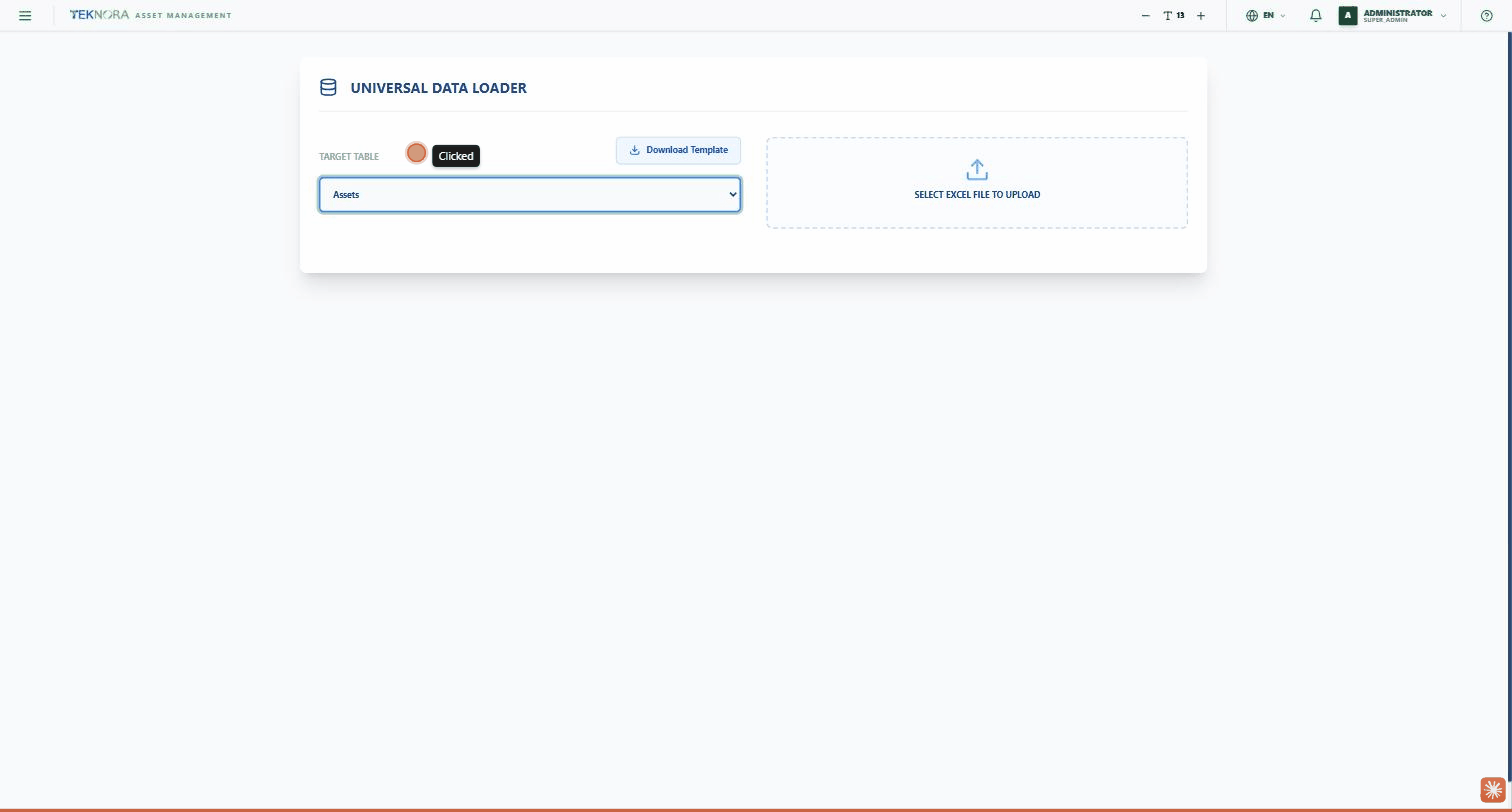
ターゲットテーブル (Target Table)
インポート可能なすべてのレコードタイプを一覧表示するドロップダウンです。
- 資産 (Assets)
- ロケーション (Locations)
- 品目 (Items)
- 作業計画 (Job Plans)
- PMスケジュール (PM Schedules)
- 人員 (Person)
- 労働力 (Labor)
- 職種 (Crafts)
テンプレートのダウンロード (Download Template)
ターゲットテーブルを選択した後、DOWNLOAD TEMPLATE をクリックすると、そのレコードタイプにシステムが必要とする列だけを含む空の Excel ファイルがダウンロードされます。これにより、データが正しく読み込まれることが保証されます。
アップロードとスマートマッピング
SELECT EXCEL FILE TO UPLOAD の領域をクリックしてファイルをアップロードします。システムはファイルの列を自動的に解析し、名前の類似性に基づいて正しいフィールドへの自動マッピング(Auto-Mapping)を試みます。その後「Field Mapping」画面が表示され、ファイル内の各列について、ドロップダウンからどのシステムフィールドに対応させるかを選択できます。そのカラムをまったくインポートしたくない場合は「-- Ignore --」を選択します。
データプレビュー (Data Preview)
ファイルの最初の数行をそのままの形で表示するテーブルです。続行する前に、データが正しく読み込まれたことを確認できます。
インポートの実行 (Execute Import)
プレビューの下にある緑色のボタンです。定義した列マッピングを使用して、ファイル内のすべての行の実際のインポートを開始します。
実践手順
1. レコードタイプを選択
TARGET TABLE ドロップダウンから、インポートするデータの種類を選択します。
2. テンプレートをダウンロード(推奨)
DOWNLOAD TEMPLATE をクリックし、完成済みのテンプレートを使ってデータを入力します。これにより列のエラーが発生する可能性が減ります。
3. ファイルをアップロード
アップロード領域をクリックして Excel ファイルを選択します。
4. フィールドマッピングを確認・修正
「Field Mapping」を確認し、各列が正しいフィールドにマッピングされていることを確認します。システムは自動的に推測しますが、常に100%正確とは限りません。
5. プレビューして実行
プレビューテーブルを確認してから、EXECUTE IMPORT をクリックします。
実行前に
インポートは自動的な取り消し機能なしに、実際のレコードをただちにデータベースに追加します。EXECUTE IMPORT をクリックする前に、特にサイトや組織などの必須フィールドを含め、フィールドマッピングとプレビューを非常に注意深く確認してください。