Универсальный загрузчик данных
Универсальный инструмент массового импорта — загрузите файл Excel с сотнями или тысячами записей (активы, местоположения, позиции, планы работ, графики ПО, персонал, рабочая сила, специальности) и импортируйте их все сразу, вместо ручного ввода по одной.
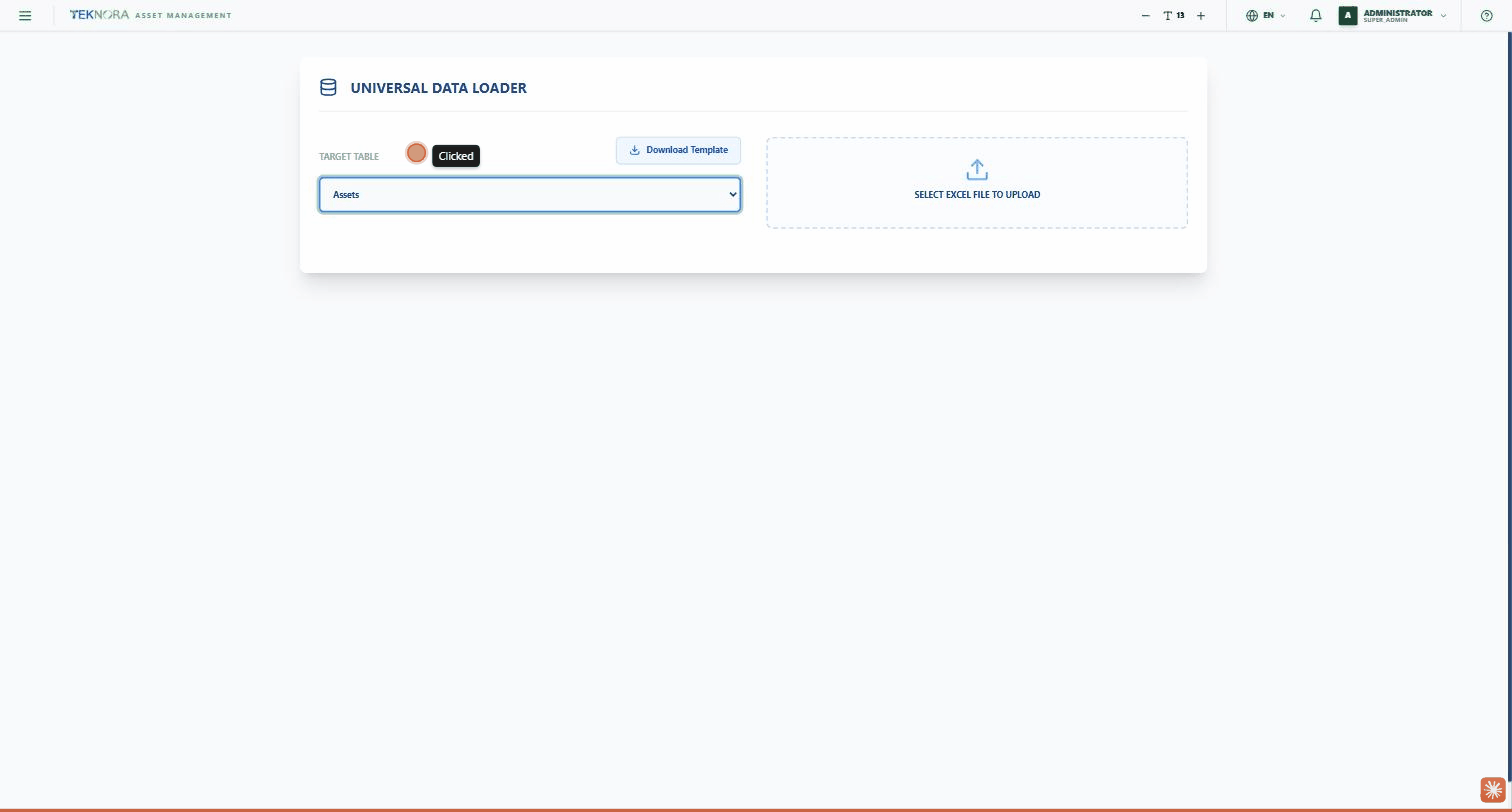
Целевая таблица (Target Table)
Выпадающий список со всеми типами записей, которые можно импортировать:
- Активы (Assets)
- Местоположения (Locations)
- Позиции (Items)
- Планы работ (Job Plans)
- Графики ПО (PM Schedules)
- Персонал (Person)
- Рабочая сила (Labor)
- Специальности (Crafts)
Скачать шаблон (Download Template)
После выбора целевой таблицы нажмите DOWNLOAD TEMPLATE, чтобы скачать пустой файл Excel с точно теми столбцами, которые система ожидает для этого типа записи — это гарантирует, что ваши данные будут прочитаны правильно.
Загрузка и умное сопоставление
Нажмите на область SELECT EXCEL FILE TO UPLOAD и загрузите свой файл. Система автоматически анализирует столбцы файла и пытается сопоставить их (Auto-Mapping) с правильными полями на основе схожести названий. Затем появляется экран "Field Mapping" — для каждого столбца в вашем файле вы можете выбрать из выпадающего списка, какому полю системы он соответствует, либо выбрать "-- Ignore --", если вы вообще не хотите импортировать этот столбец.
Предпросмотр данных (Data Preview)
Таблица, показывающая первые строки вашего файла именно так, как они есть, чтобы вы могли убедиться, что данные прочитаны правильно, прежде чем продолжить.
Выполнить импорт (Execute Import)
Зелёная кнопка под предпросмотром — запускает фактический импорт всех строк файла с использованием заданного вами сопоставления столбцов.
Практические шаги
1. Выберите тип записи
В выпадающем списке TARGET TABLE выберите тип данных, которые вы импортируете.
2. Скачайте шаблон (рекомендуется)
Нажмите DOWNLOAD TEMPLATE и заполните данные, используя готовый шаблон — это снижает вероятность ошибок в столбцах.
3. Загрузите файл
Нажмите на область загрузки и выберите ваш файл Excel.
4. Проверьте и исправьте сопоставление полей
Проверьте "Field Mapping" и убедитесь, что каждый столбец сопоставлен с правильным полем — система пытается угадать автоматически, но это не всегда будет точным на 100%.
5. Предпросмотр и выполнение
Проверьте таблицу предпросмотра, затем нажмите EXECUTE IMPORT.
Перед выполнением
Импорт немедленно добавляет реальные записи в базу данных без автоматической отмены — очень тщательно проверьте сопоставление полей и предпросмотр перед нажатием EXECUTE IMPORT, особенно обязательные поля, такие как объект и организация.