Bestellungen
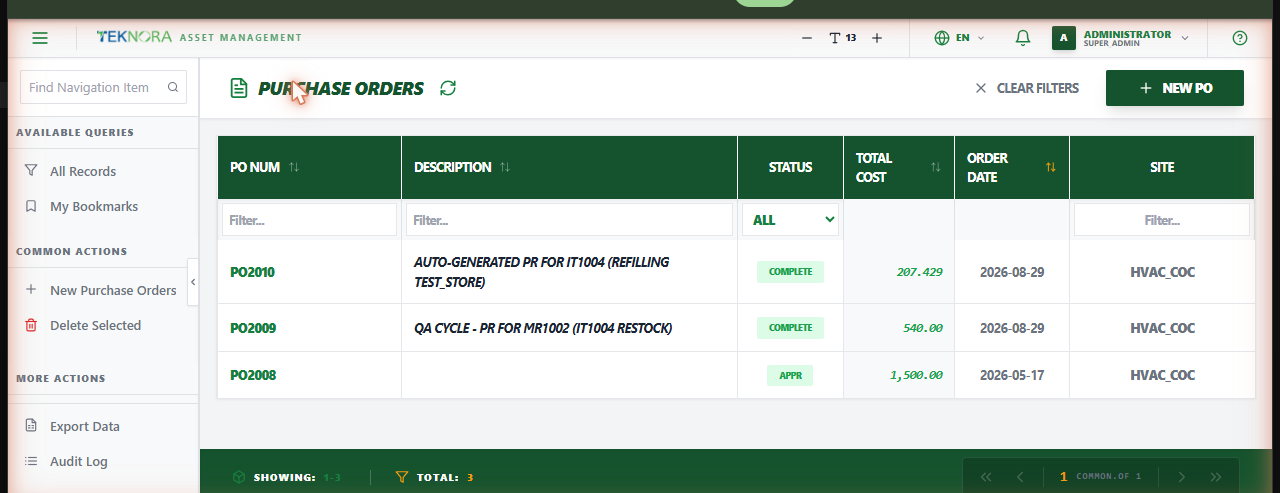
Der Bildschirm Bestellungen listet jede Bestellung in der Organisation/dem Standort auf - die formale, an den Lieferanten gerichtete Verpflichtung zum Kauf von Artikeln oder Werkzeugen, unabhängig davon, ob sie direkt erstellt oder aus einer genehmigten Bestellanforderung generiert wurde.
Zweck dieses Bildschirms
- Alle Bestellungen und ihren Status durchsuchen (wartet auf Genehmigung, genehmigt, teilweise erhalten, vollständig, geschlossen, storniert).
- Nach Bestellnummer, Beschreibung, Status, Lieferant oder Standort suchen und filtern.
- Die Details einer beliebigen Bestellung öffnen, um deren Positionen, Finanzübersicht einzusehen oder ihren Status zu ändern.
- Eine neue Bestellung erstellen.
Wichtige Bildschirmelemente
| Element | Funktion |
|---|---|
| Neue Bestellung | Öffnet einen leeren Detailbildschirm zur Eingabe einer neuen Bestellung |
| Suchfeld | Schnelle Textsuche nach Bestellnummer oder Beschreibung |
| Sortierbare Spaltenüberschriften | Klicken Sie auf eine Spalte, um auf- oder absteigend zu sortieren |
| Filterzeile | Eingabe oder Auswahl unter einer Spaltenüberschrift filtert danach |
| Filter zurücksetzen | Setzt alle angewendeten Filter auf einmal zurück |
Tabellenspalten
- Bestellnummer: Die eindeutige Kennung der Bestellung.
- Beschreibung: Eine kurze Beschreibung dessen, was bestellt wird.
- Status: Aktueller Status (
WAPPR,APPR,PARTIAL,COMPLETE,CLOSE,CAN). - Gesamtkosten: Der Gesamtbetrag der Bestellung (Artikel + Steuer).
- Bestelldatum: Das Datum, an dem die Bestellung aufgegeben wurde.
- Standort: Der organisatorische Standort, zu dem die Bestellung gehört.
So funktioniert's
1. Eine neue Bestellung direkt erstellen
Klicken Sie auf Neue Bestellung, füllen Sie Lieferant und Positionen aus, und speichern Sie. Verwenden Sie dies, wenn Sie etwas bestellen, das keine formale Bestellanforderung durchlaufen hat.
2. Eine Bestellung aus einer genehmigten Bestellanforderung erstellen
Öffnen Sie die Bestellanforderung, genehmigen Sie sie, und verwenden Sie dann Bestellung erstellen aus der Seitenleiste - Lieferant, Positionen und Mengen werden automatisch übernommen.
3. Die Details einer Bestellung öffnen
Klicken Sie auf eine beliebige Zeile, um die Bestelldetails zu öffnen.
Eine Bestellung benötigt immer einen Lieferanten, bevor sie genehmigt oder mit gesperrten Positionen gespeichert werden kann
Die Bestelldetails erfordern einen Lieferanten, bevor der Datensatz gespeichert oder sein Status geändert werden kann - dies wird vom System erzwungen, nicht nur empfohlen.
Häufig gestellte Fragen
Warum kann ich die Positionen einer Bestellung nicht mehr bearbeiten?
Sobald der Status einer Bestellung APPR, COMPLETE, CAN oder CLOSE/CLOSED ist, werden ihre Positionen und der Kopf für die Bearbeitung gesperrt - dies schützt Datensätze, auf die Lieferanten bereits reagiert haben oder für die bereits Wareneingänge gebucht wurden. Stornieren/Wiedereröffnen ist bei Positionen mit bereits erhaltener Menge nicht verfügbar.
Kann ich eine Bestellung löschen?
Nur solange sie noch WAPPR ist und keine Position eine erhaltene Menge aufweist. Sobald etwas erhalten wurde oder der Datensatz über WAPPR hinausgegangen ist, wird das Löschen blockiert - stornieren Sie sie stattdessen.
Weiter zu: Bestelldetails →