采购订单
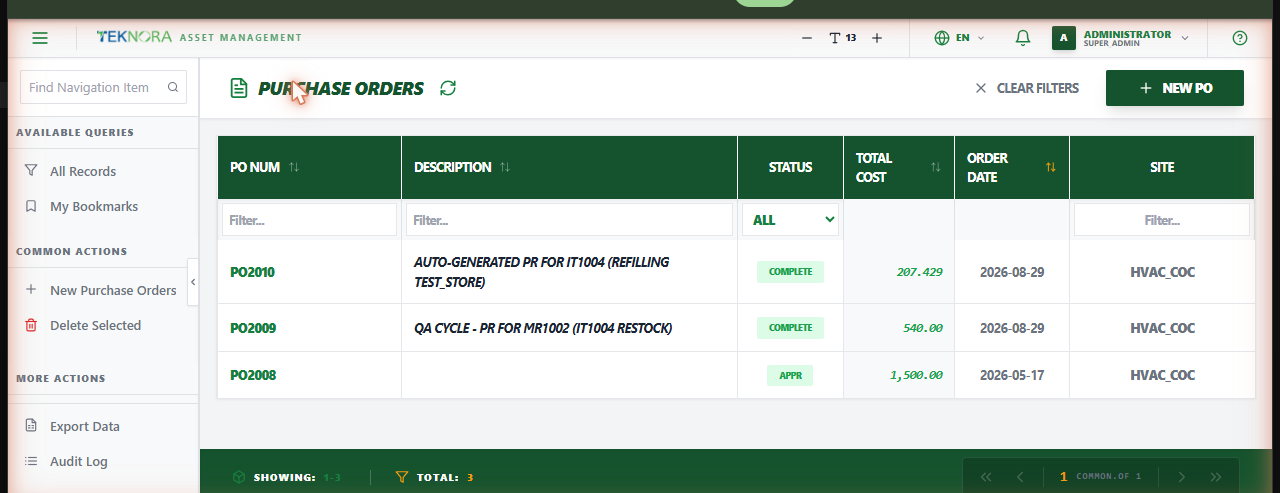
采购订单屏幕列出组织/站点内的每一张采购订单——这是面向供应商的正式购买承诺,无论是直接创建的,还是由已批准的采购申请生成的。
此屏幕的用途
- 浏览所有采购订单及其状态(待批准、已批准、部分收货、已完成、已关闭、已取消)。
- 按采购订单编号、描述、状态、供应商或站点进行搜索和筛选。
- 打开任意采购订单的详情,查看其明细行、财务汇总,或更改其状态。
- 创建新的采购订单。
主要屏幕元素
| 元素 | 功能 |
|---|---|
| 新建采购订单 | 打开空白详情屏幕以输入新的采购订单 |
| 搜索框 | 按采购订单编号或描述快速文本搜索 |
| 可排序列标题 | 点击任意列以升序/降序排序 |
| 筛选行 | 在任意列标题下方输入或选择即可按其筛选 |
| 清除筛选 | 一次性重置所有已应用的筛选条件 |
表格列
- 采购订单编号:采购订单的唯一标识符。
- 描述:所订购内容的简短描述。
- 状态:当前状态(
WAPPR、APPR、PARTIAL、COMPLETE、CLOSE、CAN)。 - 总成本:订单的总金额(物料成本 + 税费)。
- 订购日期:下单日期。
- 站点:采购订单所属的组织站点。
操作步骤
1. 直接创建新采购订单
点击新建采购订单,填写供应商和明细行,然后保存。当您要订购的内容并未经过正式采购申请时,请使用此方式。
2. 从已批准的采购申请创建采购订单
打开采购申请,将其批准,然后在其侧边栏使用创建采购订单——供应商、明细行和数量会自动带入。
3. 打开采购订单详情
点击任意行以打开其采购订单详情屏幕。
采购订单在批准或锁定明细行保存之前始终需要供应商
采购订单详情要求先设置供应商,记录才能保存或更改状态——这是系统强制执行的规则,而不仅仅是建议。
常见问题
为什么我无法再编辑采购订单的明细行?
一旦采购订单的状态变为 APPR、COMPLETE、CAN 或 CLOSE/CLOSED,其明细行和表头即会锁定,无法编辑——这是为了保护供应商已经采取行动或已登记收货的记录。对于已有收货数量的明细行,无法使用取消/重新打开功能。
我可以删除采购订单吗?
仅当采购订单仍处于 WAPPR 状态,且任何明细行都没有已收货数量时才可以。一旦有任何收货,或记录状态已超过 WAPPR,删除操作将被阻止——请改用取消。
前往:采购订单详情屏幕 →