Órdenes de compra
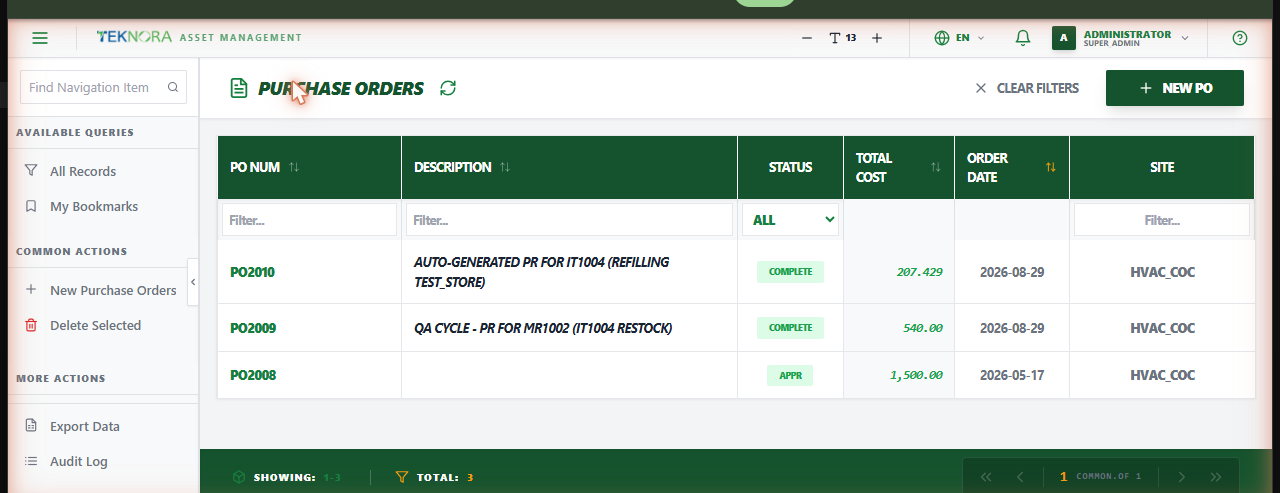
La pantalla de Órdenes de compra muestra todas las órdenes de compra de la organización/sitio - el compromiso formal frente al proveedor para comprar artículos o herramientas, ya sea creado directamente o generado a partir de una Solicitud de compra aprobada.
Propósito de esta pantalla
- Explorar todas las órdenes de compra y su estado (en espera de aprobación, aprobada, recibida parcialmente, completa, cerrada, cancelada).
- Buscar y filtrar por número de OC, descripción, estado, proveedor o sitio.
- Abrir los detalles de cualquier OC para revisar sus líneas, resumen financiero o cambiar su estado.
- Crear una nueva orden de compra.
Elementos clave de la pantalla
| Elemento | Función |
|---|---|
| Nueva OC | Abre una pantalla de detalles vacía para introducir una nueva orden de compra |
| Cuadro de búsqueda | Búsqueda rápida de texto por número de OC o descripción |
| Encabezados de columna ordenables | Haz clic en cualquier columna para ordenar ascendente/descendente |
| Fila de filtros | Escribe o selecciona debajo de cualquier encabezado de columna para filtrar por él |
| Borrar filtros | Restablece todos los filtros aplicados de una vez |
Columnas de la tabla
- Núm. de OC: El identificador único de la orden de compra.
- Descripción: Una breve descripción de lo que se está pidiendo.
- Estado: Estado actual (
WAPPR,APPR,PARTIAL,COMPLETE,CLOSE,CAN). - Costo total: El total general de la orden (artículos + impuestos).
- Fecha de pedido: La fecha en que se realizó el pedido.
- Sitio: El sitio organizativo al que pertenece la OC.
Cómo hacerlo
1. Crear una nueva OC directamente
Haz clic en Nueva OC, completa el proveedor y las líneas, luego guarda. Usa esto cuando estés pidiendo algo que no pasó por una Solicitud de compra formal.
2. Crear una OC a partir de una Solicitud de compra aprobada
Abre la Solicitud de compra, apruébala, luego usa Crear OC desde su barra lateral - el proveedor, las líneas y las cantidades se trasladan automáticamente.
3. Abrir los detalles de una OC
Haz clic en cualquier fila para abrir su pantalla de detalles de la orden de compra.
Una OC siempre necesita un proveedor antes de poder aprobarse o guardarse con las líneas bloqueadas
Los detalles de la orden de compra requieren un proveedor antes de que el registro pueda guardarse o cambiar de estado - esto lo impone el sistema, no es solo una sugerencia.
Preguntas frecuentes
¿Por qué ya no puedo editar las líneas de una OC?
Una vez que el estado de una OC es APPR, COMPLETE, CAN o CLOSE/CLOSED, sus líneas y encabezado se bloquean para edición - esto protege registros sobre los que los proveedores ya han actuado o que ya tienen recepciones registradas. Cancelar/reabrir no está disponible en líneas que ya tienen cantidad recibida.
¿Puedo eliminar una OC?
Solo mientras esté en WAPPR y no tenga cantidad recibida en ninguna línea. Una vez que se ha recibido algo, o el registro ha avanzado más allá de WAPPR, la eliminación se bloquea - cancélala en su lugar.