工作流逻辑设计器 (Workflow Logic Designer)
工作流逻辑设计器让您通过拖放方式绘制审批逻辑——无需编写代码——使用箭头连接的节点,就像使用任何专业的绘图工具一样。
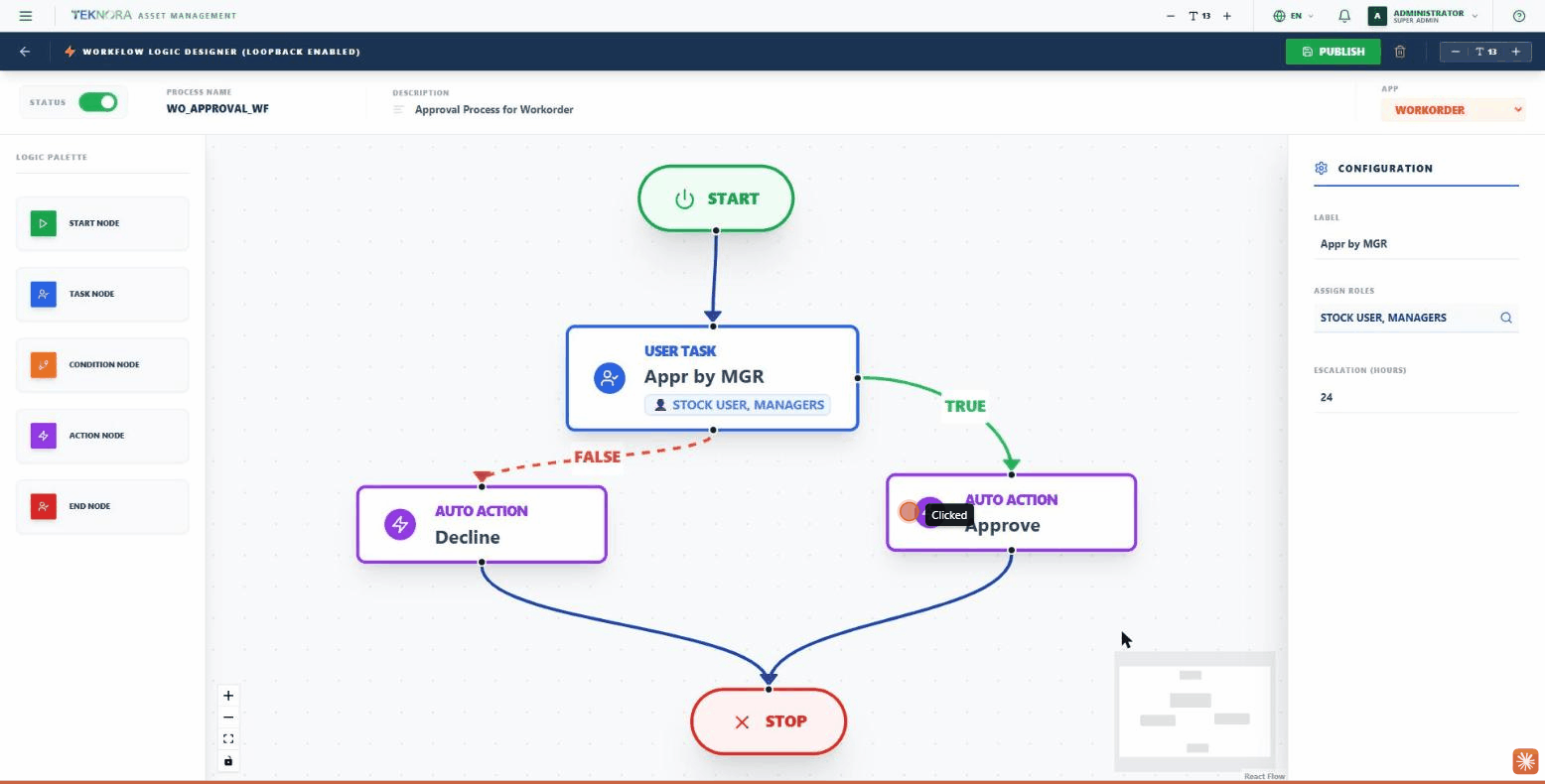
工具栏
| 按钮 | 功能 |
|---|---|
| 返回(箭头) | 返回工作流引擎 |
| Publish | 发布该流程并使其生效 |
| 垃圾桶图标 | 删除整个流程 |
| 字体大小控制 | 放大/缩小屏幕文字 |
元数据头部
- 状态 (Status):用于启用/禁用整个流程的开关。
- 流程名称 (Process Name):流程的唯一代码。
- 描述 (Description):简要说明。
- 应用 (App):该流程所控制的模块(工单、采购、请购单、物料申请、服务申请、事件、采购订单)。
逻辑面板 (Logic Palette) —— 节点类型
点击左侧面板中的任意类型,将其添加到画布上:
- Start Node(开始节点):流程的起点(必须且只能有一个)。
- Task Node(用户任务):一个人工审批步骤——您需要指定负责做决定的角色(Assign Roles),以及在无人及时响应时的升级超时时间(Escalation Hours)。它有两条输出路径:TRUE(批准)和 FALSE(拒绝)。
- Condition Node(判断节点):基于条件的自动逻辑分支,同样具有 TRUE 和 FALSE 两个输出。
- Action Node(自动操作):一个自动执行步骤——例如运行脚本(Action Script)或自动更改记录状态——无需人工干预。
- End Node(结束节点):流程的终点。
配置面板 (Configuration Panel)
点击任意节点会在右侧打开其配置面板:
- 所有节点:一个标签 (Label)。
- Task Node:分配角色 (Assign Roles) —— 搜索一个或多个角色 —— 以及以小时为单位的升级超时时间。
- Action Node:要执行的脚本代码 (Action Script),以及执行后的操作类型(如状态更改)。
- Condition Node:决定 TRUE/FALSE 分支的逻辑条件。
操作步骤
1. 创建新流程
在工作流引擎中点击 NEW PROCESS,设置流程名称和关联的应用。
2. 构建流程
拖动一个 Start 节点,将其连接到 Task 或 Condition 节点,然后继续构建直到到达 End 节点。
3. 配置每个节点
点击每个节点,在右侧面板中填写其设置(角色、脚本、条件)。
4. 发布
点击 Publish 使流程生效,开始控制真实记录。
发布前
请确保每个 Task 节点都已分配角色——没有角色的审批节点将不知道该把请求路由给谁。
返回:工作流引擎 ←