资产详情(Asset Details)
资产详情界面是您管理某项资产全部信息的地方——从基本信息到备件、安全、仪表,以及完整的维护和故障历史记录。
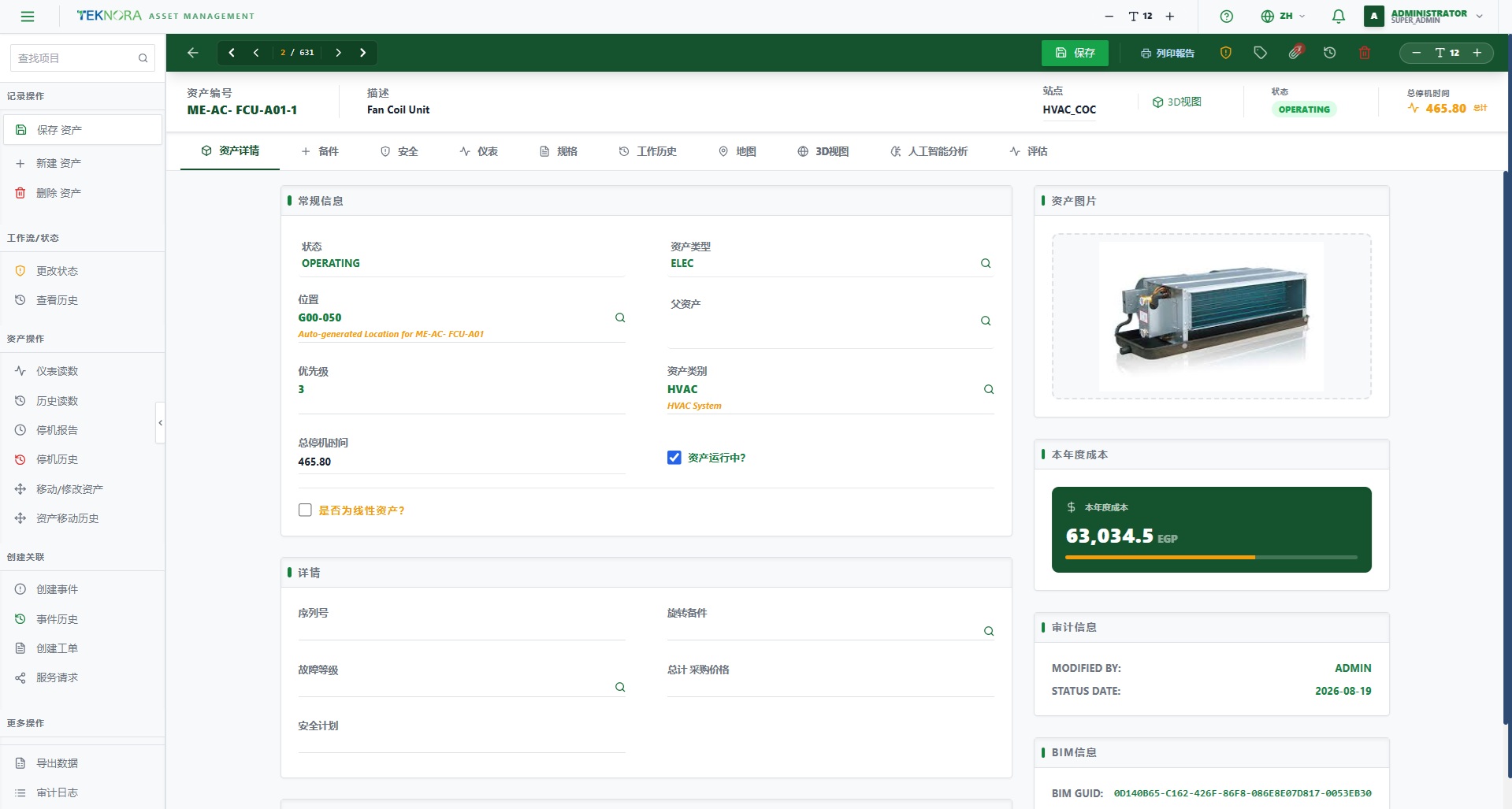
顶部工具栏
| 按钮 | 功能 |
|---|---|
| 返回(箭头) | 返回资产登记册 |
| 导航(◀ ▶) | 在同一搜索结果中切换到上一个/下一个资产 |
| 保存 | 一次性保存所有标签页中的更改 |
| 删除 | 删除该资产(如果该资产已关联移动记录或工单,系统将阻止删除并建议改为报废处理) |
| 附件(📎) | 附加到该资产的文件和图片 |
| 审计日志 | 显示该记录的完整变更历史——谁在何时更改了什么 |
| 打印 | 打印/导出资产报告 |
| 状态 | 更改资产状态(OPERATING、DOWN、DECOMMISSIONED 等) |
主要字段
- 资产编号:资产的唯一标识符——必填。
- 描述:资产的名称/描述。
- 位置:与该资产关联的物理位置。
- 状态:当前的运行状态。
- 优先级:该资产的维护优先级。
- 资产是否运行?:一个快速指示当前资产是否在运行的复选框。
- 资产是否为线性资产?:适用于具有起点/终点测量值的线性资产(管道、道路)。
标签页
以下每个标签页都会打开资产数据的一个独立部分,您在其中所做的任何更改都会在点击顶部保存时与整个界面一起保存。
1. 资产信息
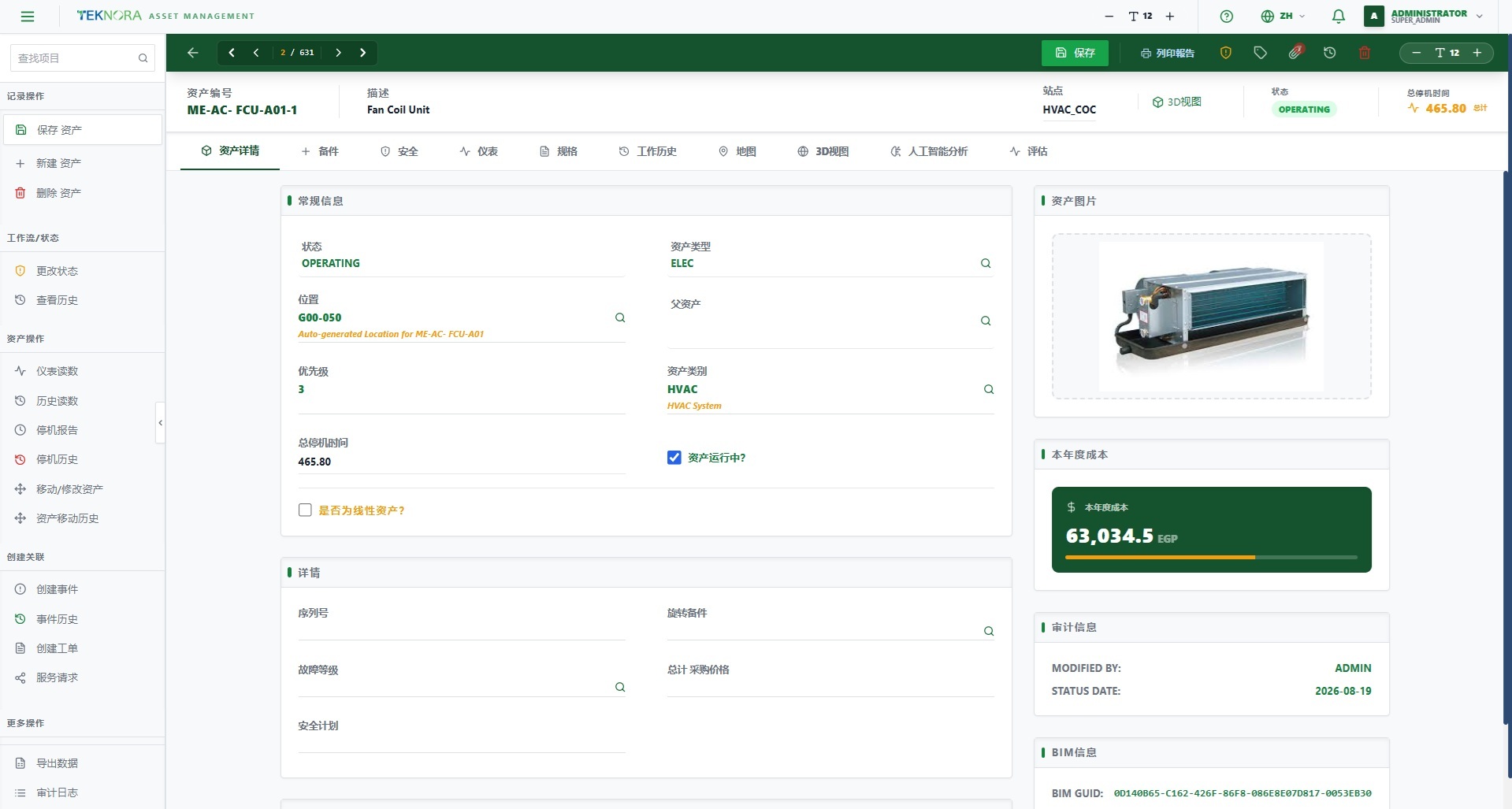
主要且默认的标签页。包含基本信息(描述、位置、状态、优先级)、附加详情(如序列号和故障类别),以及父/子层级结构——在由多台机器组成的生产线等复合系统中非常有用。
2. 备件
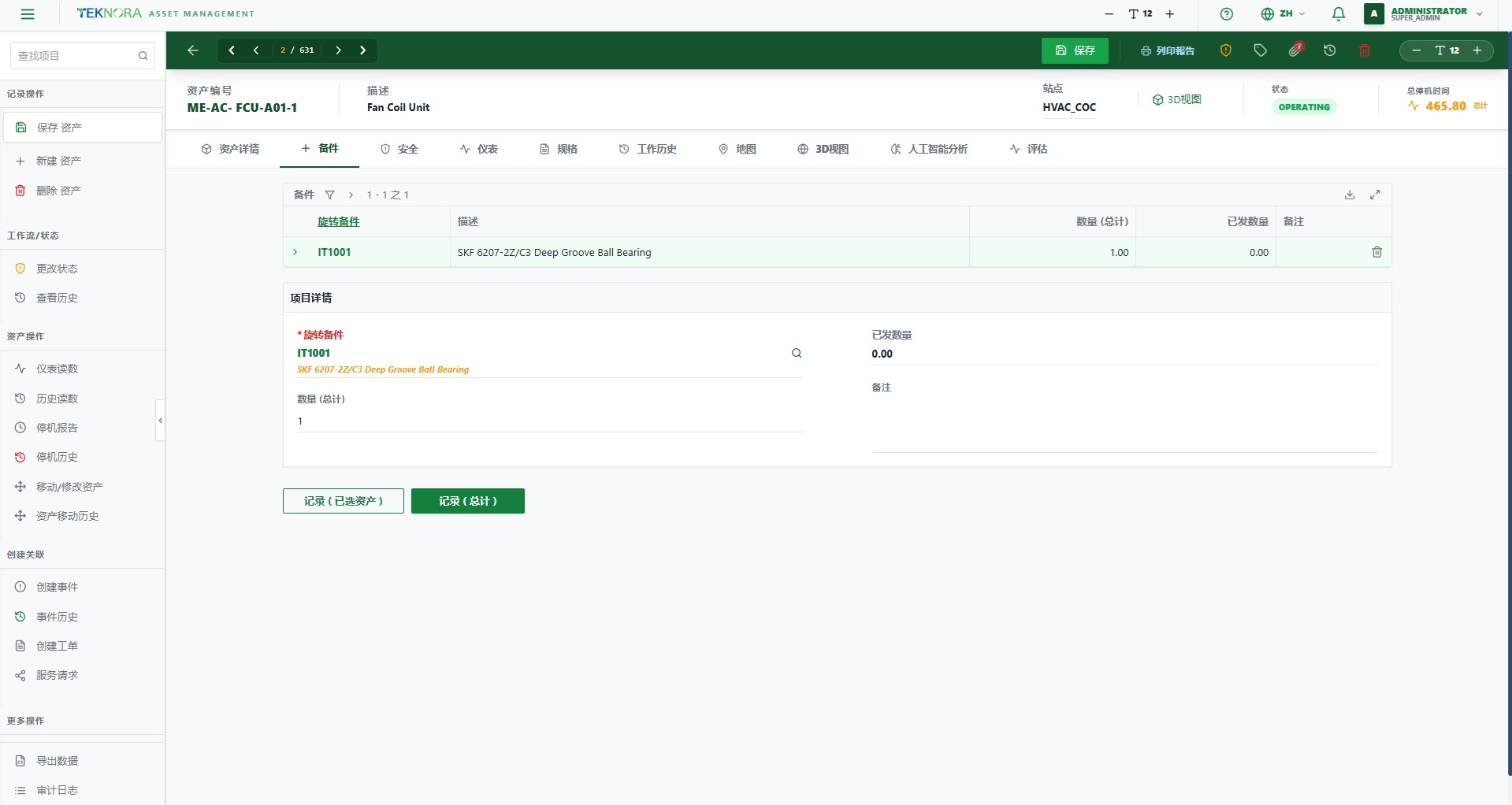
与该资产关联的已批准备件列表——即任何需要定期更换的部件(滤芯、皮带、轴承等)。此表格可帮助仓库团队在维护技术人员出发前准备好所需部件,当您为该资产创建工单时,这些部件会作为现成的建议出现。
3. 安全
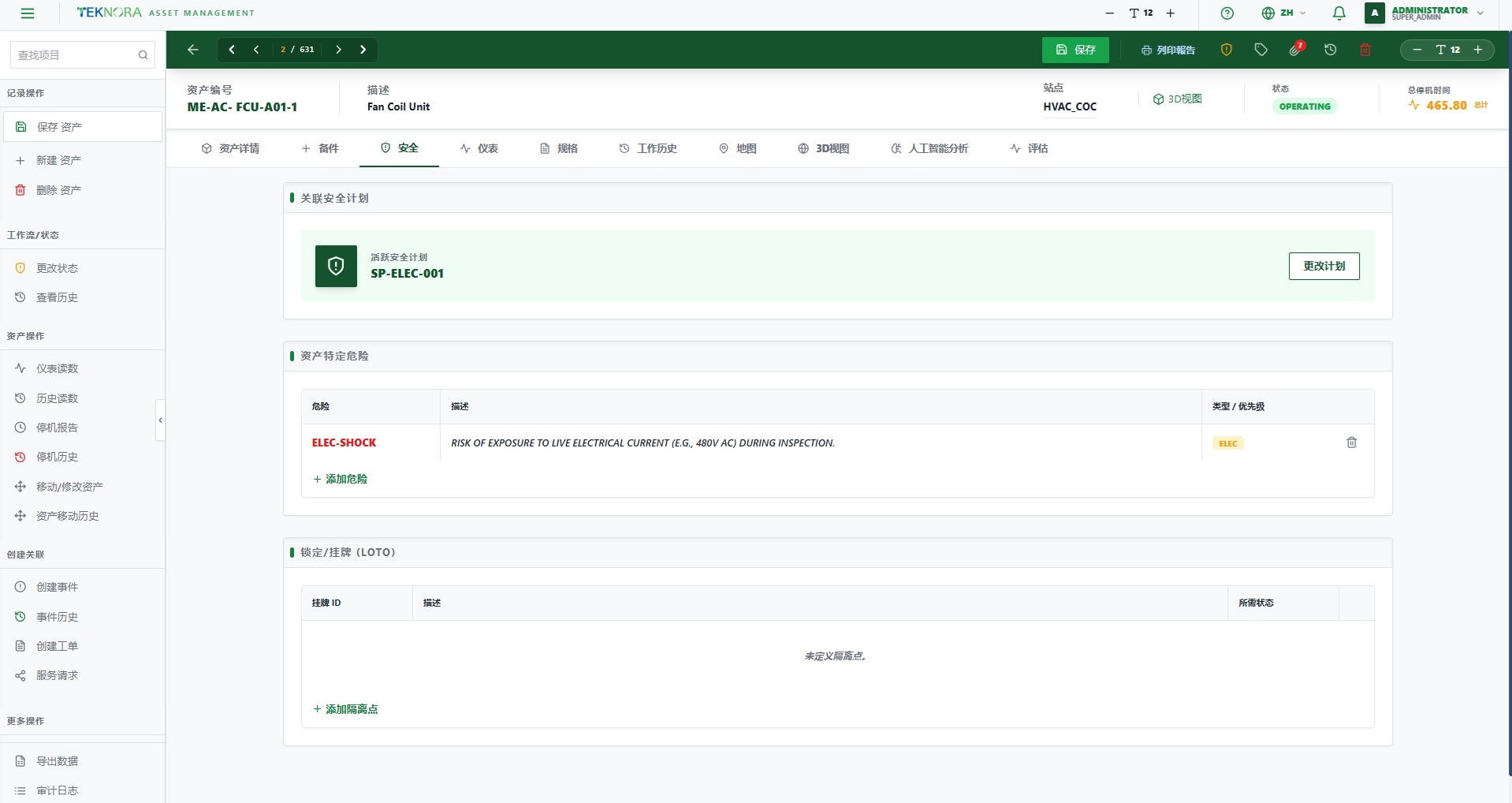
该资产上登记的隐患(电气、压力、高温等)以及关联的锁定/挂牌(Lockout/Tagout)计划。维护技术人员在对该资产开始作业前必须查看此标签页——这些隐患会自动显示在关联的工单中。
4. 仪表
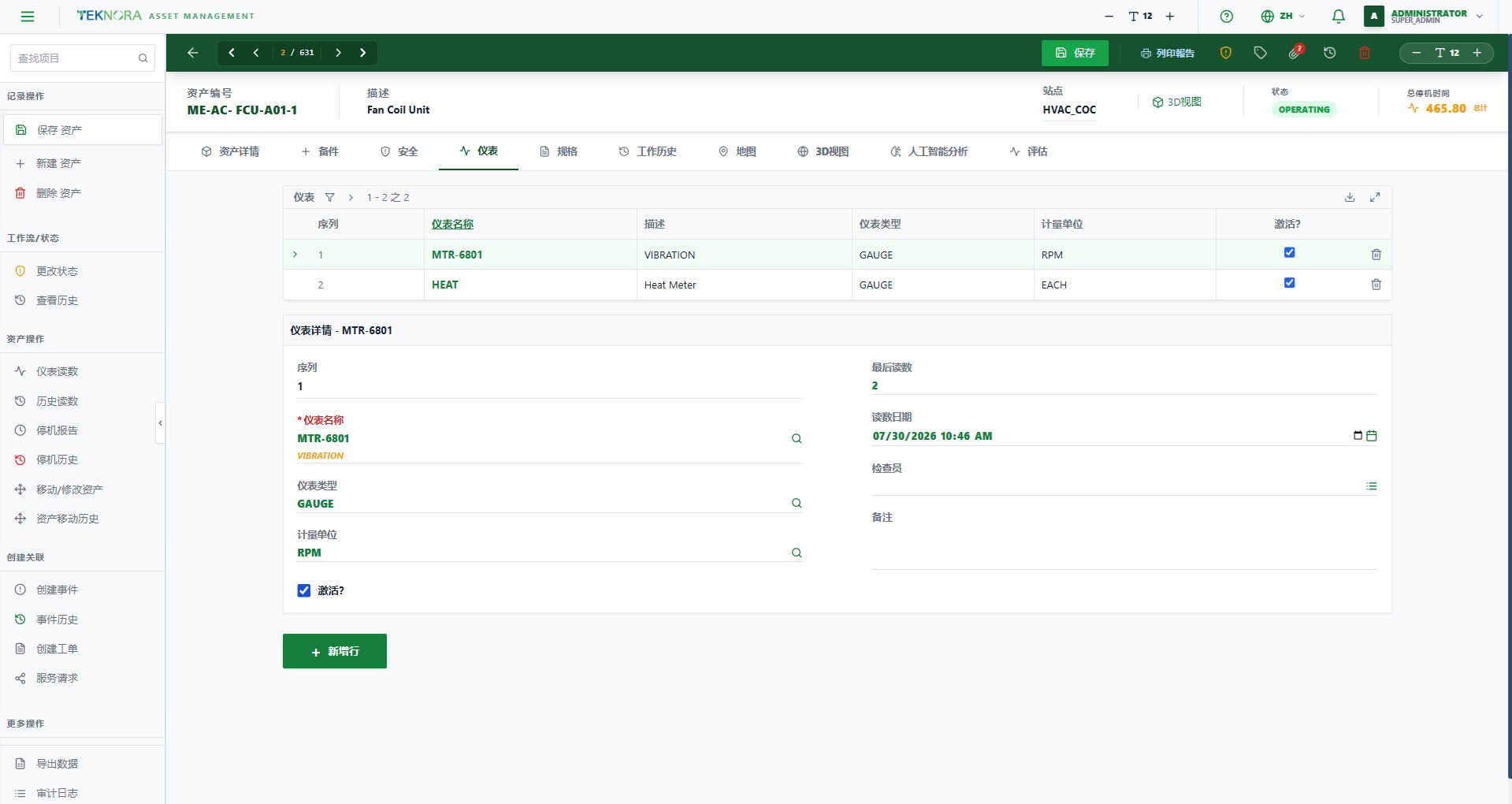
该资产上登记的所有仪表(运行小时数、耗电量、循环次数等)及其最新读数和日期。正是这些仪表驱动基于实际使用情况的预防性维护(基于仪表的 PM),而不仅仅依赖日期。
5. 技术规格
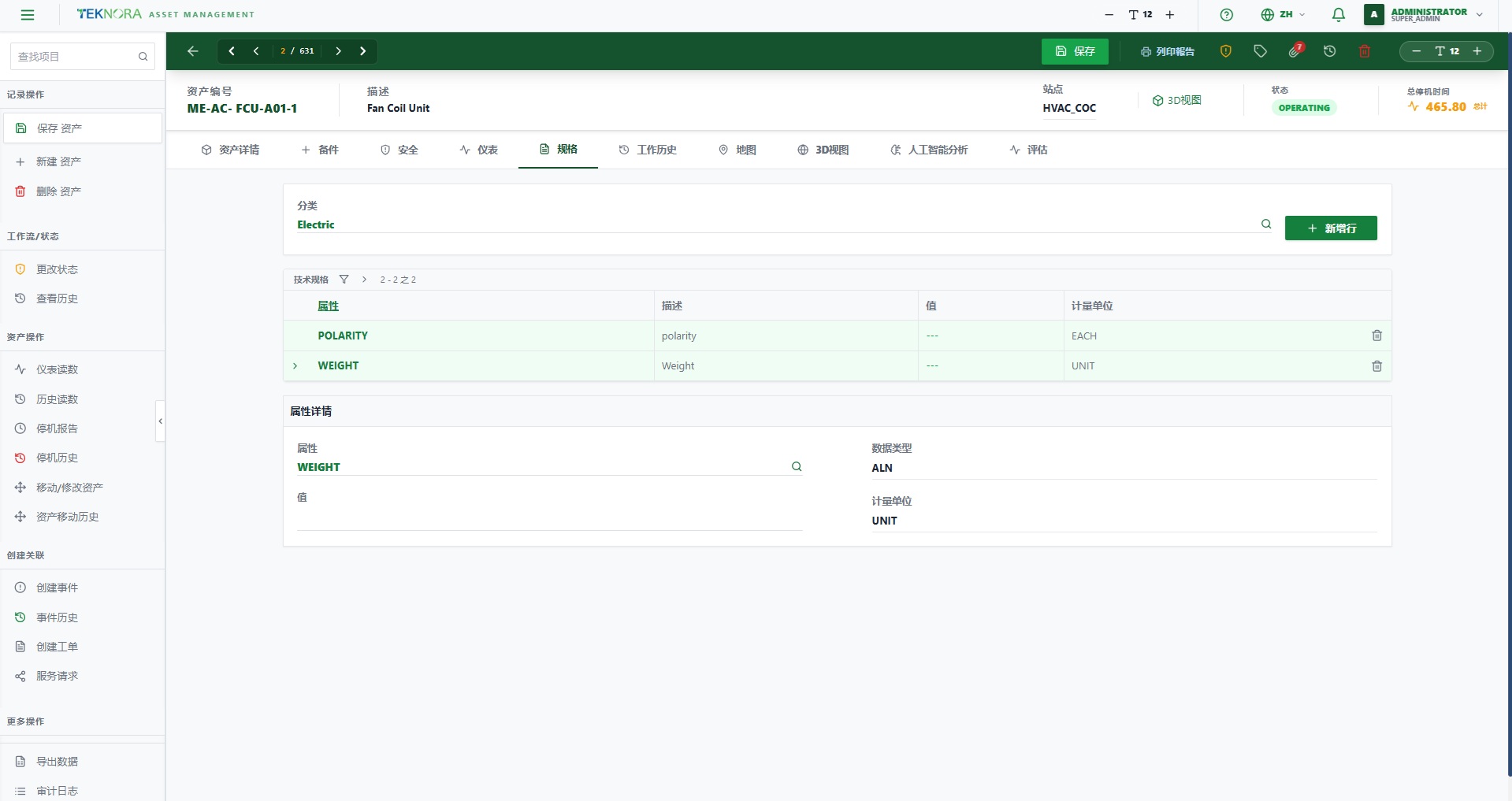
该资产的技术规格——制造商、型号、容量、尺寸,以及根据资产类型而定的其他技术属性。在采购时或搜索具有特定规格的资产时非常有用。
6. 工作历史
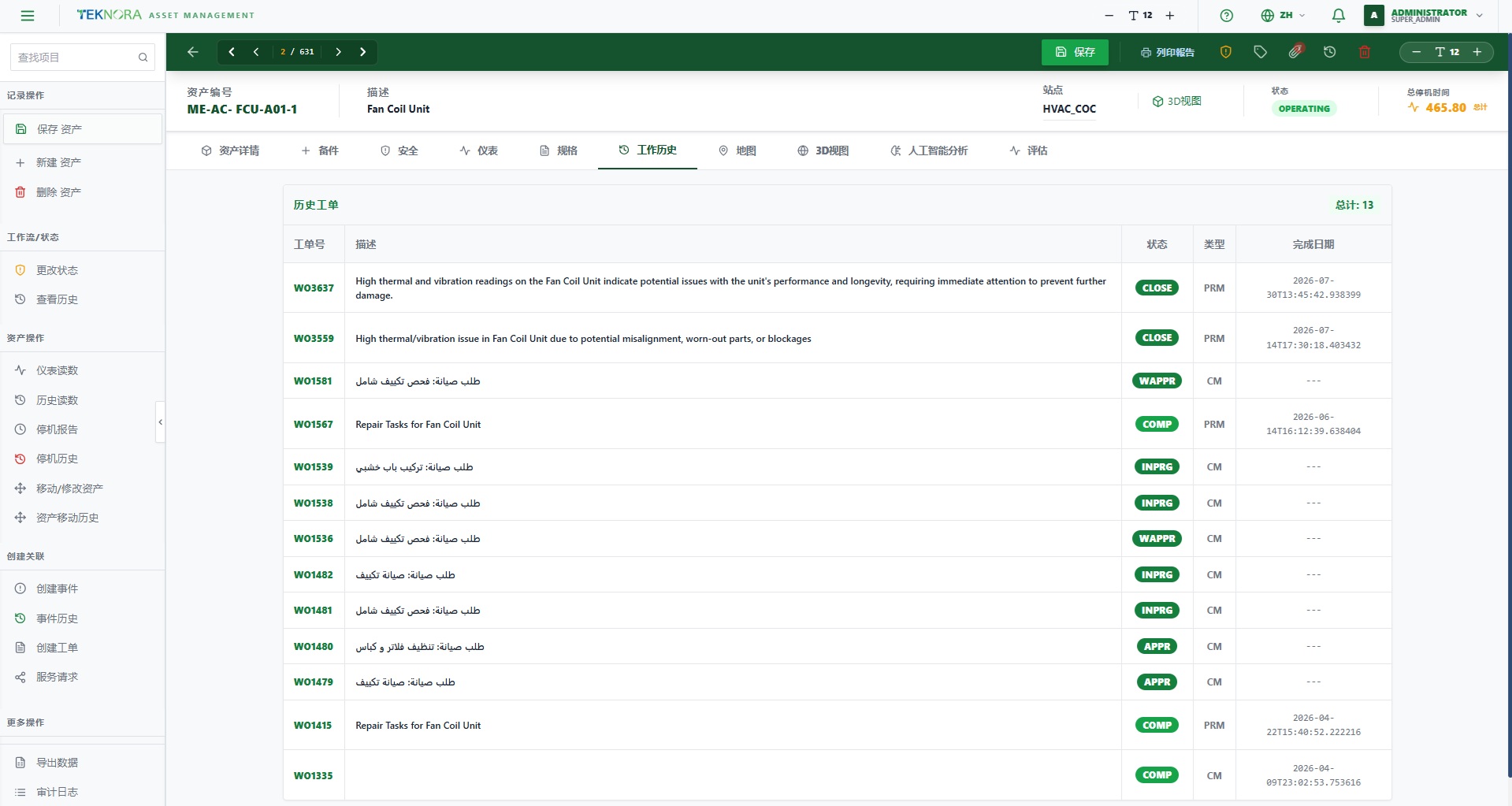
自创建以来在该资产上执行过的所有工单——预防性维护、故障维修、检查。这是了解资产长期运行表现的最重要来源(是否经常发生故障?最常出现的故障是什么?)。
7. 地图
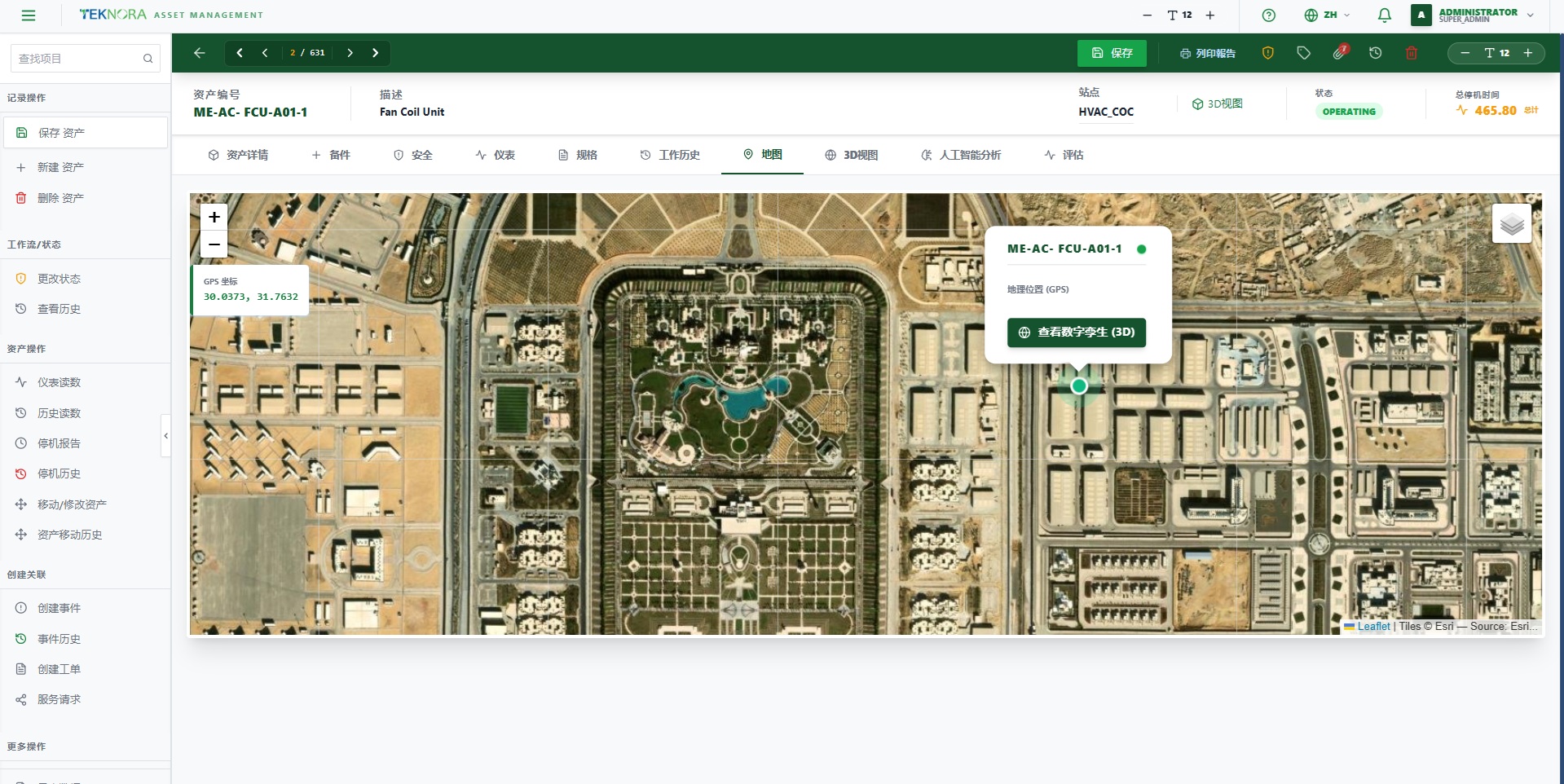
该资产在真实地理地图上的位置(前提是关联位置具有坐标)。适用于地理位置分散的资产,例如分布在各处的站点或现场。
8. 3D 模型
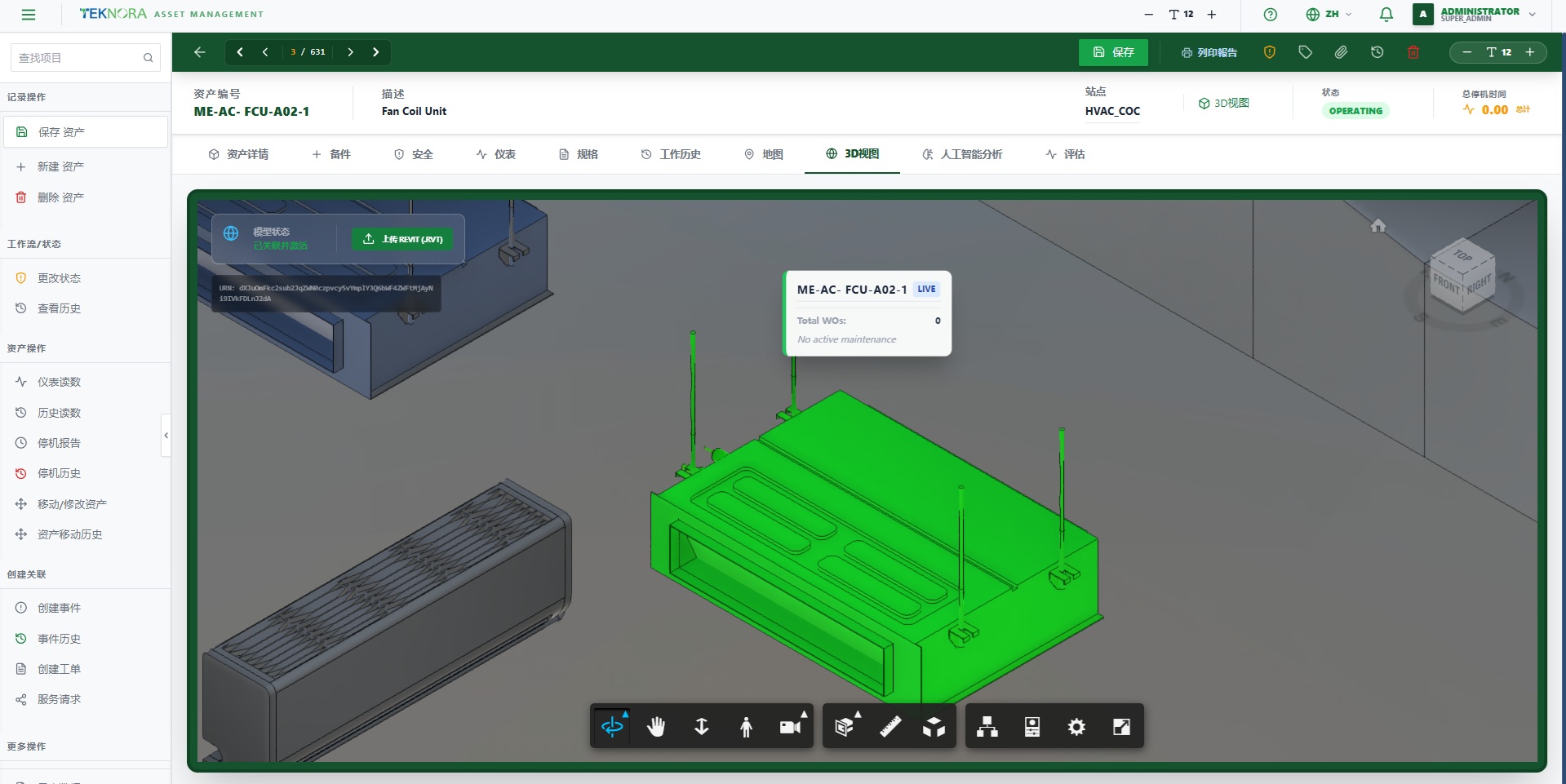
在 BIM/数字孪生 3D 模型中查看该资产(前提是该位置已关联 BIM 文件)。您可以围绕资产旋转视角,精确查看其在建筑物或设施内的位置。
9. AI 分析
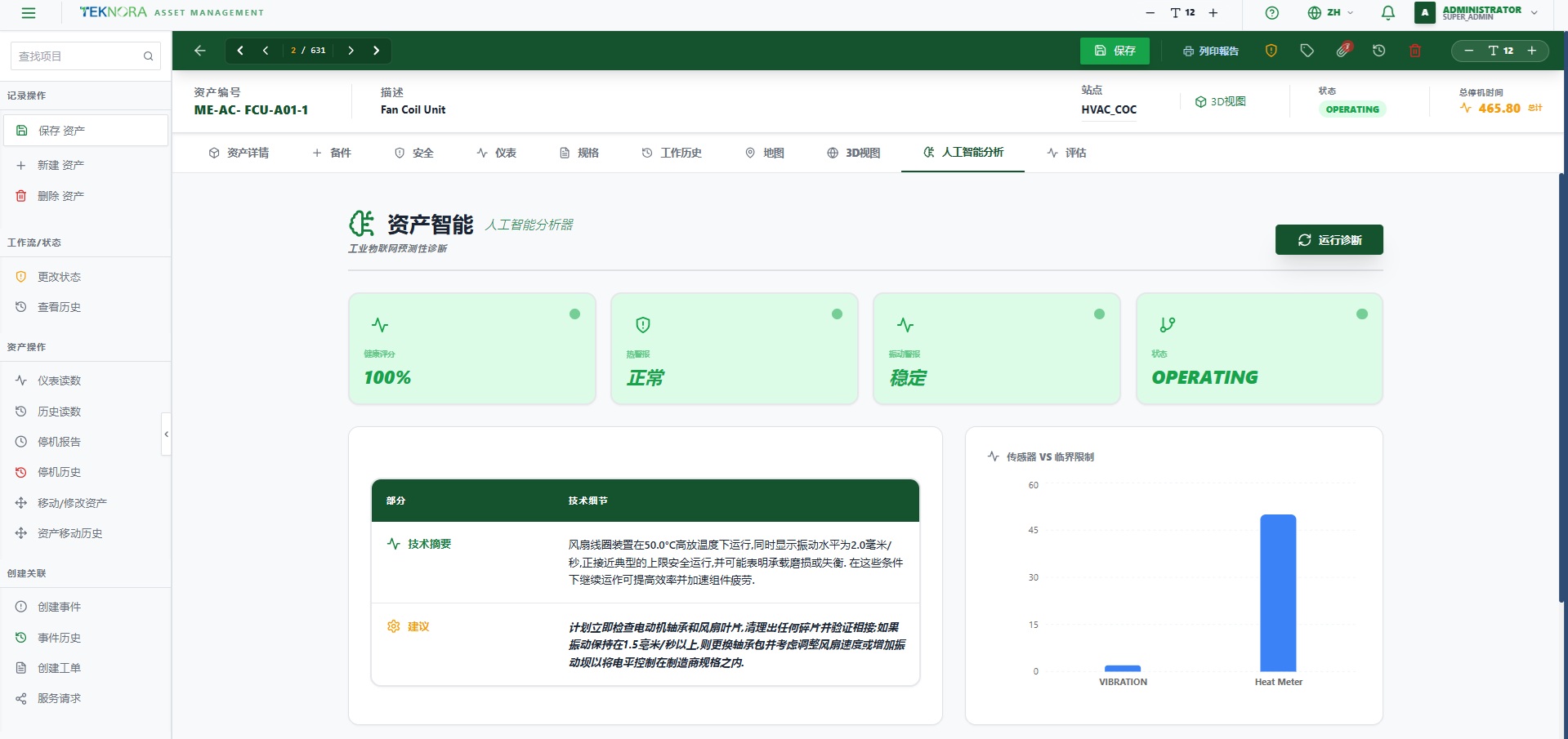
基于该资产数据和历史记录的自动分析——总结规律(例如某个故障在特定周期内反复出现)并提出预防性建议。每当该资产新增数据(工单、仪表读数)时,此分析都会随之更新。
10. 绩效
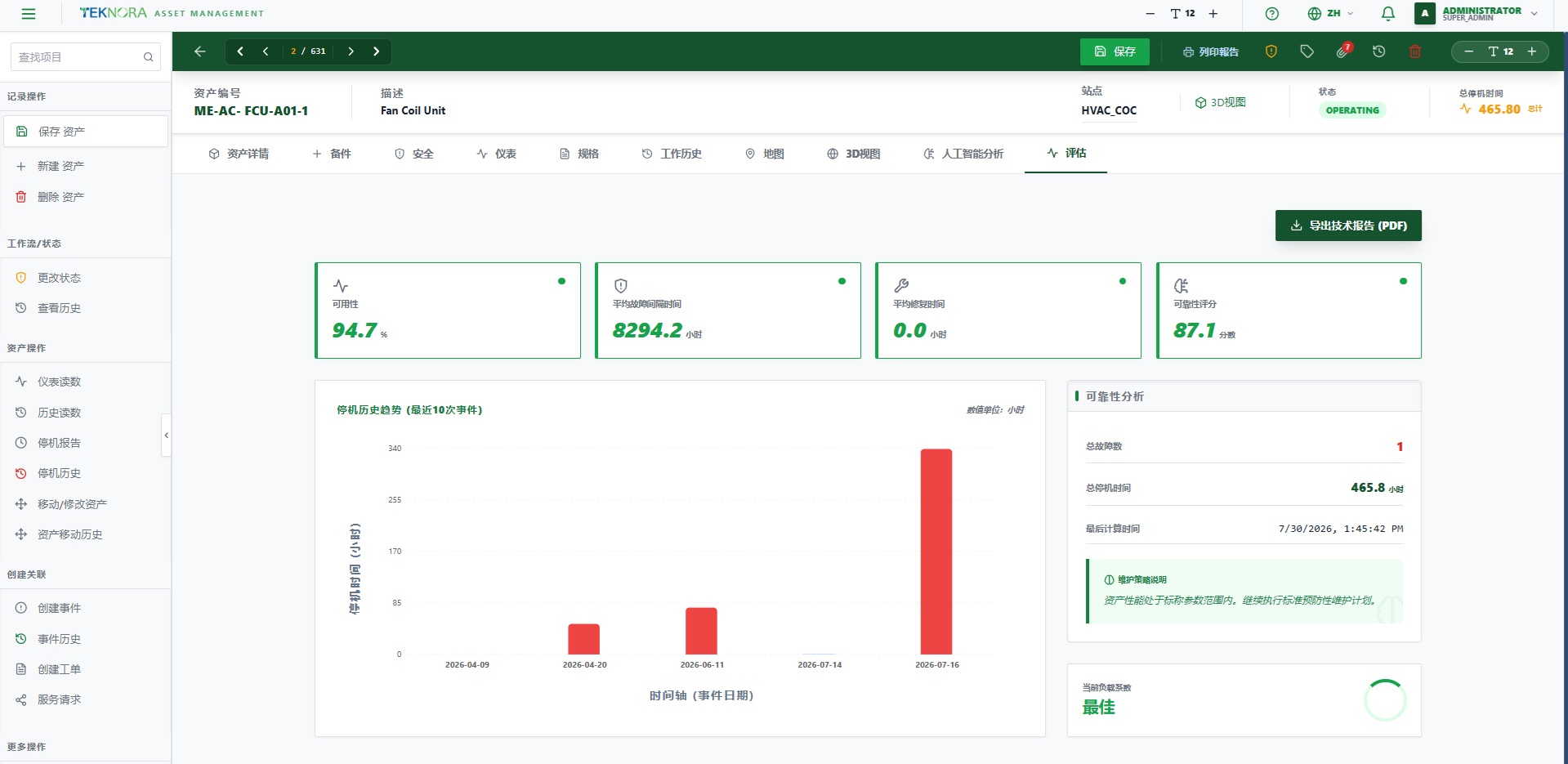
资产的关键绩效指标:总停机时间、平均故障间隔时间(MTBF)和平均修复时间(MTTR)。管理层使用这些指标评估资产效率,并与类似资产进行比较。
侧边栏操作
除了标签页之外,侧边栏(更多操作)还提供一系列操作,可打开专用窗口或子屏幕来处理资产的常见操作,而无需在各标签页中查找。
资产操作
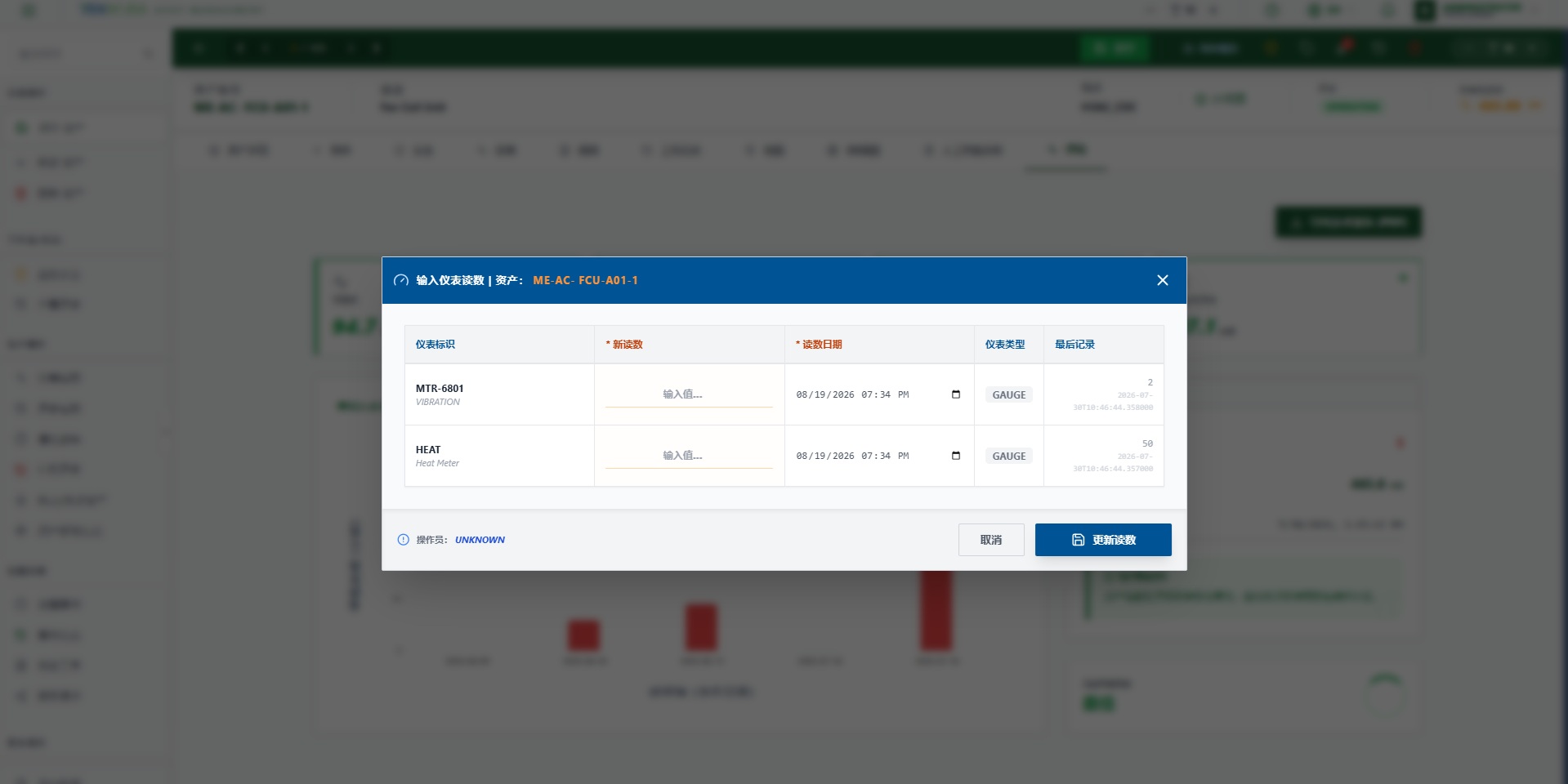
仪表读数:无需打开"仪表"标签页手动编辑,即可通过快捷窗口为资产的任意仪表记录新读数。
历史读数:按日期显示资产仪表的所有历史读数——便于随时间跟踪消耗或磨损趋势。
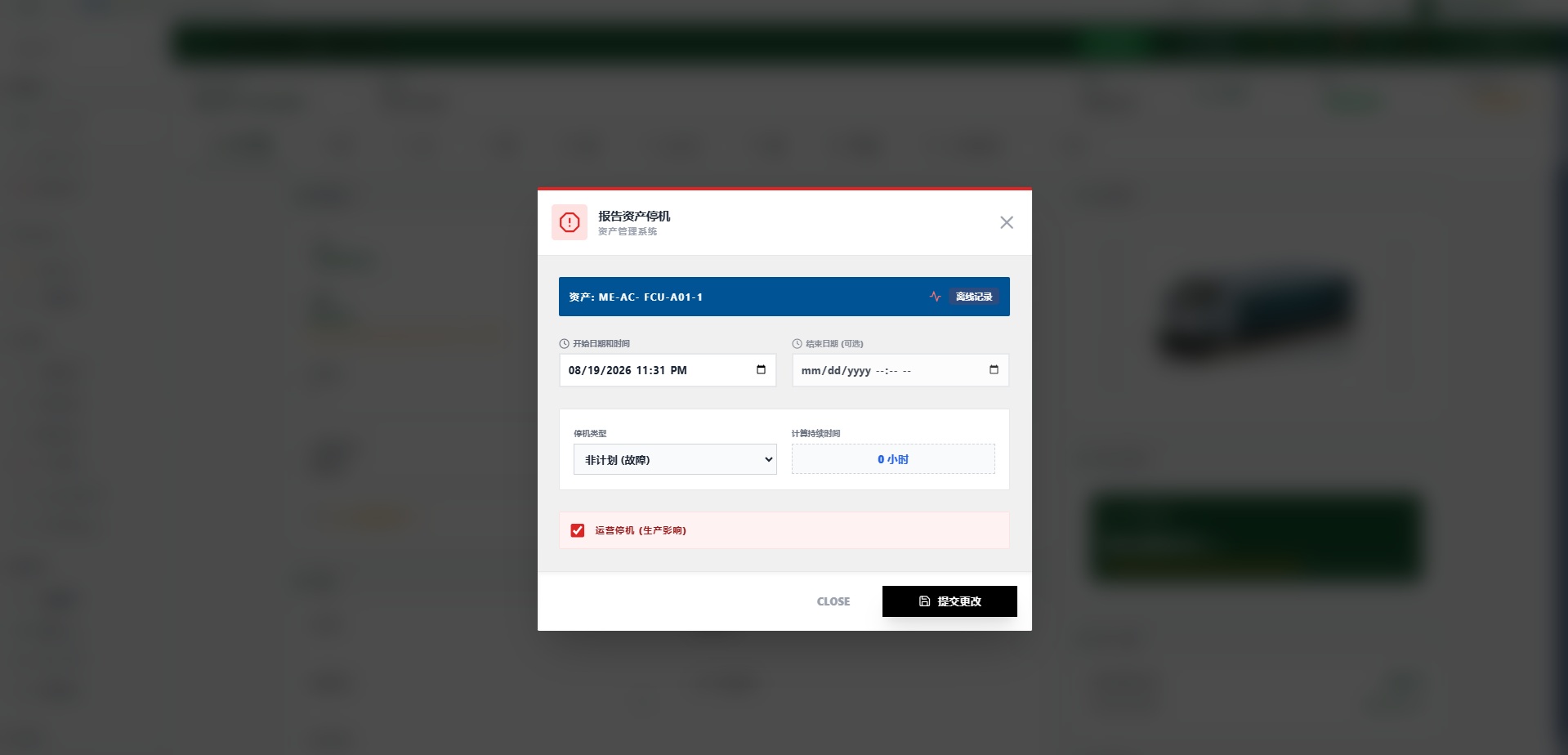
报告停机:记录资产的新停机时段(开始、结束及原因)——该数据会汇总到屏幕顶部及"绩效"标签页中显示的"总停机时间"。
停机历史:资产历史上记录的所有停机时段列表。
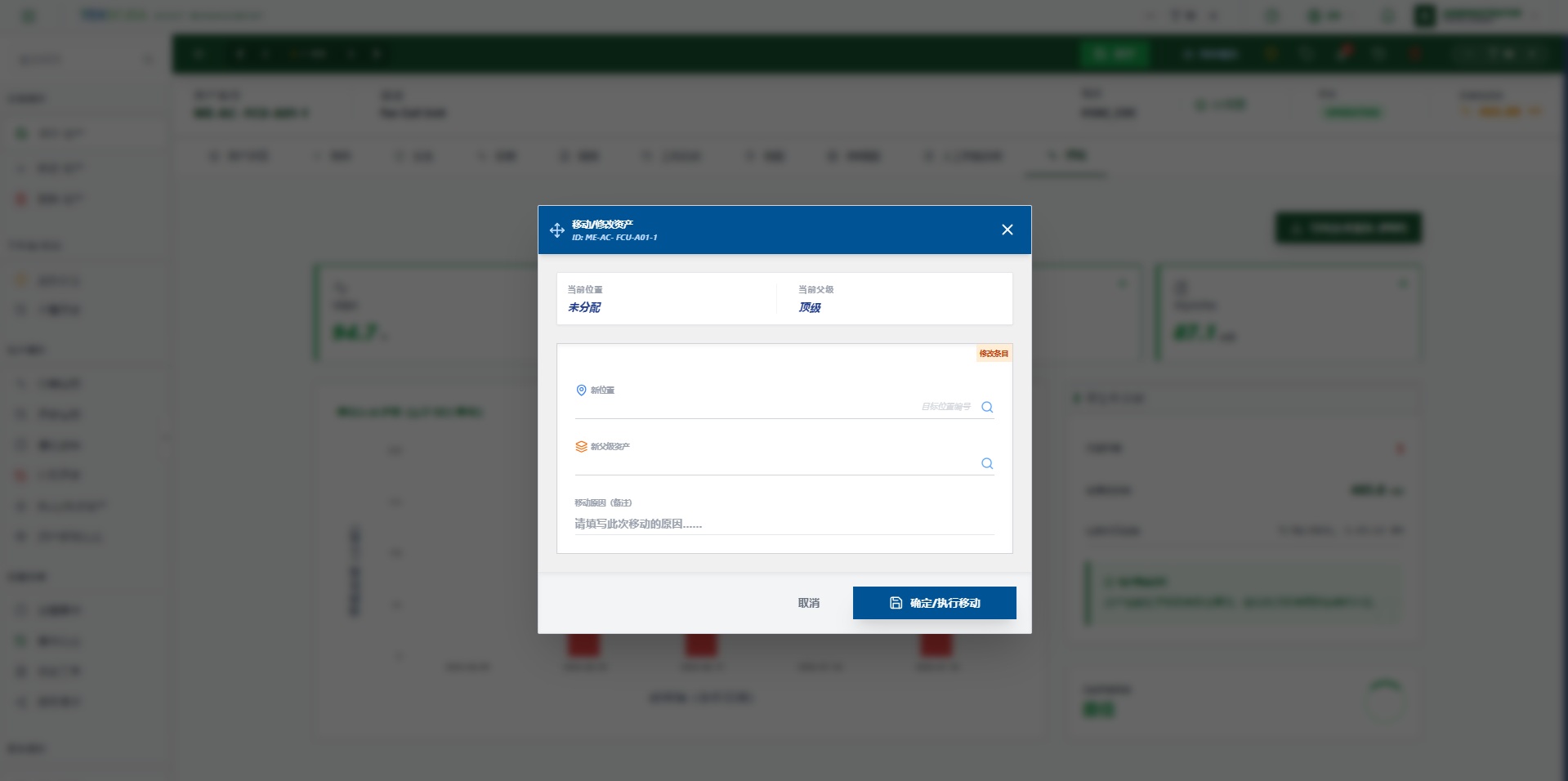
移动/修改资产:快速将资产移动到新位置或编辑其基本数据,同时保留移动记录。
资产移动历史:该资产之前所有移动的历史记录——从哪里、到哪里、何时。
创建关联项
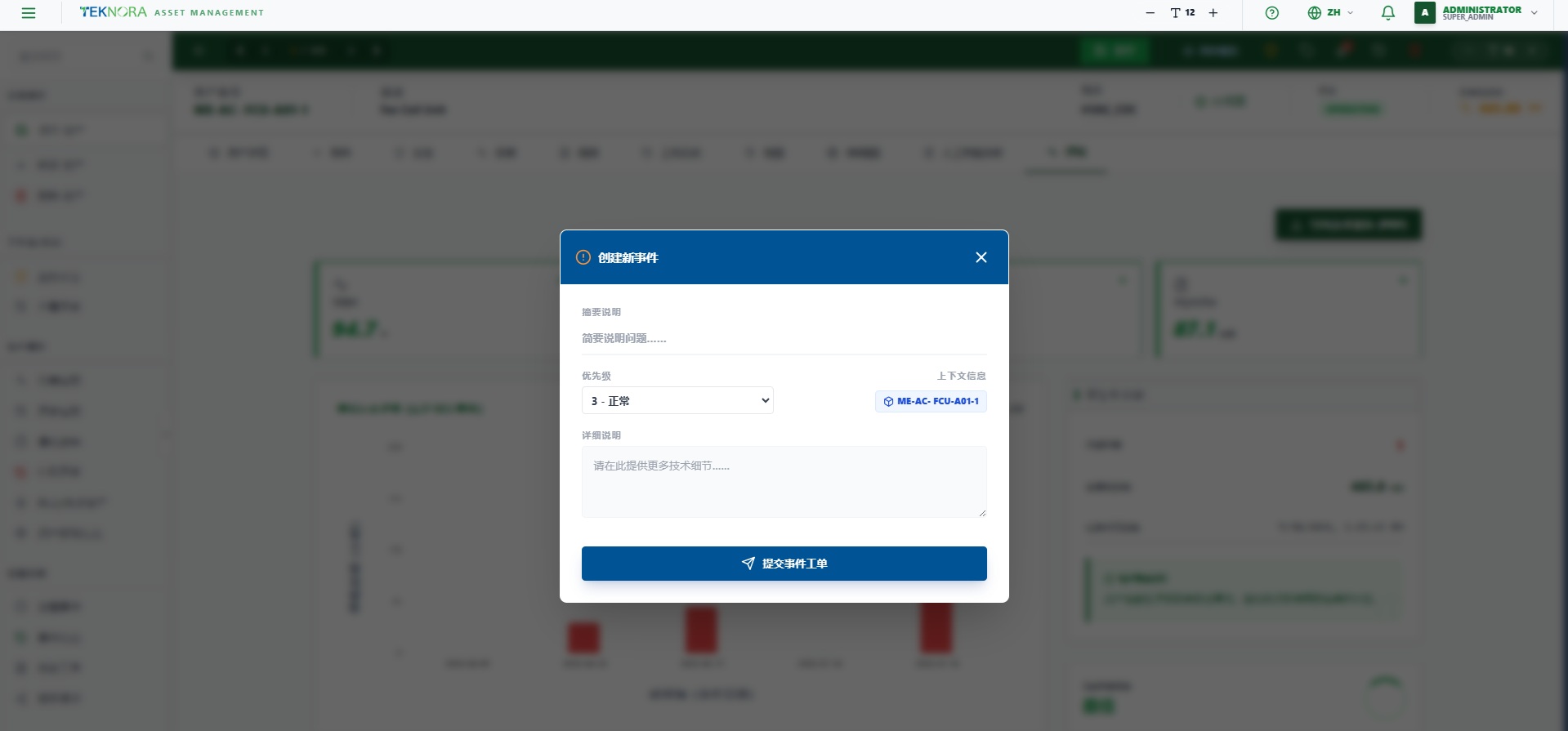
创建事件:记录直接关联到该资产的安全事件或紧急报告——自动关联到资产编号。
事件历史:专门针对该资产先前记录的所有事件。
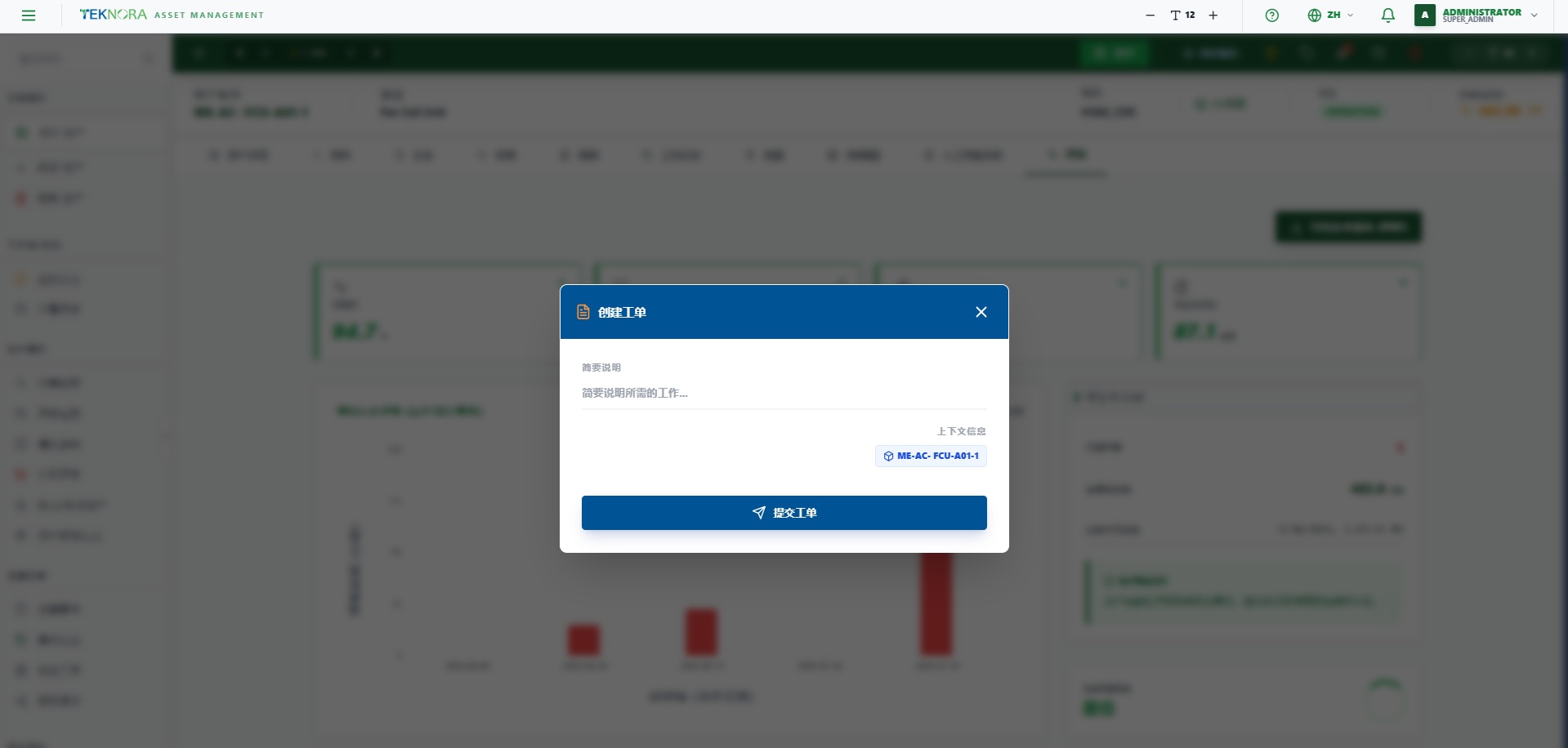
创建工单:打开快捷窗口,创建直接关联到该资产的新工单——需要立即维护时最快的方式。

服务请求:记录与资产关联的服务请求——通常用于比直接工单不那么紧急的请求,或请求来自非技术用户时。
操作步骤
1. 创建新资产
在资产登记册中点击新建资产,填写必填字段(资产编号、描述、位置),然后点击保存。
2. 编辑资产数据
打开该资产,在任意标签页中编辑所需字段,然后点击顶部的保存——保存操作会一次性覆盖所有标签页。
3. 查看变更历史(审计日志)
点击顶部工具栏中的审计日志,或通过侧边栏(更多操作 → 审计日志)打开。系统会显示一个表格,列出每次变更:谁进行了变更、何时变更,以及旧值与新值之间的差异。
4. 删除资产
点击删除按钮(垃圾桶图标)。系统会要求您确认。如果该资产已关联历史移动记录或工单,系统将拒绝删除,并建议改用报废操作,以保留历史记录。
5. 上传附件(图片/文件)
点击附件(📎)图标,然后上传所需文件。图标旁的红色计数器会显示当前附件数量。
删除前请注意
删除操作无法撤销。如果该资产处于活动状态或具有运行历史,建议将其状态改为 DECOMMISSIONED(报废),而不是彻底删除——这样可以保留与之关联的维护历史和成本记录。
返回:资产登记册 ←