物料申请详情
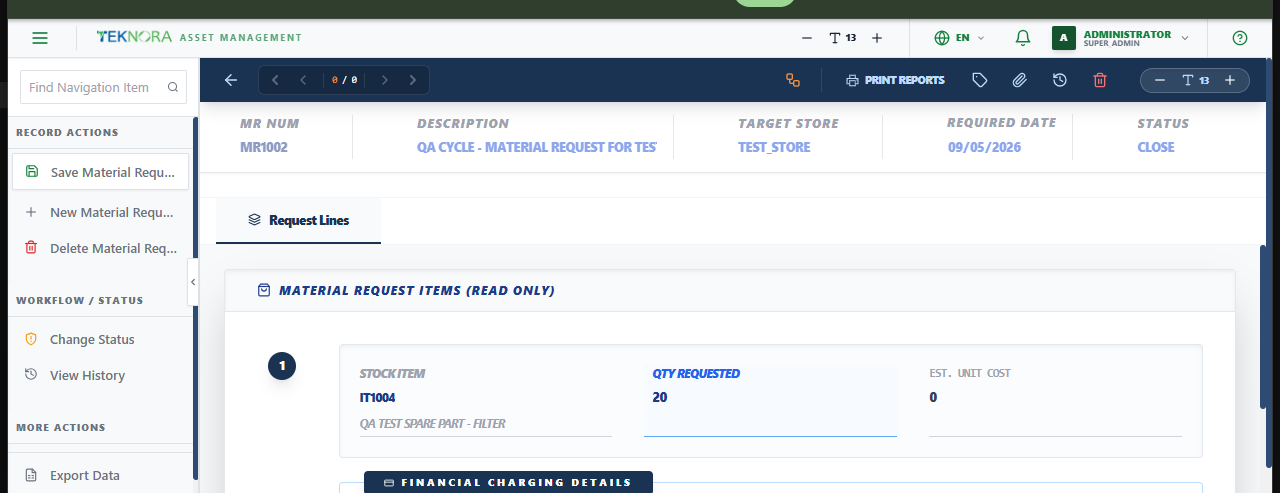
此屏幕承载一份物料申请的表头及其所申请的物料——一旦获得批准,您也在此决定是从库存中领用,还是将其转为一次采购。
屏幕布局
表头显示物料申请编号、描述、目标仓库、需求日期和状态。下方的物料申请明细列出每一项申请的物料及其数量和预估单位成本,并可选择性地进行财务记账(记账到位置、资产或工单)。
顶部工具栏操作
| 图标/按钮 | 功能 |
|---|---|
| 保存 | 保存表头和明细行 |
| 启动工作流 | 将记录送入其审批工作流(如已配置) |
| 更改状态(标签图标) | 打开状态更改对话框 |
创建使用记录(状态变为 APPR 后出现) |
根据此物料申请的明细行生成一笔领用/调拨交易 |
创建采购申请(状态变为 APPR 后出现) |
根据此物料申请的明细行生成一份采购申请 |
操作步骤
1. 创建并填写申请
输入描述,选择目标仓库,添加物料明细行,然后保存。
2. 批准申请
点击状态图标,选择 APPR,然后确认。
3a. 直接从库存领用
如果目标仓库现有库存已足够,点击创建使用记录——系统会根据此物料申请的明细行生成一笔领用/调拨交易,可直接完成。
3b. 将其转为一次采购
如果库存不足,请改为点击创建采购申请——系统会根据此物料申请的明细行和目标仓库生成一份采购申请,可继续走审批 → 采购订单 → 收货流程。
常见问题
为什么我看不到创建使用记录/创建采购申请?
两者都只在物料申请状态为 APPR 后才会出现——请先将其批准。
我能否既领用一部分,又采购剩余部分? 不能直接从一份物料申请同时完成两者。请针对可用部分使用创建使用记录,缺口部分通过单独的采购申请处理(或者如果该物料低于其再订货点,可让库存再订货作业自动生成一份)。