调度与排程
一个可视化拖放看板,用于工单的排程与调度 —— 以周视图或季度视图展示 Gantt 甘特图中的未完成工作,并配有资源产能热力图,还有一个能自动均衡团队工作负载的 AI 助手。
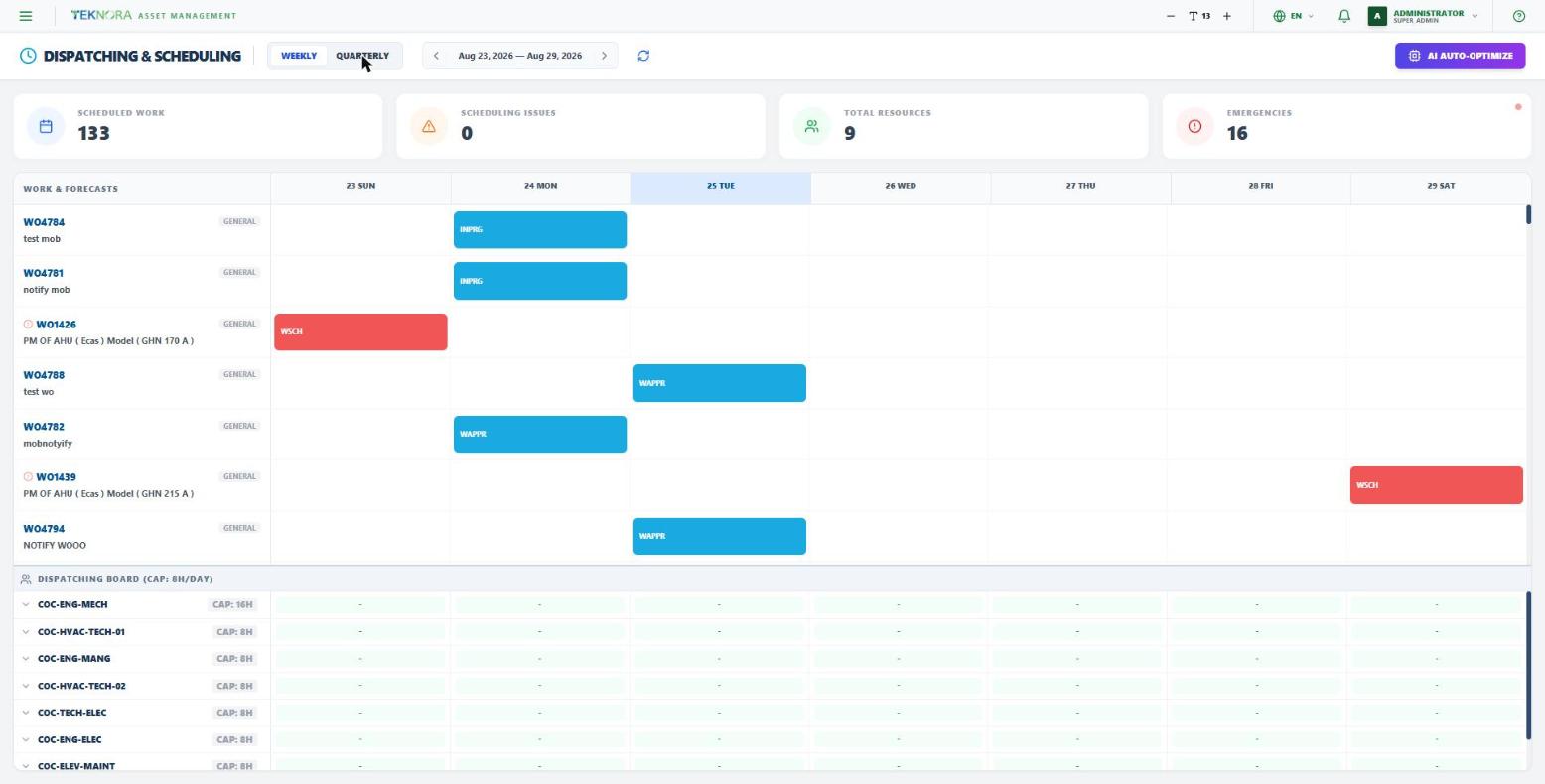
周视图 / 季度视图
使用顶部的切换按钮在按天显示的周视图与按周显示的季度视图之间切换。使用箭头前后移动可见时间范围,KPI 卡片(已排程工作、排程问题、资源总数、紧急事项)会根据当前显示的范围更新。
Work & Forecasts(甘特图)
在可见时间范围内,任何有目标日期或已排程日期的未完成工单(待批准、已批准、已排程或进行中)都会显示为一个色块条。颜色可让你一眼看出状态 —— 蓝色代表进行中/已批准的普通工单,红色代表 1 级优先级紧急事项或 PM 预测。将鼠标悬停在色块条上可查看快速摘要(类型、站点、目标资产/位置、预计时长)。
将任意色块条拖到同一行的另一天即可重新排程 —— 工单的排程日期会立即更新。
Dispatching Board(热力图)
甘特图下方列出了每个工种及其每日/每周的总产能,取决于该工种下有多少活跃工人。点击某个工种行可展开查看每位工人。
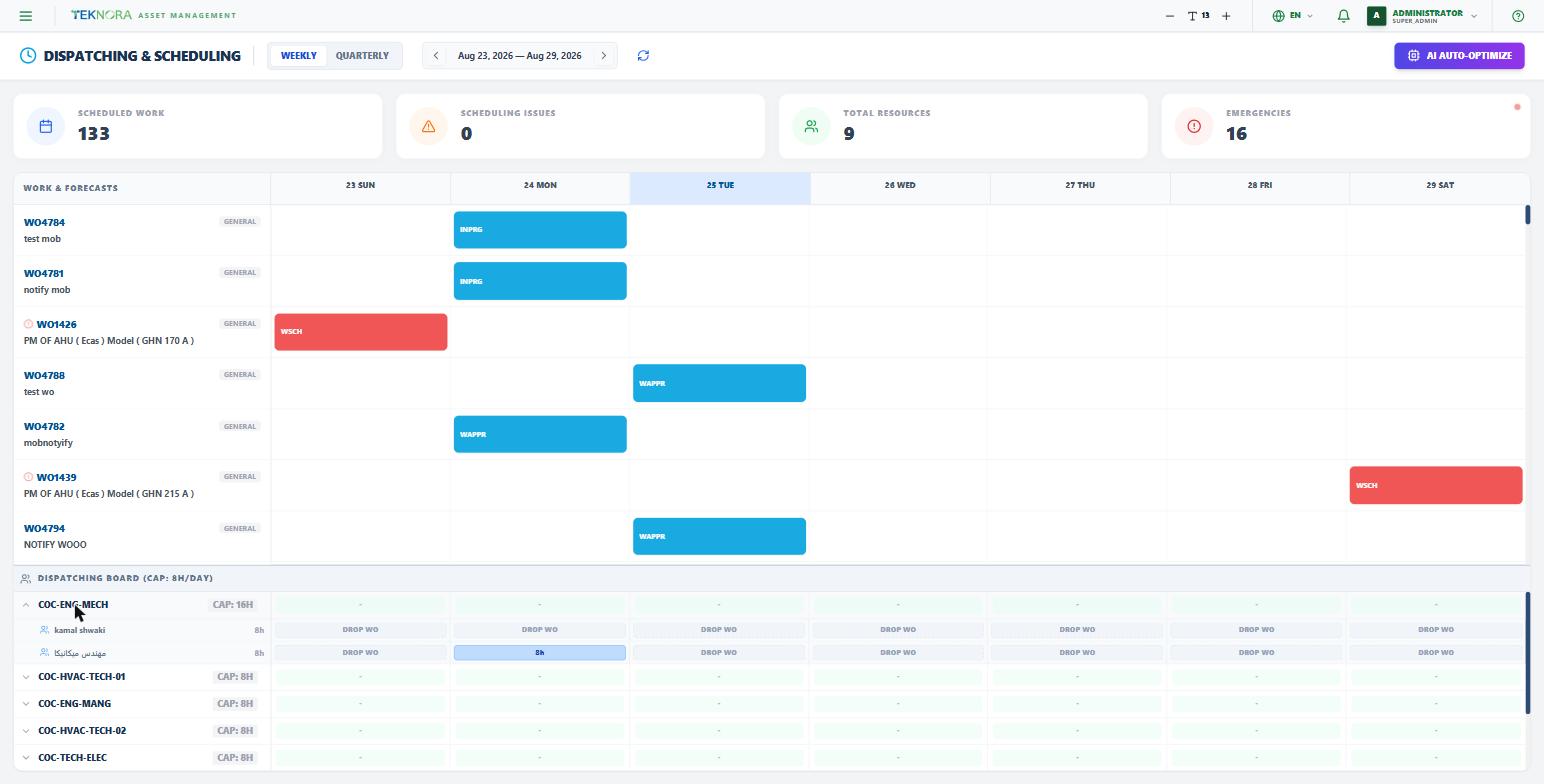
- 绿色 —— 该工人/工种当天仍有空余产能。
- 蓝色 —— 已满,正好达到产能上限。
- 红色 —— 超出可用工时,超负荷。
将工单色块条拖到某位工人的单元格上,即可在当天将该工作分配给这位工人 —— 这会一次性创建(或更新)指派并将工单重新排程到该日期。
AI Auto-Optimize(AI 自动优化)
点击 AI Auto-Optimize 可让 AI 自动重新均衡排程。它会查看可见范围内优先级最高的未完成工单,并重新分配其排程日期,确保不会让任何工种超出其当天已被占用的产能 —— 它会考虑当天其他工单已经占用的工时,而不是使用一个固定的总产能数字。
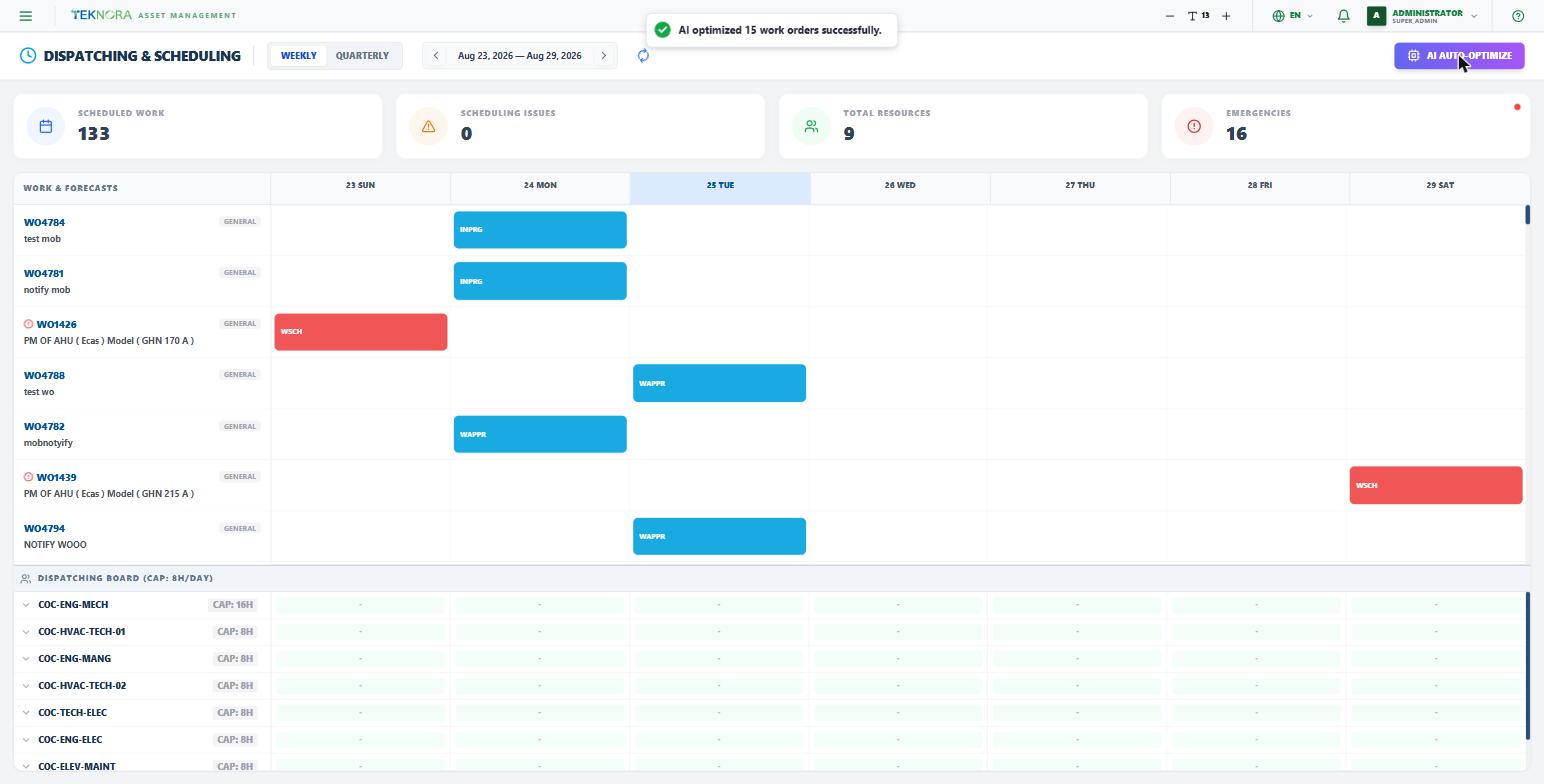
只重新安排日期,不指派具体人员
AI Auto-Optimize 会为一批高优先级工单选择新日期 —— 它不会指派具体的工人。请使用 Dispatching Board 上的拖放操作来完成人员指派。
实用步骤
1. 找出待处理的工作
浏览甘特图,查看是否有未排程或集中在同一天的工作 —— 顶部的 KPI 卡片可让你一眼发现排程问题和紧急事项。
2. 重新排程或指派
将色块条拖到新的一天即可重新排程,或将其拖到 Dispatching Board 中某位工人所在的行,即可一次性完成指派和排程。
3. 留意热力图
关注你所指派对象下方的颜色 —— 红色表示当天已让其超出可用工时。
4. 让 AI 处理大部分工作
当未完成的工作量超出你肉眼能掌控的范围时,先运行 AI Auto-Optimize,再手动微调个别指派。