工作计划详情 (Job Plan Details)
工作计划详情页面包含该计划的所有内容:基本信息、其任务和资源(人工/物料/工具),以及适用的资产。之后可以将该计划附加到工单或 PM 计划上,避免每次都重新输入这些细节。
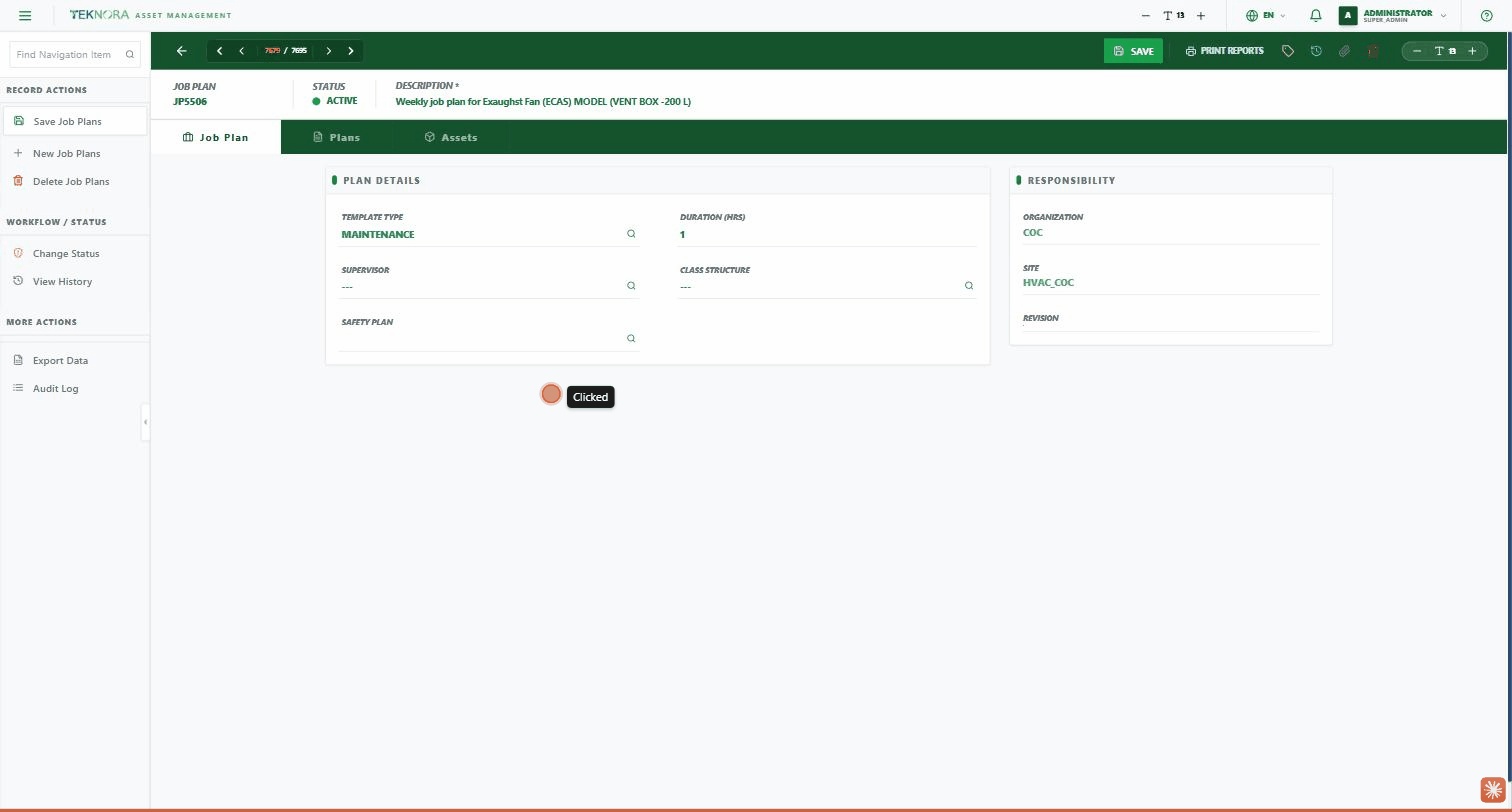
工具栏
| 按钮 | 功能 |
|---|---|
| 返回(箭头) | 返回工作计划目录 |
| 导航箭头 | 在计划记录间切换:第一条/上一条/下一条/最后一条 |
| 保存 | 保存所有计划数据 |
| 打印报表 (Print Reports) | 打印计划的报表(如已定义) |
| 更改状态(标签图标) | 打开状态变更页面 |
| 历史记录 (History) | 显示状态变更历史 |
| 回形针 | 计划附件 |
| 垃圾桶图标 | 删除计划(如果您有权限且状态允许) |
工作计划标签页
- 模板类型 (Template Type):计划的分类(如 Maintenance)。
- 时长(小时):完成整个计划的预估时间。
- 主管 (Supervisor):负责监督执行的人员。
- 分类结构 (Class Structure):计划在分类树中的分类。
- 安全计划 (Safety Plan):与此任务关联的安全计划(如有)。
- 责任信息:组织、站点,以及当前修订版本号——每次发布计划的新版本时会自动更新。
计划标签页 (Plans)
包含 4 个子标签页,代表执行该计划所需的所有资源:
- 任务 (Tasks):按顺序排列的工作步骤(Task Sequence),每个步骤都有描述和预估时长。
- 人工 (Labor):所需的工种(Craft)和人工代码,以及每项的预估工时。
- 物料 (Materials):所需的物料、数量、单位成本,以及行成本(自动计算)。
- 工具 (Tools):所需的工具及其使用时长。
在任意子标签页点击 + NEW ROW 添加一行,点击某行旁的删除图标将其移除。
资产标签页 (Assets)
列出该计划设计执行所针对的资产和位置(Work Assets),并可在需要时于单个资产级别关联安全计划。点击 NEW ROW 为计划添加资产。
侧边栏操作
- 记录操作:保存 / 新建计划 / 删除。
- 工作流/状态:更改状态、查看历史——与其他页面使用的是同一套真实状态变更系统。
- 更多操作:导出数据、审计日志。
操作步骤
1. 创建新的工作计划
在目录中点击 NEW PLAN。计划编号会自动生成。填写模板类型、时长和主管,然后保存。
2. 添加任务和资源
进入 Plans 标签页,按顺序添加任务,然后添加每项任务所需的人工、物料和工具。
3. 关联资产
如果该计划是为特定资产或资产组设计的,请从 Assets 标签页添加它们。
4. 发布并使用
确认无误后,保存计划并将其状态改为 ACTIVE,使其可用于附加到工单和 PM 计划。
修订而非直接编辑
在工作计划已被用于过往工单之后再进行编辑,可能导致数据不一致——建议创建新的修订版本,而不是直接编辑一个已在使用中的活动计划。
返回:工作计划目录 ←