工单跟踪
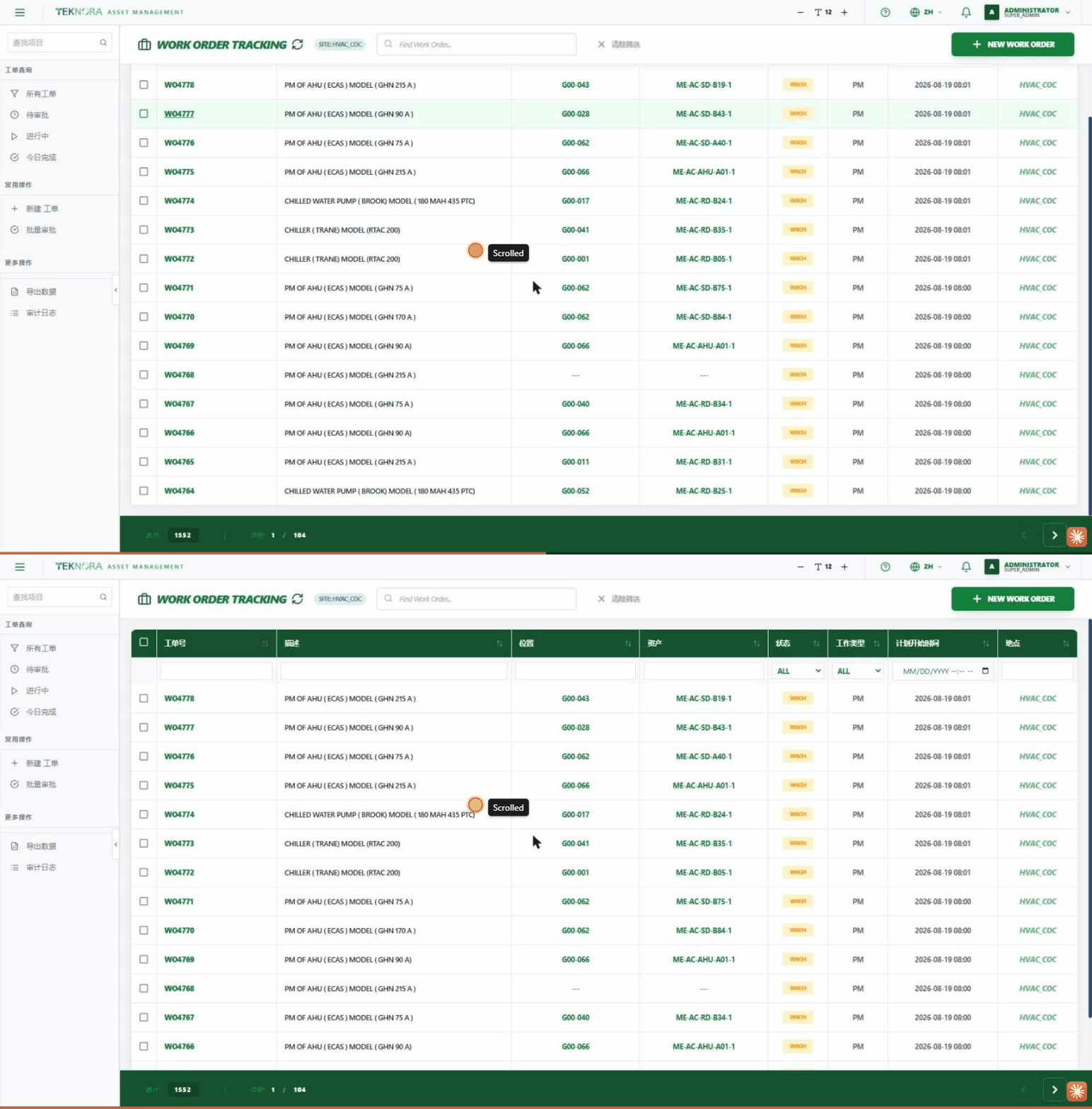
工单跟踪屏幕是管理系统中每个工单的地方——预防性维护、纠正性维修和紧急工作——从跟踪它们到打开任何工单的详情。
此屏幕的用途
- 浏览组织/站点中登记的所有工单。
- 快速搜索和筛选特定工单(按编号、描述、状态、类型等)。
- 点击打开任何工单的详情屏幕。
- 创建新工单。
主要屏幕元素
| 元素 | 功能 |
|---|---|
| 新建工单 | 打开空白详情屏幕以输入新工单 |
| 搜索框 | 按工单编号或描述快速文本搜索 |
| 范围徽章(站点/全局视图) | 显示您正在查看一个站点还是所有站点 |
| 可排序列标题 | 点击任意列(工单编号、描述、状态……)以升序/降序排序 |
| 筛选行 | 位于列标题正下方——在任意列中输入或选择即可按其筛选 |
| 清除筛选 | 一次性重置所有已应用的筛选条件 |
表格列
- 工单编号:工单的唯一标识符。
- 描述:所需工作的简短描述。
- 位置:与工单关联的物理位置。
- 资产:与工单关联的资产(如有)。
- 状态:工单的当前状态(待批准、进行中、已完成……)。
- 工作类型:对工单进行分类(CM 纠正性、PM 预防性、EM 紧急……)。
- 计划开始时间:工作的计划开始日期/时间。
- 站点:工单所属的组织站点。
侧边栏查询
除表格外,侧边栏还提供一键筛选列表的现成查询:
- 所有工单:显示所有工单,不加筛选。
- 待批准:尚未批准的工单。
- 进行中:正在积极处理的工单。
- 今日完成:当天完成的工单。
常用操作部分还提供快捷方式,如新建工单和批量批准,可一次批准多个工单。
操作步骤
1. 搜索特定工单
在顶部搜索框中输入工单编号或部分描述,或使用列标题下方的筛选行来筛选特定列(如状态或工作类型)。
2. 打开工单详情
点击表格中的任意行以打开其工单详情屏幕。
3. 创建新工单
点击屏幕顶部的新建工单。将打开一个空白详情屏幕,供您输入新工单的数据并保存。
4. 一次批准多个工单
从表格中选择所需的工单,然后在侧边栏使用批量批准。
5. 按特定列排序
点击标题中的任意列名——第一次点击升序排序,第二次点击降序排序。
关于范围
如果您是管理员或拥有"所有站点"权限,将看到一个徽章,指示您正在查看所有站点还是仅一个站点。这会影响显示的工单数量。
常见问题
为什么找不到特定工单? 请确保站点筛选设置正确,并且筛选行中没有残留文本隐藏了它。
PM、CM 和 EM 工作类型有什么区别? PM 是预先安排的常规预防性维护;CM 是修复实际故障的纠正性维护;EM 是需要立即处理的紧急工作。
前往:工单详情屏幕 →