采购申请
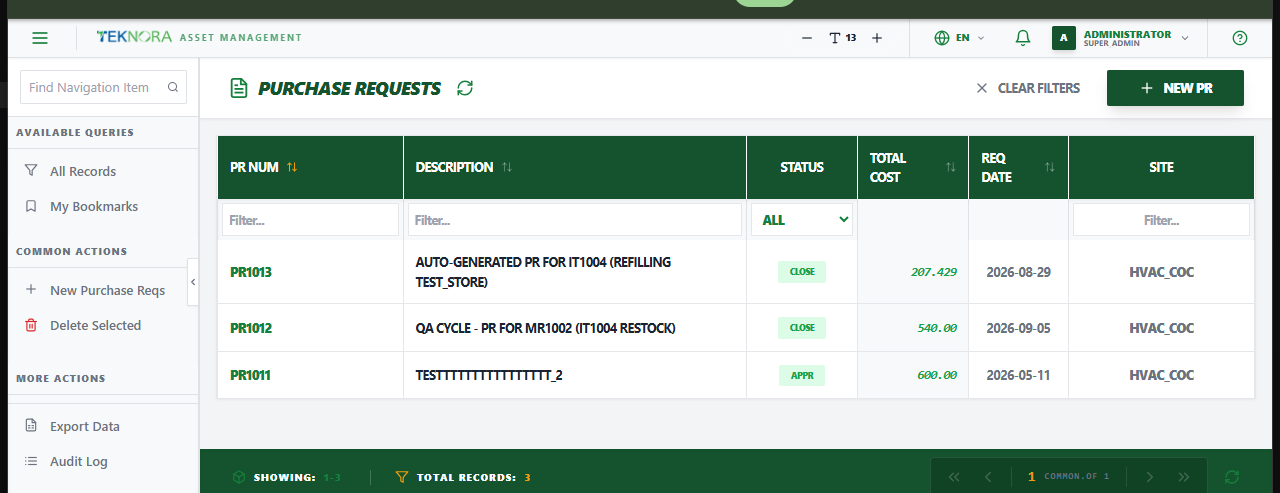
采购申请屏幕列出每一份内部采购申请——这是在生成正式采购订单之前的步骤,用于在锁定供应商之前请求批准购买某物。
此屏幕的用途
- 浏览所有采购申请及其状态。
- 按采购申请编号、描述、状态或站点进行搜索和筛选。
- 打开任意采购申请的详情以查看或编辑其明细行,或更改其状态。
- 创建新的采购申请。
主要屏幕元素
| 元素 | 功能 |
|---|---|
| 新建采购申请 | 打开空白详情屏幕以输入新的采购申请 |
| 搜索框 | 按采购申请编号或描述快速文本搜索 |
| 可排序列标题 | 点击任意列以升序/降序排序 |
| 筛选行 | 在任意列标题下方输入或选择即可按其筛选 |
| 清除筛选 | 一次性重置所有已应用的筛选条件 |
表格列
- 采购申请编号:采购申请的唯一标识符。
- 描述:所需物品的简短描述。
- 状态:当前状态(
WAPPR、APPR、CLOSE、CAN)。 - 总成本:该申请的预估总成本。
- 申请日期:提出申请的日期。
- 站点:采购申请所属的组织站点。
操作步骤
1. 直接创建采购申请
点击新建采购申请,添加明细行(搜索某个物料或手动输入),然后保存。
2. 从物料申请创建采购申请
打开一个物料申请,将其批准,然后在其侧边栏使用创建采购申请——明细行会连同申请数量和目标仓库自动转入。
3. 由再订货点自动创建采购申请
如果某个库存物料降至或低于其再订货点,计划运行的库存作业可自动为其生成一份采购申请(requestedby: WORKER_SERVICE,描述以"Auto-generated"为前缀)。像处理其他采购申请一样审核并批准它。
4. 打开采购申请详情
点击任意行以打开其采购申请详情屏幕。
常见问题
采购申请和采购订单有什么区别? 采购申请是购买某物的内部请求——它并不锁定供应商。一旦批准,您可以据此生成采购订单(或手动创建一张),后者才是面向供应商的正式订单。
我可以删除采购申请吗?
只有在其状态仍为 WAPPR,且尚未由其生成任何采购订单或询价单(RFQ)时才可以。
前往:采购申请详情屏幕 →