作業指示トラッキング
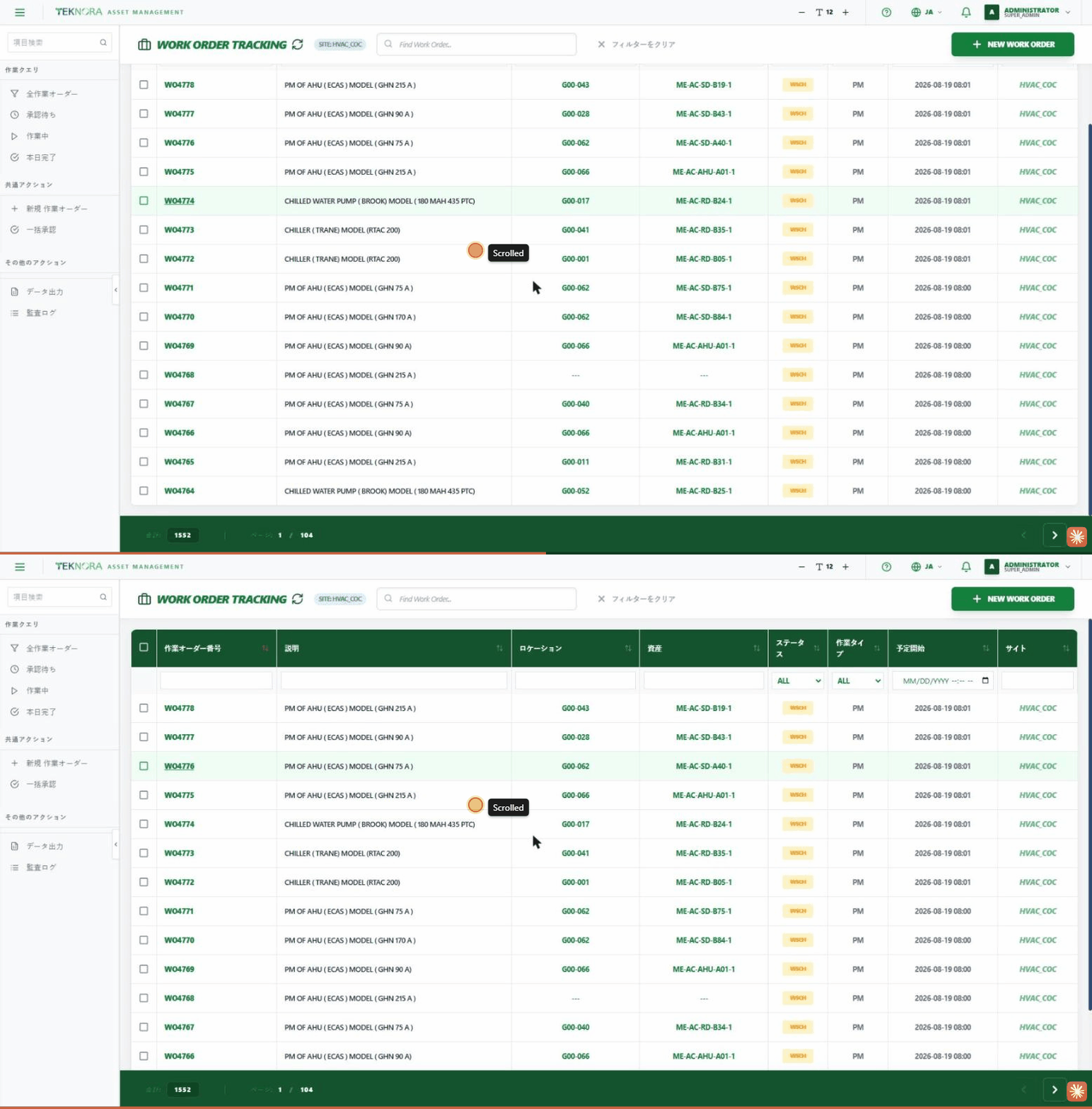
作業指示トラッキング画面は、システム内のすべての作業指示を管理する場所です - 予防保全、是正修理、緊急作業まで、追跡から任意の指示の詳細を開くまで対応します。
この画面の目的
- 組織/サイトに登録されているすべての作業指示を閲覧する。
- 特定の作業指示をすばやく検索・フィルタリングする(番号、説明、ステータス、種類など)。
- クリックして任意の作業指示の詳細画面を開く。
- 新しい作業指示を作成する。
主な画面要素
| 要素 | 機能 |
|---|---|
| 新規作業指示 | 新しい作業指示を入力するための空の詳細画面を開きます |
| 検索ボックス | 作業指示番号または説明でのクイックテキスト検索 |
| 範囲バッジ(サイト/グローバルビュー) | 1つのサイトを表示しているか、すべてのサイトを表示しているかを示します |
| 並べ替え可能な列見出し | 任意の列(作業指示番号、説明、ステータスなど)をクリックして昇順/降順に並べ替えます |
| フィルター行 | 列見出しのすぐ下にあり、任意の列に入力または選択するとそれでフィルタリングされます |
| フィルターをクリア | 適用されたすべてのフィルターを一度にリセットします |
テーブルの列
- 作業指示番号:作業指示の一意の識別子。
- 説明:必要な作業の簡単な説明。
- 場所:作業指示にリンクされた物理的な場所。
- 資産:作業指示にリンクされた資産(存在する場合)。
- ステータス:作業指示の現在のステータス(承認待ち、進行中、完了...)。
- 作業種別:作業指示を分類します(CM是正、PM予防、EM緊急...)。
- 予定開始日時:作業の予定開始日時。
- サイト:作業指示が属する組織サイト。
サイドバークエリ
テーブルに加えて、サイドバーにはリストをワンクリックでフィルタリングするための既製のクエリがあります:
- すべての作業指示:フィルターなしですべての指示を表示します。
- 承認待ち:まだ承認されていない指示。
- 進行中:現在作業が進行中の指示。
- 本日完了:当日中に完了した指示。
一般的な操作セクションでは、複数の作業指示を一度に承認するための新規作業指示や一括承認などのショートカットも提供されます。
操作方法
1. 特定の作業指示を検索する
上部の検索ボックスに作業指示番号または説明の一部を入力するか、列見出しの下のフィルター行を使用して特定の列(ステータスや作業種別など)をフィルタリングします。
2. 作業指示の詳細を開く
テーブル内の任意の行をクリックして、その作業指示詳細画面を開きます。
3. 新しい作業指示を作成する
画面上部の新規作業指示をクリックします。新しい指示のデータを入力して保存するための空の詳細画面が開きます。
4. 複数の作業指示を一度に承認する
テーブルから必要な作業指示を選択し、サイドバーの一括承認を使用します。
5. 特定の列で並べ替える
見出しの任意の列名をクリックします - 最初のクリックで昇順、2回目のクリックで降順に並べ替えられます。
範囲について
管理者であるか、「すべてのサイト」権限を持っている場合、すべてのサイトを表示しているか1つだけを表示しているかを示すバッジが表示されます。これにより表示される作業指示の数が変わります。
よくある質問
特定の作業指示が見つからないのはなぜですか? サイトフィルターが正しく設定されていること、フィルター行に残った文字がそれを隠していないことを確認してください。
PM、CM、EM作業種別の違いは何ですか? PMは事前にスケジュールされた定期予防保全、CMは実際の故障を修理する是正保全、EMは即時対応が必要な緊急作業です。
移動先:作業指示詳細画面 →