Seguimiento de órdenes de trabajo
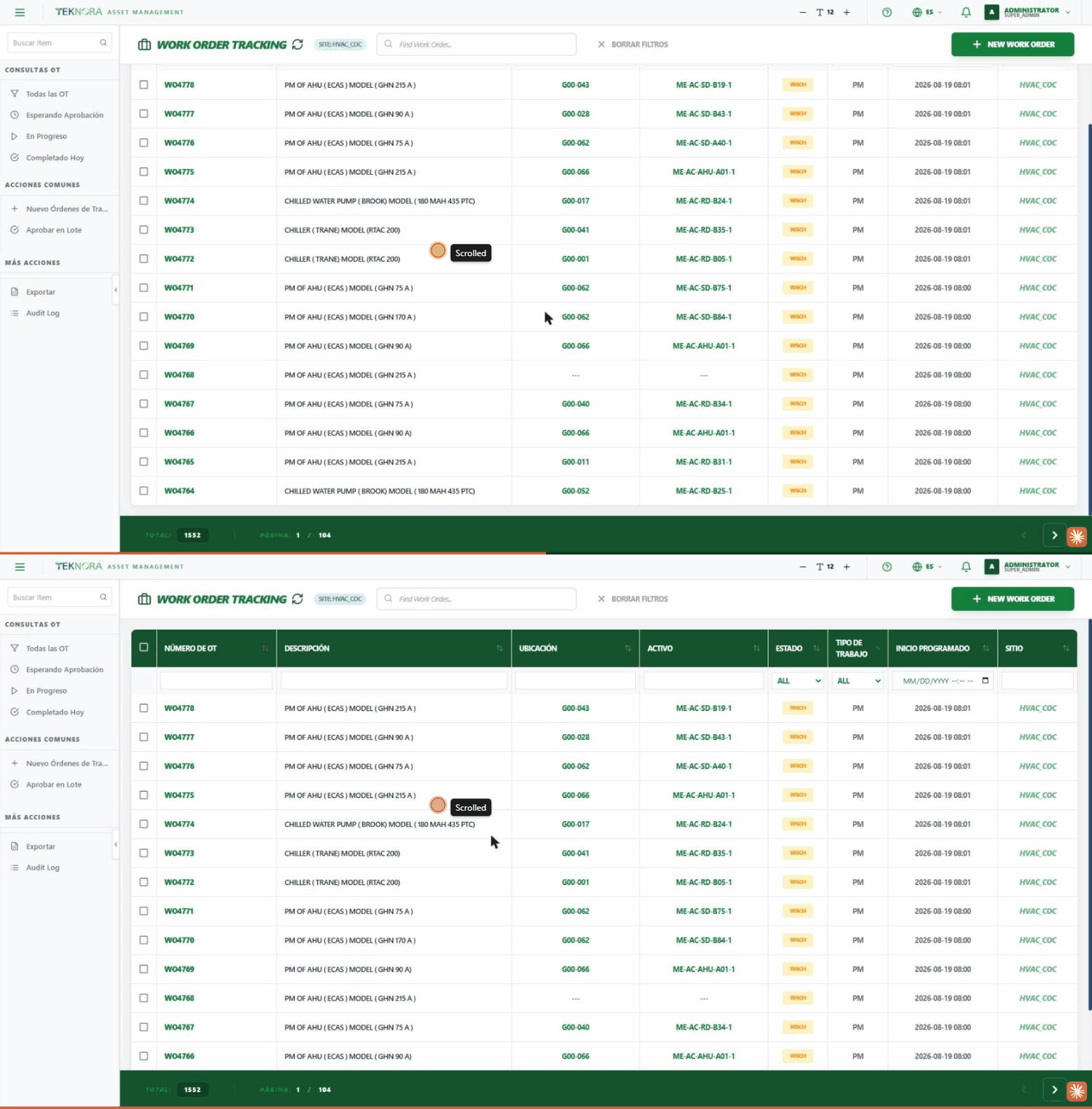
La pantalla de seguimiento de órdenes de trabajo es el lugar donde se gestiona cada orden de trabajo del sistema - mantenimiento preventivo, reparaciones correctivas y trabajos de emergencia - desde su seguimiento hasta la apertura de los detalles de cualquier orden.
Propósito de esta pantalla
- Explorar todas las órdenes de trabajo registradas en la organización/sitio.
- Buscar y filtrar rápidamente una orden de trabajo específica (por número, descripción, estado, tipo...).
- Abrir la pantalla de detalles de cualquier orden de trabajo haciendo clic en ella.
- Crear una nueva orden de trabajo.
Elementos clave de la pantalla
| Elemento | Función |
|---|---|
| Nueva orden de trabajo | Abre una pantalla de detalles vacía para introducir una nueva orden de trabajo |
| Cuadro de búsqueda | Búsqueda rápida de texto por número de OT o descripción |
| Insignia de alcance (Sitio / Vista global) | Muestra si estás viendo un sitio o todos los sitios |
| Encabezados de columna ordenables | Haz clic en cualquier columna (número de OT, descripción, estado...) para ordenar ascendente/descendente |
| Fila de filtros | Justo debajo de los encabezados de columna - escribe o selecciona en cualquier columna para filtrar |
| Borrar filtros | Restablece todos los filtros aplicados de una vez |
Columnas de la tabla
- Número de OT: El identificador único de la orden de trabajo.
- Descripción: Una breve descripción del trabajo necesario.
- Ubicación: La ubicación física vinculada a la orden de trabajo.
- Activo: El activo vinculado a la orden de trabajo (si existe).
- Estado: El estado actual de la orden de trabajo (en espera de aprobación, en curso, completada...).
- Tipo de trabajo: Clasifica la orden de trabajo (CM correctivo, PM preventivo, EM emergencia...).
- Inicio programado: La fecha/hora de inicio programada del trabajo.
- Sitio: El sitio organizativo al que pertenece la orden de trabajo.
Consultas de la barra lateral
Además de la tabla, la barra lateral ofrece consultas predefinidas para filtrar la lista con un clic:
- Todas las órdenes de trabajo: Mostrar todas las órdenes sin filtro.
- En espera de aprobación: Órdenes aún no aprobadas.
- En curso: Órdenes en las que se está trabajando activamente.
- Completadas hoy: Órdenes finalizadas durante el día actual.
La sección Acciones comunes también ofrece accesos rápidos como Nuevas órdenes de trabajo y Aprobación masiva para aprobar varias órdenes de trabajo a la vez.
Cómo hacerlo
1. Buscar una orden de trabajo específica
Escribe el número de OT o parte de la descripción en el cuadro de búsqueda superior, o usa la fila de filtros debajo de los encabezados de columna para filtrar una columna específica (como estado o tipo de trabajo).
2. Abrir los detalles de una orden de trabajo
Haz clic en cualquier fila de la tabla para abrir su pantalla de detalles de la orden de trabajo.
3. Crear una nueva orden de trabajo
Haz clic en Nueva orden de trabajo en la parte superior de la pantalla. Se abre una pantalla de detalles vacía para introducir los datos de la nueva orden y guardarla.
4. Aprobar varias órdenes de trabajo a la vez
Selecciona las órdenes de trabajo requeridas de la tabla, luego usa Aprobación masiva desde la barra lateral.
5. Ordenar por una columna específica
Haz clic en el nombre de cualquier columna en el encabezado - el primer clic ordena ascendente, el segundo descendente.
Sobre el alcance
Si eres administrador o tienes permiso de "todos los sitios", verás una insignia que indica si estás viendo todos los sitios o solo uno. Esto afecta cuántas órdenes de trabajo aparecen.
Preguntas frecuentes
¿Por qué no puedo encontrar una orden de trabajo específica? Asegúrate de que el filtro de sitio esté configurado correctamente, y de que no haya texto de filtro residual en la fila de filtros que la oculte.
¿Cuál es la diferencia entre los tipos de trabajo PM, CM y EM? PM es mantenimiento preventivo rutinario preprogramado; CM es mantenimiento correctivo para reparar un fallo real; EM es trabajo de emergencia que requiere atención inmediata.