작업 지시서 추적
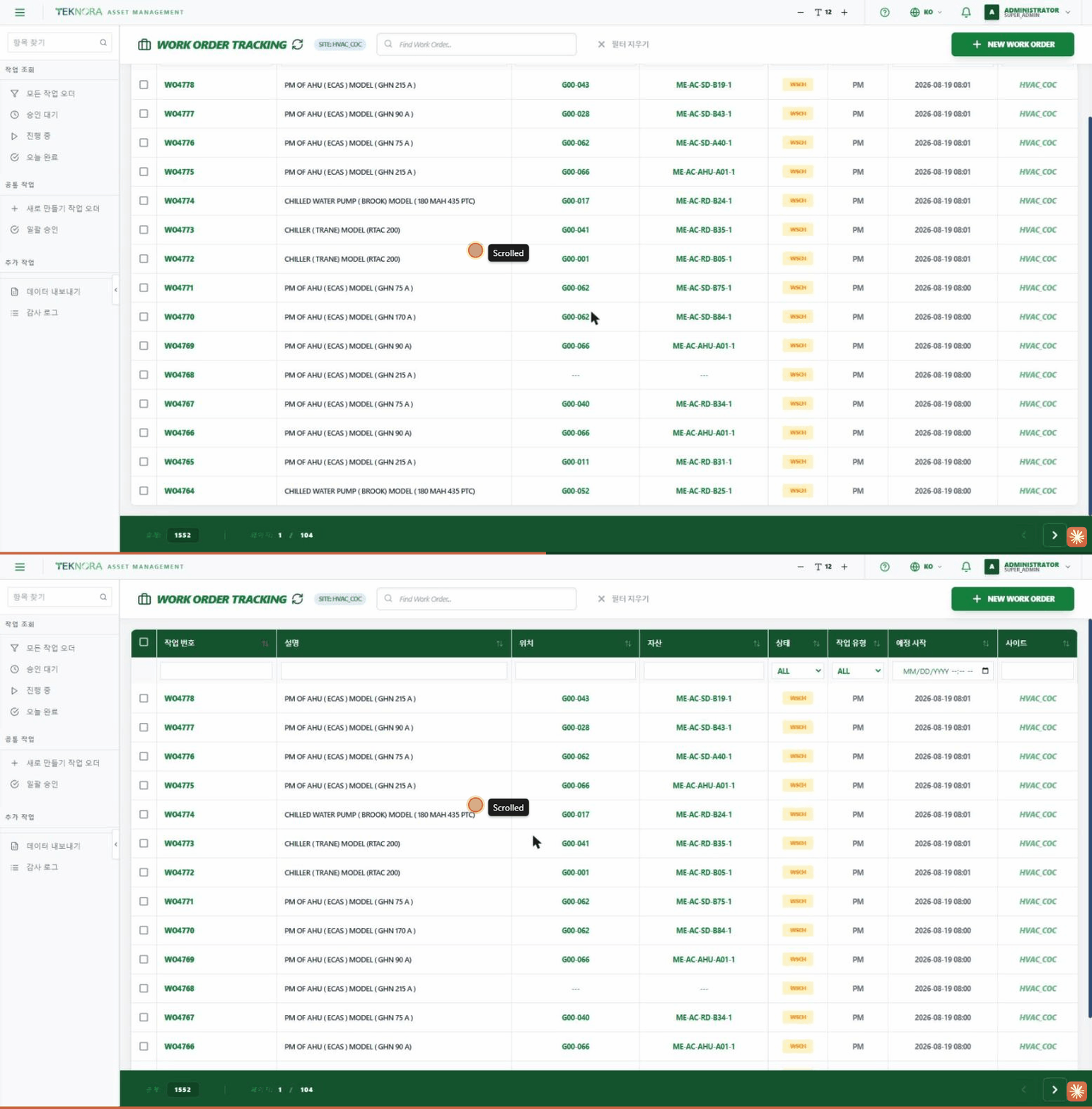
작업 지시서 추적 화면은 시스템의 모든 작업 지시서를 관리하는 곳입니다 - 예방 정비, 수리 작업, 긴급 작업까지, 추적부터 모든 지시서의 세부정보를 여는 것까지 다룹니다.
이 화면의 목적
- 조직/사이트에 등록된 모든 작업 지시서를 탐색합니다.
- 특정 작업 지시서를 빠르게 검색하고 필터링합니다 (번호, 설명, 상태, 유형 등).
- 클릭하여 모든 작업 지시서의 세부정보 화면을 엽니다.
- 새 작업 지시서를 생성합니다.
주요 화면 요소
| 요소 | 기능 |
|---|---|
| 새 작업 지시서 | 새 작업 지시서를 입력할 빈 세부정보 화면을 엽니다 |
| 검색 상자 | 작업 지시서 번호 또는 설명으로 빠른 텍스트 검색 |
| 범위 배지 (사이트 / 전체 보기) | 하나의 사이트를 보고 있는지 모든 사이트를 보고 있는지 표시합니다 |
| 정렬 가능한 열 머리글 | 열(작업 지시서 번호, 설명, 상태 등)을 클릭하여 오름차순/내림차순으로 정렬합니다 |
| 필터 행 | 열 머리글 바로 아래에 있으며, 어떤 열에든 입력하거나 선택하면 해당 열로 필터링됩니다 |
| 필터 지우기 | 적용된 모든 필터를 한 번에 재설정합니다 |
표 열
- 작업 지시서 번호: 작업 지시서의 고유 식별자.
- 설명: 필요한 작업에 대한 간단한 설명.
- 위치: 작업 지시서에 연결된 물리적 위치.
- 자산: 작업 지시서에 연결된 자산(있는 경우).
- 상태: 작업 지시서의 현재 상태(승인 대기, 진행 중, 완료...).
- 작업 유형: 작업 지시서를 분류합니다(CM 수리, PM 예방, EM 긴급...).
- 예정 시작일: 작업의 예정 시작 날짜/시간.
- 사이트: 작업 지시서가 속한 조직 사이트.
사이드바 쿼리
표 외에도 사이드바는 한 번의 클릭으로 목록을 필터링할 수 있는 준비된 쿼리를 제공합니다:
- 모든 작업 지시서: 필터 없이 모든 지시서를 표시합니다.
- 승인 대기: 아직 승인되지 않은 지시서.
- 진행 중: 실제로 작업이 진행 중인 지시서.
- 오늘 완료: 당일 완료된 지시서.
일반 작업 섹션은 또한 여러 작업 지시서를 한 번에 승인하기 위한 새 작업 지시서 및 일괄 승인과 같은 빠른 바로 가기를 제공합니다.
사용 방법
1. 특정 작업 지시서 검색
상단 검색 상자에 작업 지시서 번호나 설명의 일부를 입력하거나, 열 머리글 아래의 필터 행을 사용하여 특정 열(상태나 작업 유형 등)을 필터링합니다.
2. 작업 지시서 세부정보 열기
표에서 아무 행이나 클릭하여 작업 지시서 세부정보 화면을 엽니다.
3. 새 작업 지시서 생성
화면 상단의 새 작업 지시서를 클릭합니다. 새 지시서의 데이터를 입력하고 저장할 빈 세부정보 화면이 열립니다.
4. 여러 작업 지시서를 한 번에 승인
표에서 필요한 작업 지시서를 선택한 다음 사이드바에서 일괄 승인을 사용합니다.
5. 특정 열로 정렬
머리글에서 열 이름을 클릭합니다 - 첫 번째 클릭은 오름차순, 두 번째 클릭은 내림차순으로 정렬합니다.
범위에 대하여
관리자이거나 "모든 사이트" 권한이 있는 경우, 모든 사이트를 보고 있는지 하나만 보고 있는지를 나타내는 배지가 표시됩니다. 이는 표시되는 작업 지시서 수에 영향을 미칩니다.
자주 묻는 질문
특정 작업 지시서를 찾을 수 없는 이유는 무엇입니까? 사이트 필터가 올바르게 설정되어 있는지, 필터 행에 남아 있는 텍스트가 그것을 숨기고 있지 않은지 확인하십시오.
PM, CM, EM 작업 유형의 차이점은 무엇입니까? PM은 사전에 예정된 정기적인 예방 정비이고, CM은 실제 고장을 수리하는 수리 정비이며, EM은 즉각적인 주의가 필요한 긴급 작업입니다.
이동: 작업 지시서 세부정보 화면 →