سجل أوامر الشغل (Work Order Tracking)
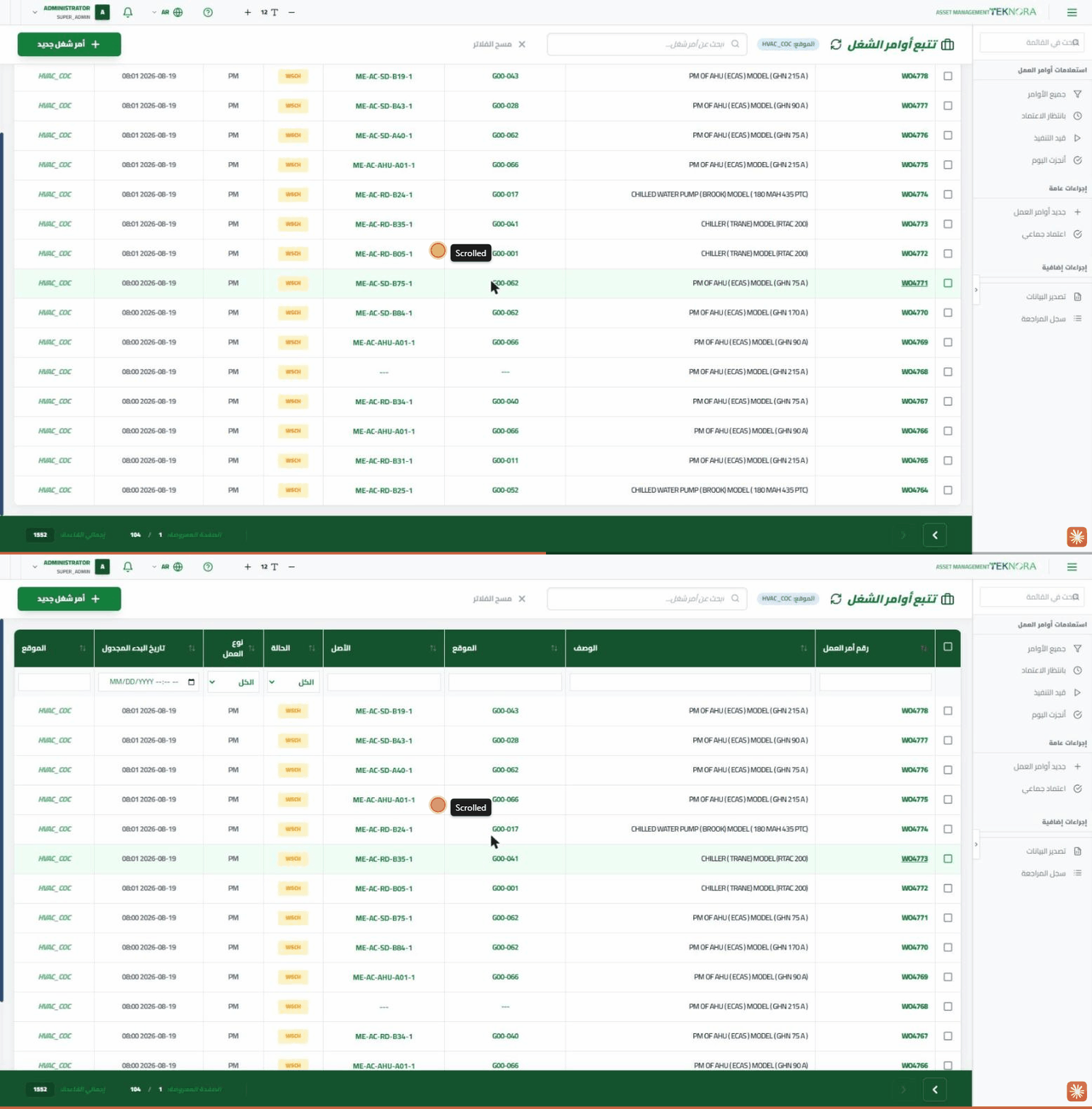
شاشة سجل أوامر الشغل هي المكان الذي تُدار منه جميع أوامر الشغل في النظام - الصيانة الوقائية، الإصلاحات التصحيحية، والأعمال الطارئة، بدءاً من متابعتها وحتى فتح تفاصيل أي أمر منها.
الغرض من الشاشة
- استعراض جميع أوامر الشغل المسجَّلة في المؤسسة/الموقع.
- البحث والتصفية على أمر شغل معين بسرعة (بالرقم، الوصف، الحالة، النوع...).
- فتح شاشة تفاصيل أي أمر شغل بالنقر عليه.
- إنشاء أمر شغل جديد.
عناصر الشاشة الأساسية
| العنصر | الوظيفة |
|---|---|
| إنشاء أمر شغل جديد | يفتح شاشة تفاصيل فارغة لإدخال أمر شغل جديد |
| مربع البحث | بحث نصي سريع في رقم أمر الشغل أو الوصف |
| شارة النطاق (Site / Global View) | توضح ما إذا كنت تشاهد موقعاً واحداً أم جميع المواقع |
| رأس الجدول القابل للترتيب | النقر على أي عمود (رقم الأمر، الوصف، الحالة...) لترتيب الجدول تصاعدياً أو تنازلياً |
| صف الفلاتر | يقع أسفل رأس الجدول مباشرة - الكتابة أو الاختيار في أي عمود تُفعِّل تصفية عليه |
| مسح الفلاتر (Clear Filters) | يعيد كل الفلاتر المطبقة إلى وضعها الافتراضي دفعة واحدة |
أعمدة الجدول
- رقم أمر الشغل (WO Number): المعرّف الفريد لأمر الشغل.
- الوصف: وصف مختصر للعمل المطلوب.
- الموقع: الموقع الفيزيائي المرتبط بأمر الشغل.
- الأصل: الأصل المرتبط بأمر الشغل (إن وُجد).
- الحالة: حالة أمر الشغل الحالية (بانتظار الاعتماد، قيد التنفيذ، مكتمل...).
- نوع العمل: تصنيف أمر الشغل (CM تصحيحي، PM وقائي، EM طارئ...).
- البداية المجدولة: تاريخ ووقت بدء العمل المجدوَل.
- الموقع (Site): الموقع التنظيمي الذي يتبعه أمر الشغل.
استعلامات جاهزة (Sidebar Queries)
بجانب الجدول، يوفر الشريط الجانبي استعلامات جاهزة لتصفية القائمة بضغطة واحدة:
- جميع أوامر الشغل: عرض كل الأوامر بدون تصفية.
- بانتظار الاعتماد: أوامر الشغل التي لم تُعتمد بعد.
- قيد التنفيذ: الأوامر التي بدأ العمل عليها فعلياً.
- أُنجزت اليوم: الأوامر التي اكتملت خلال اليوم الحالي.
كما يوفر قسم إجراءات عامة اختصارات سريعة مثل إنشاء أوامر شغل جديدة واعتماد جماعي (Bulk Approve) لاعتماد أكثر من أمر شغل دفعة واحدة.
خطوات عملية
1. البحث عن أمر شغل معين
اكتب رقم أمر الشغل أو جزءاً من الوصف في مربع البحث العلوي، أو استخدم صف الفلاتر أسفل رأس الجدول لتصفية عمود معين (كالحالة أو نوع العمل).
2. فتح تفاصيل أمر شغل
انقر على أي صف في الجدول لفتح شاشة تفاصيل أمر الشغل الخاصة به.
3. إنشاء أمر شغل جديد
اضغط زر إنشاء أمر شغل جديد أعلى الشاشة. ستُفتح شاشة التفاصيل فارغة لإدخال بيانات الأمر الجديد وحفظها.
4. اعتماد أكثر من أمر شغل دفعة واحدة
حدد أوامر الشغل المطلوبة من الجدول، ثم استخدم اعتماد جماعي (Bulk Approve) من الشريط الجانبي.
5. الترتيب حسب عمود معين
انقر على اسم أي عمود في رأس الجدول - النقرة الأولى ترتيب تصاعدي، والثانية ترتيب تنازلي.
ملاحظة حول النطاق (Scope)
إذا كنت مسؤولاً (Admin) أو لديك صلاحية "جميع المواقع"، ستظهر لك شارة توضح ما إذا كنت تشاهد جميع المواقع أم موقعاً واحداً فقط. يؤثر ذلك على عدد أوامر الشغل الظاهرة.
أسئلة شائعة
لماذا لا أجد أمر شغل معين؟ تأكد من ضبط فلتر الموقع بشكل صحيح، ومن عدم وجود نص متبقٍ في صف الفلاتر يمنع ظهوره.
ما الفرق بين أنواع أوامر الشغل PM وCM وEM؟ PM صيانة وقائية روتينية مجدوَلة مسبقاً، CM صيانة تصحيحية لإصلاح عطل فعلي، وEM عمل طارئ يحتاج تدخلاً فورياً.
انتقل إلى: شاشة تفاصيل أمر الشغل ←