Дизайнер логики рабочих процессов (Workflow Logic Designer)
Дизайнер логики рабочих процессов позволяет рисовать логику согласования методом перетаскивания — без кода — с помощью узлов, соединённых стрелками, точно как в любом профессиональном инструменте для диаграмм.
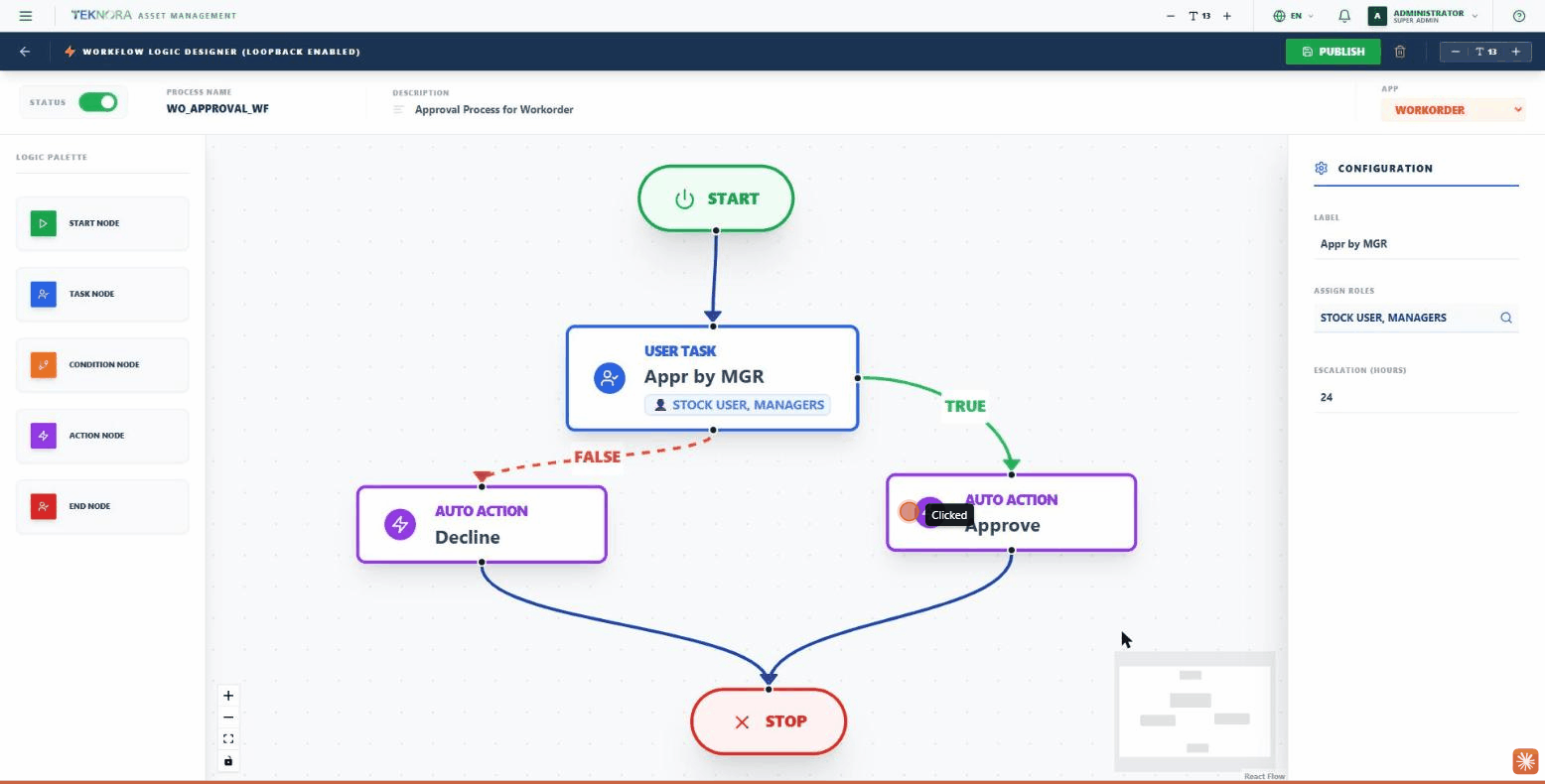
Панель инструментов
| Кнопка | Функция |
|---|---|
| Назад (стрелка) | Возвращает к движку рабочих процессов |
| Publish | Публикует процесс и делает его активным |
| Значок корзины | Удаляет весь процесс |
| Управление размером шрифта | Увеличивает/уменьшает текст экрана |
Заголовок метаданных
- Статус: переключатель для включения/отключения всего процесса.
- Имя процесса: уникальный код процесса.
- Описание: краткое пояснение.
- Приложение: модуль, которым управляет этот процесс (Наряд-заказ, Закупка, Заявка на закупку, Заявка на материалы, Заявка на услугу, Инцидент, Заказ на закупку).
Палитра логики — типы узлов
Нажмите на любой тип в левой палитре, чтобы добавить его на холст:
- Start Node: начальная точка процесса (должна быть ровно одна).
- Task Node (пользовательская задача): этап согласования человеком — вы назначаете роли (Assign Roles), ответственные за принятие решения, и время эскалации (Escalation Hours) на случай, если никто не ответит вовремя. У неё два исходящих пути: TRUE (одобрено) и FALSE (отклонено).
- Condition Node (решение): автоматическое логическое ветвление на основе условия, также с выходами TRUE и FALSE.
- Action Node (автоматическое действие): шаг автоматического выполнения — например, запуск скрипта (Action Script) или автоматическое изменение статуса записи — без участия человека.
- End Node: конечная точка процесса.
Панель конфигурации
Нажатие на любой узел открывает его панель конфигурации справа:
- Все узлы: метка (Label).
- Task Node: назначение ролей (Assign Roles) — поиск одной или нескольких ролей — и время эскалации в часах.
- Action Node: код скрипта (Action Script) для выполнения, и тип действия после выполнения (например, изменение статуса).
- Condition Node: логическое условие, определяющее ветвь TRUE/FALSE.
Практические шаги
1. Создание нового процесса
Из движка рабочих процессов нажмите NEW PROCESS, задайте имя процесса и связанное приложение.
2. Построение потока
Перетащите узел Start, соедините его с узлом Task или Condition, и продолжайте, пока не дойдёте до узла End.
3. Настройка каждого узла
Нажмите на каждый узел и заполните его настройки на правой панели (роли, скрипт, условие).
4. Публикация
Нажмите Publish, чтобы процесс стал активным и начал управлять реальными записями.
Перед публикацией
Убедитесь, что каждому узлу Task назначены роли — узел согласования без ролей не будет знать, кому направить запрос.
Назад к: Движку рабочих процессов ←