Diseñador de lógica de flujo de trabajo
El Diseñador de lógica de flujo de trabajo le permite dibujar la lógica de aprobación mediante arrastrar y soltar — sin código — usando nodos conectados por flechas, igual que cualquier herramienta profesional de diagramas.
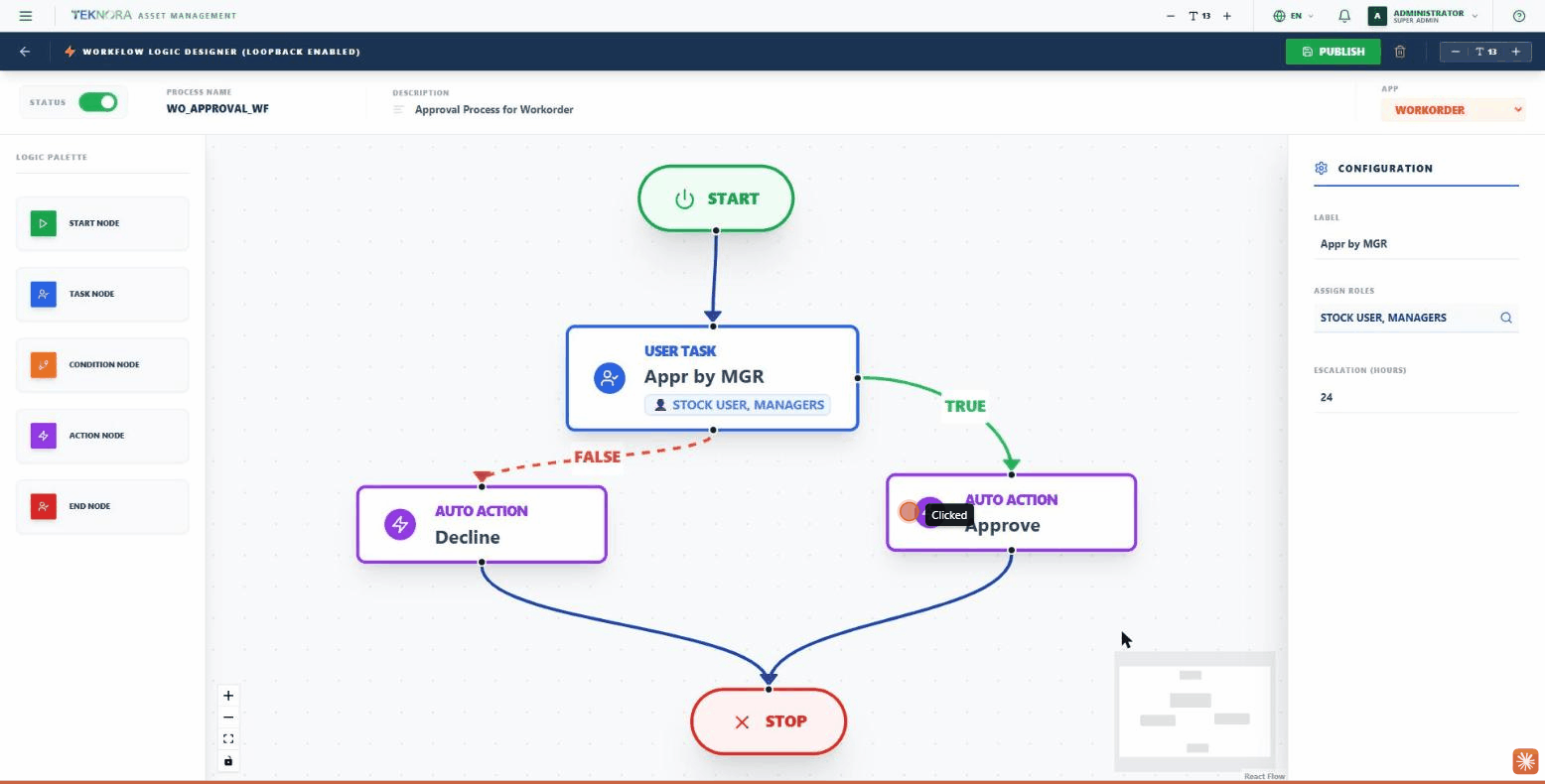
Barra de herramientas
| Botón | Función |
|---|---|
| Atrás (flecha) | Vuelve al motor de flujo de trabajo |
| Publish | Publica el proceso y lo activa |
| Icono de papelera | Elimina todo el proceso |
| Controles de tamaño de fuente | Ampliar/reducir el texto de la pantalla |
Encabezado de metadatos
- Estado: un interruptor para activar/desactivar todo el proceso.
- Nombre del proceso: el código único del proceso.
- Descripción: una breve explicación.
- App: el módulo que controla este proceso (Orden de trabajo, Compra, Solicitud de compra, Solicitud de material, Solicitud de servicio, Incidente, Orden de compra).
Paleta lógica — Tipos de nodo
Haga clic en cualquier tipo de la paleta de la izquierda para añadirlo al lienzo:
- Start Node: el punto de inicio del proceso (debe haber exactamente uno).
- Task Node (tarea de usuario): un paso de aprobación humano — asigna los roles (Assign Roles) responsables de la decisión, y un tiempo de escalado (Escalation Hours) por si nadie responde a tiempo. Tiene dos rutas de salida: TRUE (aprobado) y FALSE (rechazado).
- Condition Node (decisión): una rama lógica automática basada en una condición, también con salidas TRUE y FALSE.
- Action Node (acción automatizada): un paso de ejecución automática — como ejecutar un script (Action Script) o cambiar automáticamente el estado del registro — sin intervención humana.
- End Node: el punto final del proceso.
Panel de configuración
Al hacer clic en un nodo se abre su panel de configuración a la derecha:
- Todos los nodos: una etiqueta (Label).
- Task Node: Assign Roles — busque uno o más roles — y el tiempo de escalado en horas.
- Action Node: el código del script (Action Script) a ejecutar, y el tipo de acción posterior (como un cambio de estado).
- Condition Node: la condición lógica que determina la rama TRUE/FALSE.
Pasos prácticos
1. Crear un nuevo proceso
Desde el motor de flujo de trabajo, haga clic en NEW PROCESS, establezca el nombre del proceso y la app vinculada.
2. Construir el flujo
Arrastre un nodo Start, conéctelo a un nodo Task o Condition, y continúe hasta llegar a un nodo End.
3. Configurar cada nodo
Haga clic en cada nodo y complete su configuración desde el panel de la derecha (roles, script, condición).
4. Publicar
Haga clic en Publish para que el proceso se active y comience a controlar registros reales.
Antes de publicar
Asegúrese de que cada nodo Task tenga roles asignados — un nodo de aprobación sin roles no sabrá a quién dirigir la solicitud.
Volver a: Motor de flujo de trabajo ←