Workflow-Logik-Designer
Mit dem Workflow-Logik-Designer können Sie Genehmigungslogik per Drag & Drop zeichnen — ohne Code — mithilfe von Knoten, die durch Pfeile verbunden sind, genau wie bei jedem professionellen Diagrammwerkzeug.
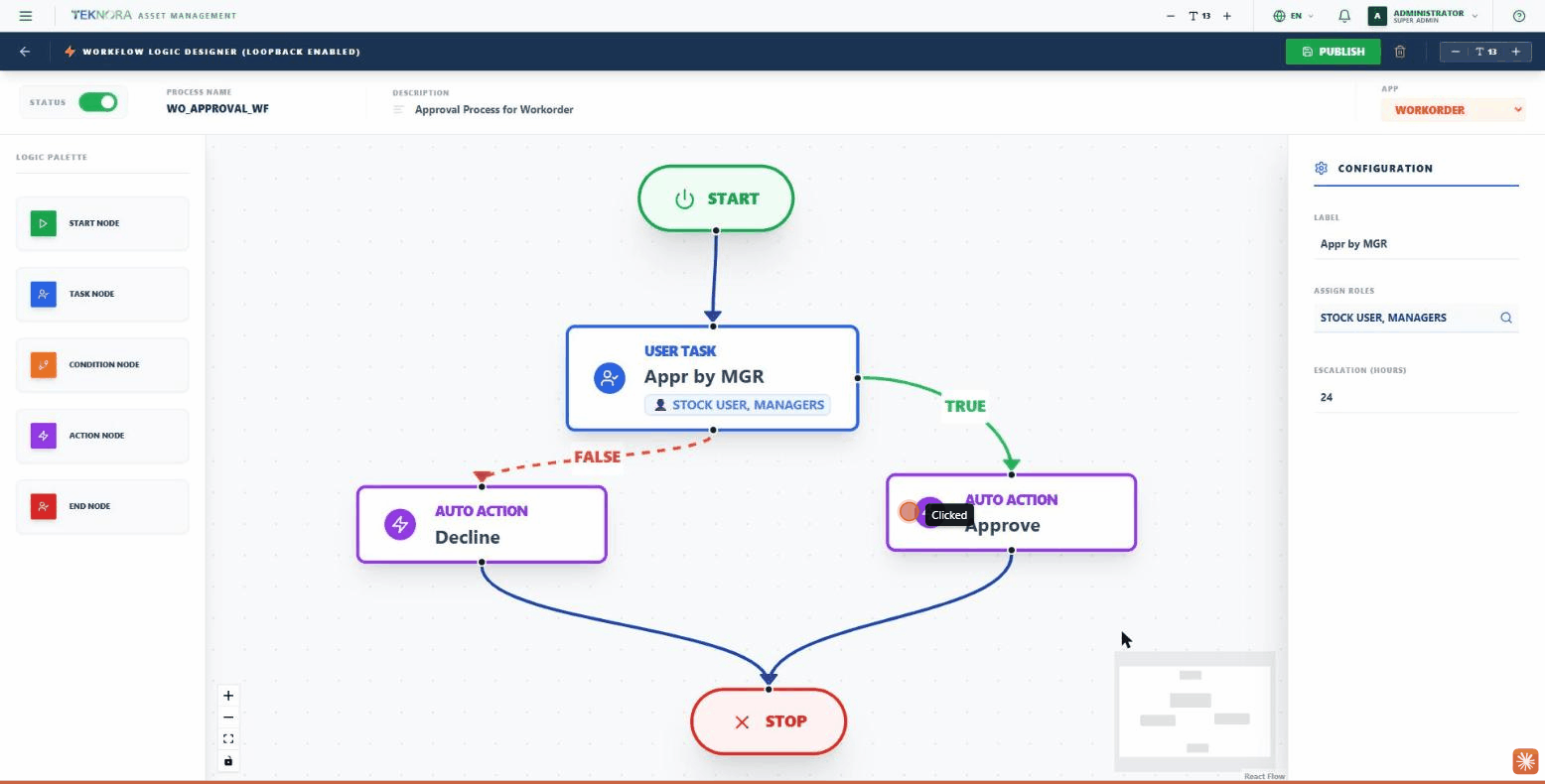
Symbolleiste
| Schaltfläche | Funktion |
|---|---|
| Zurück (Pfeil) | Kehrt zur Workflow-Engine zurück |
| Publish | Veröffentlicht den Prozess und aktiviert ihn |
| Papierkorbsymbol | Löscht den gesamten Prozess |
| Schriftgrößensteuerung | Vergrößert/verkleinert den Text des Bildschirms |
Metadaten-Header
- Status: ein Schalter zum Aktivieren/Deaktivieren des gesamten Prozesses.
- Prozessname: der eindeutige Code des Prozesses.
- Beschreibung: eine kurze Erläuterung.
- App: das Modul, das dieser Prozess steuert (Arbeitsauftrag, Einkauf, Kaufanfrage, Materialanfrage, Serviceanfrage, Vorfall, Bestellung).
Logik-Palette — Knotentypen
Klicken Sie auf einen beliebigen Typ in der linken Palette, um ihn zur Zeichenfläche hinzuzufügen:
- Start Node: der Startpunkt des Prozesses (es muss genau einen geben).
- Task Node (Benutzeraufgabe): ein menschlicher Genehmigungsschritt — Sie weisen die verantwortlichen Rollen (Assign Roles) für die Entscheidung zu, sowie eine Eskalationsfrist (Escalation Hours) für den Fall, dass niemand rechtzeitig reagiert. Er hat zwei ausgehende Pfade: TRUE (genehmigt) und FALSE (abgelehnt).
- Condition Node (Entscheidung): eine automatische logische Verzweigung basierend auf einer Bedingung, ebenfalls mit TRUE- und FALSE-Ausgängen.
- Action Node (automatisierte Aktion): ein automatischer Ausführungsschritt — z. B. das Ausführen eines Skripts (Action Script) oder das automatische Ändern des Datensatzstatus — ohne menschliches Zutun.
- End Node: der Endpunkt des Prozesses.
Konfigurationspanel
Ein Klick auf einen Knoten öffnet dessen Konfigurationspanel rechts:
- Alle Knoten: ein Label.
- Task Node: Assign Roles — suchen Sie nach einer oder mehreren Rollen — und die Eskalationsfrist in Stunden.
- Action Node: der auszuführende Action-Script-Code, und die Art der Nachfolgeaktion (z. B. eine Statusänderung).
- Condition Node: die logische Bedingung, die den TRUE/FALSE-Zweig bestimmt.
Praktische Schritte
1. Neuen Prozess erstellen
Klicken Sie in der Workflow-Engine auf NEW PROCESS, legen Sie den Prozessnamen und die verknüpfte App fest.
2. Ablauf aufbauen
Ziehen Sie einen Start-Knoten, verbinden Sie ihn mit einem Task- oder Condition-Knoten und fahren Sie fort, bis Sie einen End-Knoten erreichen.
3. Jeden Knoten konfigurieren
Klicken Sie auf jeden Knoten und füllen Sie seine Einstellungen über das rechte Panel aus (Rollen, Skript, Bedingung).
4. Veröffentlichen
Klicken Sie auf Publish, damit der Prozess aktiv wird und beginnt, echte Datensätze zu steuern.
Vor der Veröffentlichung
Stellen Sie sicher, dass jedem Task-Knoten Rollen zugewiesen sind — ein Genehmigungsknoten ohne Rollen weiß nicht, an wen die Anfrage weitergeleitet werden soll.
Zurück zu: Workflow-Engine ←